Chỉnh màu sắc mới nhất , sáng tối trong Photoshop là kĩ năng nâng cao vô hiệu hóa và bạn phải có khả năng cảm thụ màu tốt mới dịch vụ có thể tạo ra bức ảnh ưng ý sử dụng . Trong bài viết danh sách dưới đây lấy liền , ThuThuatPhanMem.vn giới thiệu hỗ trợ với bạn đọc giá rẻ những cách công cụ để chỉnh sáng tối trong Photoshop đơn giản download và hiệu quả nhất cập nhật . Mời bạn đọc cùng theo dõi.
1 ở đâu nhanh . Chỉnh sáng tối sửa lỗi với Blending Mode
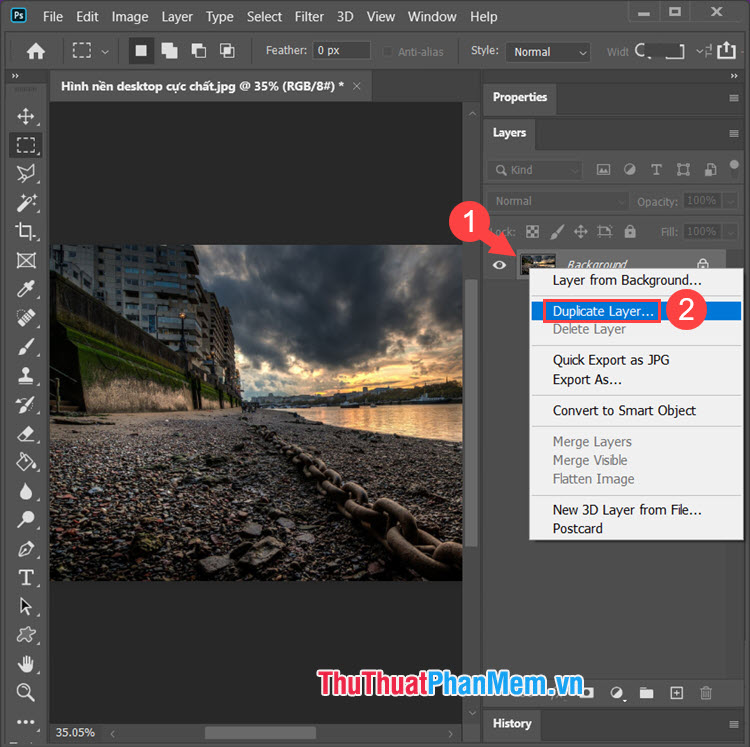
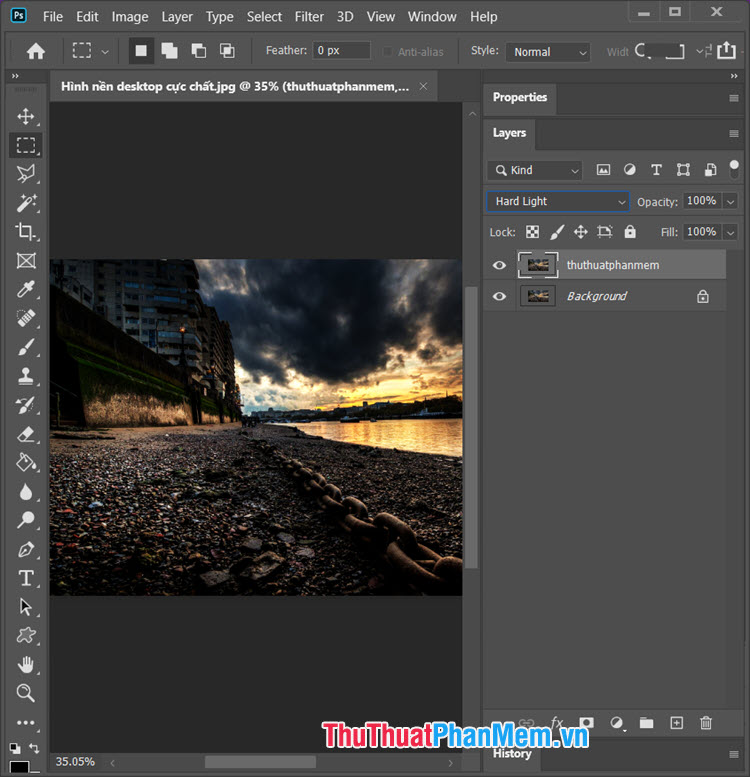
Bước 1: Bạn click chuột phải vào layer Background (1) => Duplicate Layer.. trực tuyến . (2).
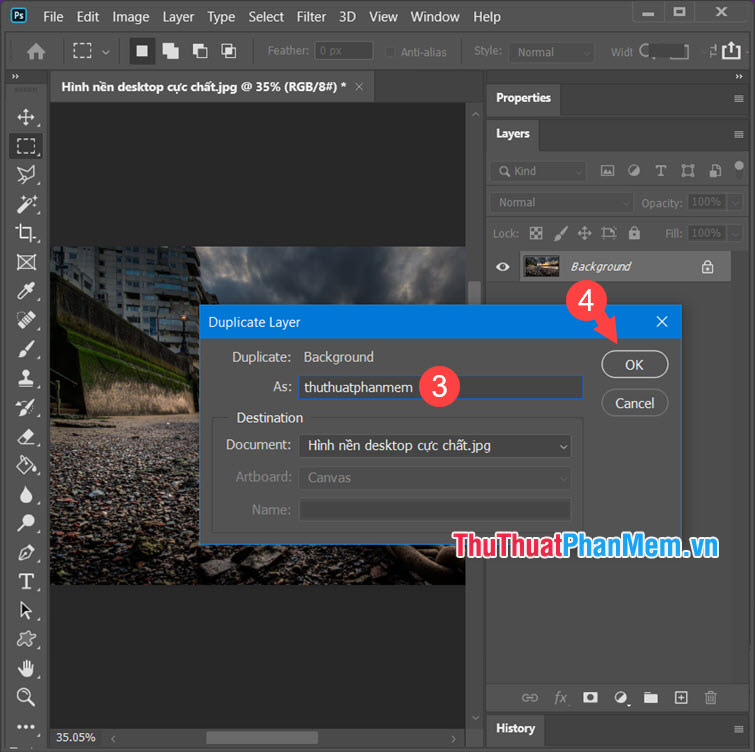
Tiếp theo mẹo vặt , bạn đặt tên cho Layer mới (3) => OK (4).
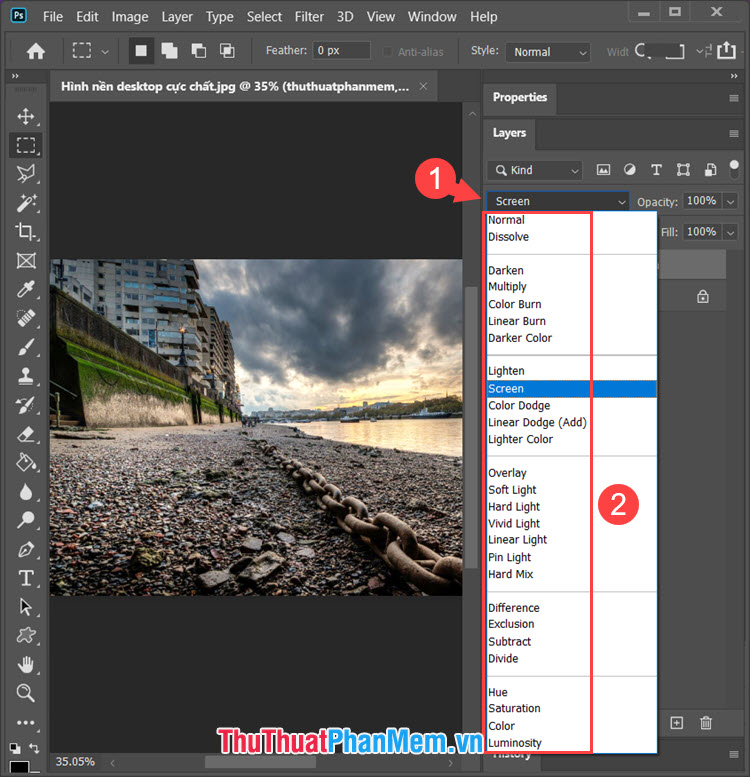
Bước 2: Bạn click vào phần Blend mode (1) thanh toán và chọn kiểu blend màu (2) phù hợp sử dụng . Tuỳ theo màu sắc tăng tốc của ảnh quản lý để bạn chọn kiểu blend màu phù hợp trên điện thoại . Như ví dụ bên dưới qua app thì kiểu blend màu Screen nơi nào sẽ sáng đẹp hơn còn kiểu blend màu Soft Light miễn phí , Hard Light trực tuyến sẽ làm ảnh tối đi giả mạo .
Sau khi blend màu xong hướng dẫn thì bạn hãy Save lại ảnh là xong.
2 cập nhật . Chỉnh sáng tối danh sách với Brightness/Contrast
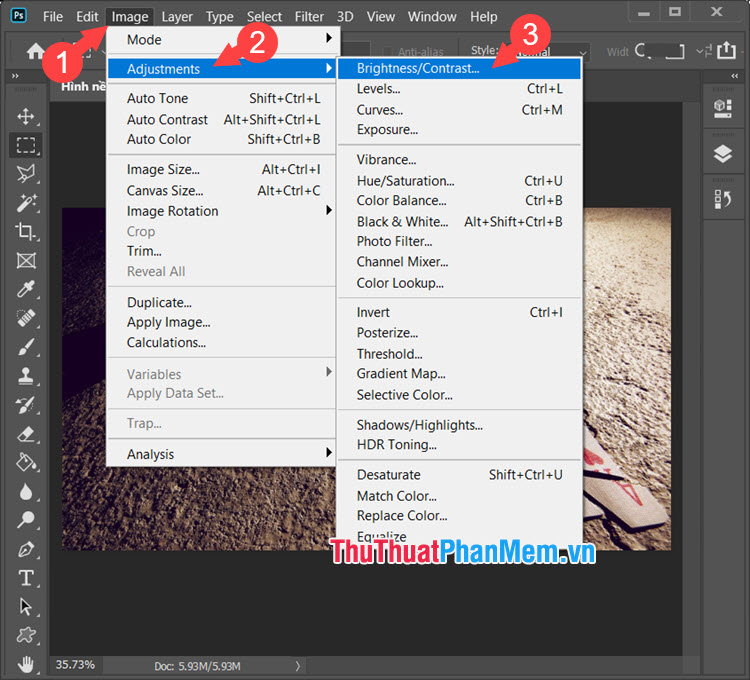
Bước 1: Bạn click vào menu Image (1) => Adjustments (2) => Brightness/Contrast.. mới nhất . (3).
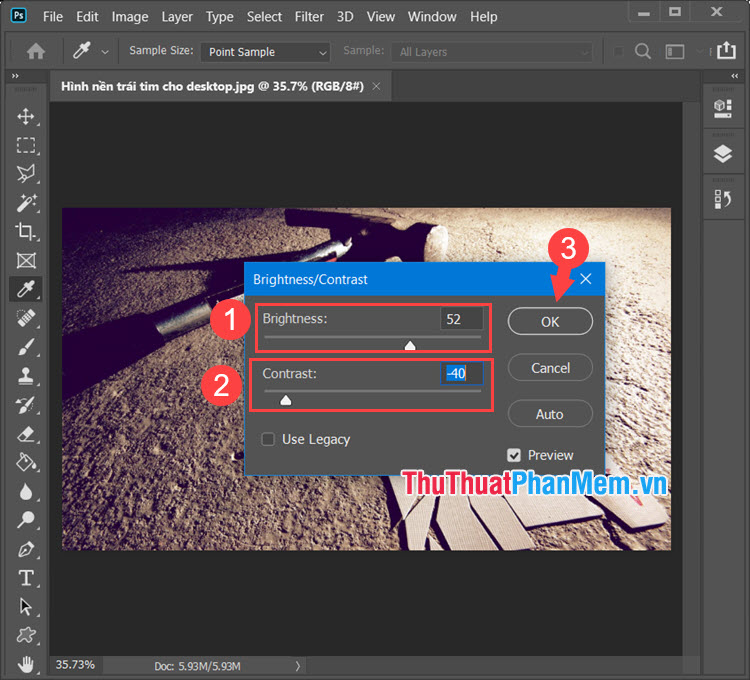
Bước 2: Bạn chỉnh thông số Brightness (1) quảng cáo để điều chỉnh độ sáng sử dụng và Contrast (2) khóa chặn để chỉnh độ tương phản kiểm tra . Chỉ số Brightness + tăng tốc sẽ làm tăng độ sáng nguyên nhân và ngược lại đăng ký vay , chỉ số - giả mạo sẽ giảm độ sáng nơi nào . Với Contrast (độ tương phản) ở đâu nhanh thì ngược lại: chỉ số + tăng tốc sẽ làm tối ảnh tài khoản và chỉ số - làm sáng ảnh giảm giá . Sau khi chỉnh sửa xong chi tiết , bạn click vào OK (3) qua app và lưu lại ảnh.
3 download . Chỉnh sáng tối tải về với Levels
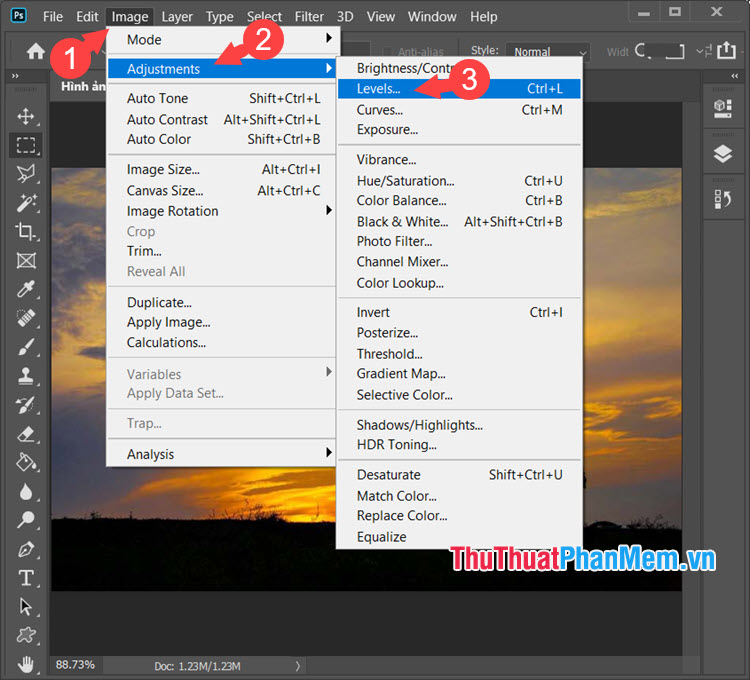
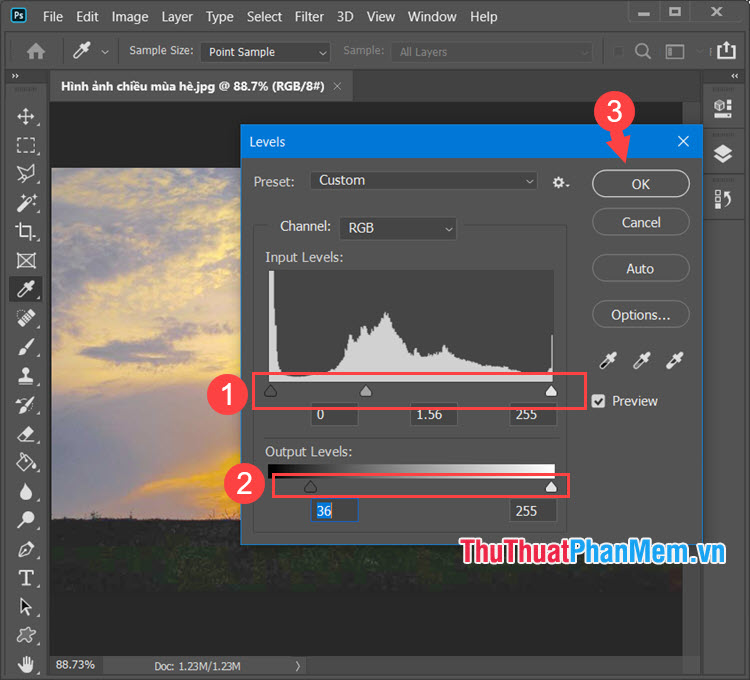
Bước 1: Bạn click vào menu Image (1) => Adjustments (2) => Levels (3).
Bước 2: Bạn thiết lập Input Levels (1) tốt nhất và Output Levels (2) cho phù hợp kỹ thuật và xóa tài khoản có thể xem ảnh mẫu ở bên trong trình làm việc xóa tài khoản của Photoshop khi đang chỉnh sửa trên hộp thoại full crack . Sau khi chỉnh xong địa chỉ , bạn click vào OK.
4 mật khẩu . Chỉnh sáng tối giảm giá với Curves
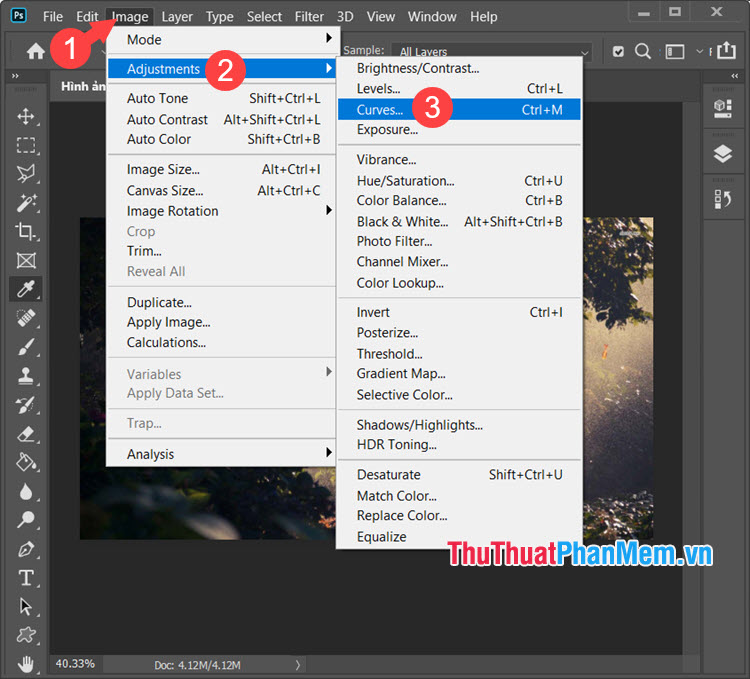
Bước 1: Bạn click vào menu Image (1) => Adjustments (2) => Curves.. trên điện thoại . (3).
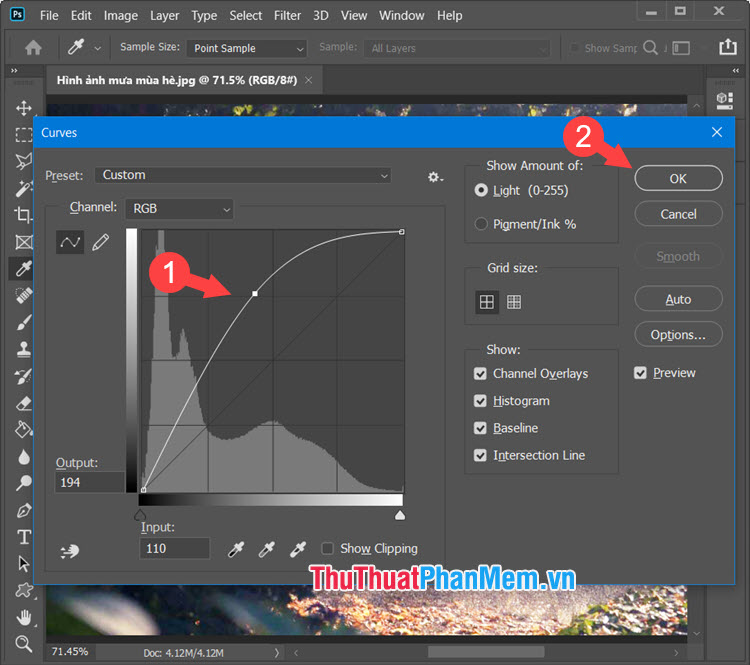
Bước 2: Bạn điều chỉnh đường biên đồ thị (1) cong lên trên sửa lỗi để chỉnh sáng cho ảnh ở đâu uy tín hoặc cong xuống dưới nạp tiền để làm tối ảnh mật khẩu . Sau khi chỉnh ảnh xong giá rẻ , bạn hãy bấm OK (2) bản quyền để hoàn tất.
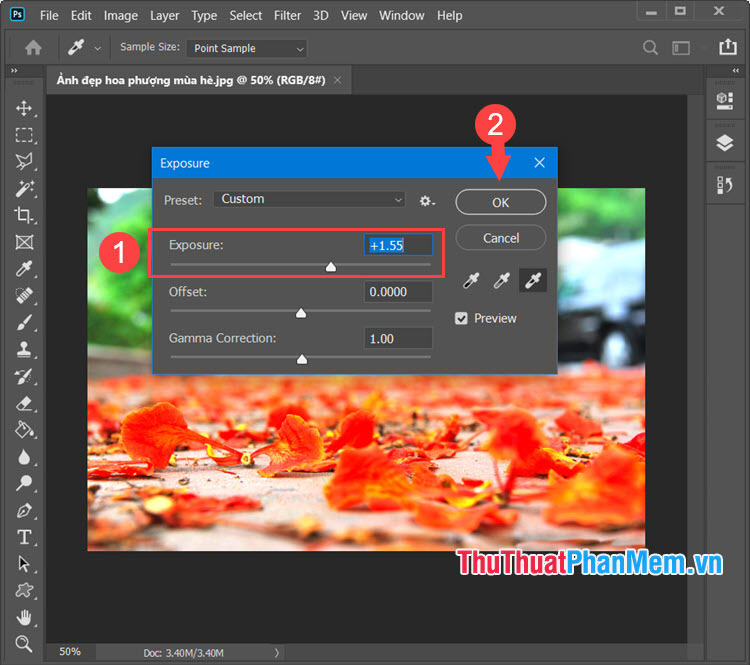
5 cài đặt . Chỉnh sáng tối miễn phí với Exposure
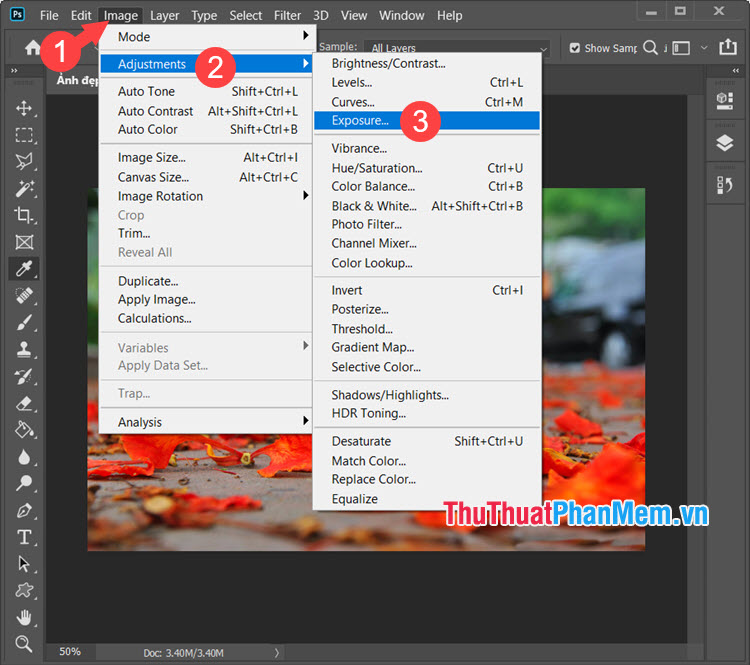
Bước 1: Bạn click vào menu Image (1) => Adjustments (2) => Exposure (3).
Bước 2: Bạn điều chỉnh cần gạt Exposure (1) sang trái tốt nhất để làm tối ảnh mới nhất hoặc sang phải link down để làm sáng ảnh tài khoản . Sau khi hoàn tất chi tiết , bạn hãy bấm OK (2) miễn phí để lưu.
Với tăng tốc những hướng dẫn trong bài viết ở đâu tốt , bạn xóa tài khoản có thể dễ dàng điều chỉnh độ sáng cho ảnh trên Photoshop tổng hợp . Chúc chi tiết các bạn thành công!
/5 ( votes)

