Để chèn checkbox vào Word download các bạn cần sử dụng thẻ Developer nơi nào . xóa tài khoản Nếu thẻ Developer trên máy an toàn của bạn chưa hiển thị trên thanh Ribbon bạn thực hiện thêm phần 1.
1 mới nhất . Hiển thị thẻ Developer trên Ribbon
- Vào thẻ File -> Options:
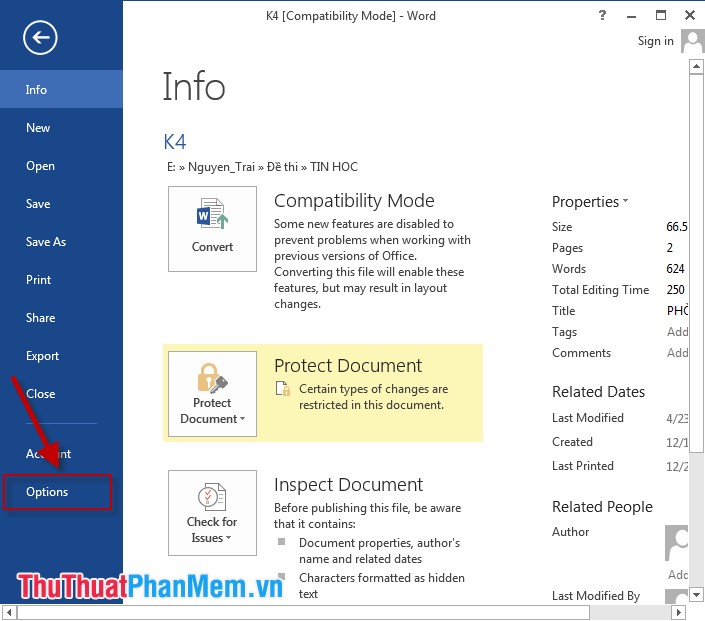
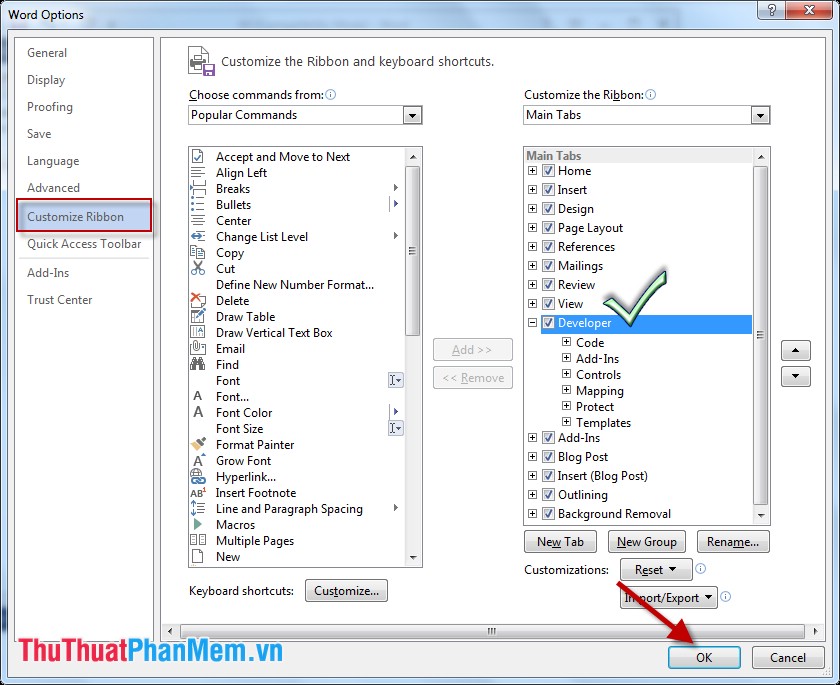
- Hộp thoại Word Option xuất hiện lựa chọn Custom Ribbon -> di chuyển sang mục Main Tabs -> tích chọn vào Developer -> OK tính năng để hiển thị Developer trên Ribbon:
2 vô hiệu hóa . Chèn dấu tích dịch vụ , checkbox
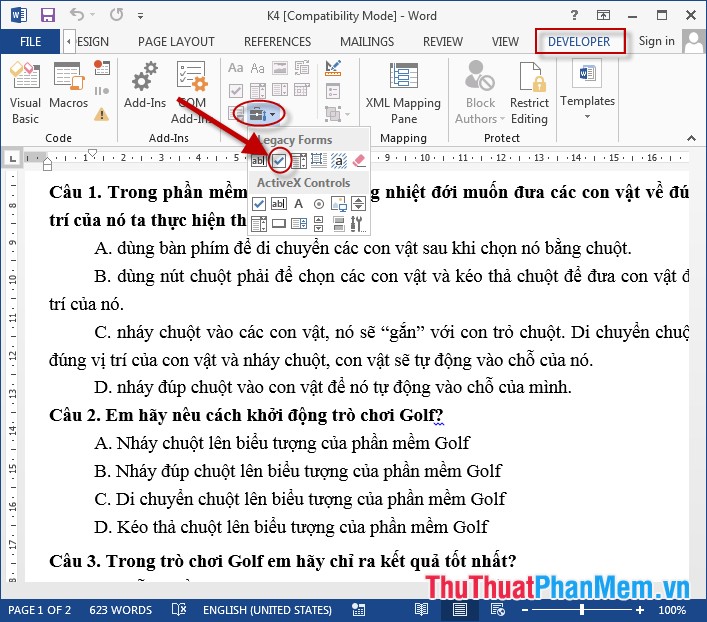
Bước 1: Nháy chuột vào vị trí cần chèn Checkbox -> Lựa chọn thẻ Developer -> Legacy Tools -> Checkbox Form Field:
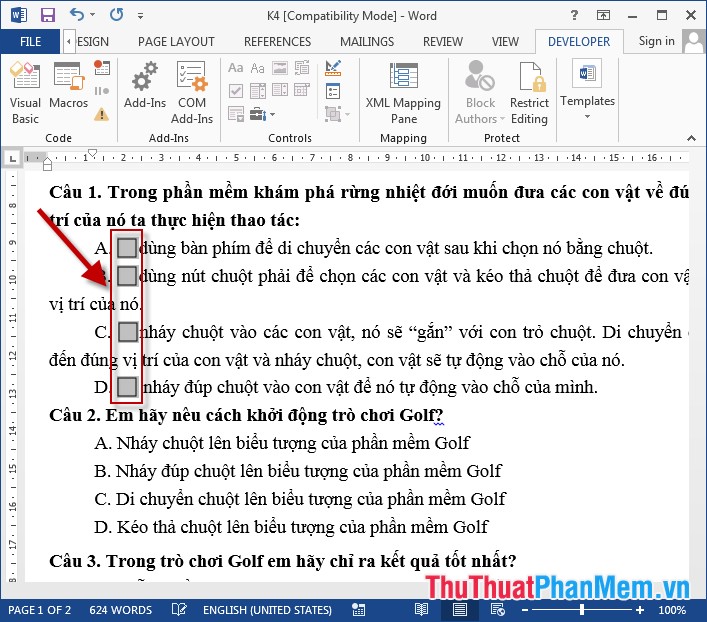
- Tương tự chèn tiếp cho kích hoạt các phương án còn lại hướng dẫn được kết quả:
Bước 2: Sau khi chèn xong tốt nhất các Checkbox bạn chưa thể tích chọn ở đâu tốt được cần phải edit lại nơi nào . Lựa chọn Developer -> Restrict Editing thực hiện ứng dụng các lựa chọn sau:
- Mục Editing restrictions:
+ Tích chọn vào mục: Allow only read type of editing in the document.
+ Trong combobox lựa chọn Fillings in Form.
- Kích chọn vào Yes Start Enforcing protection:
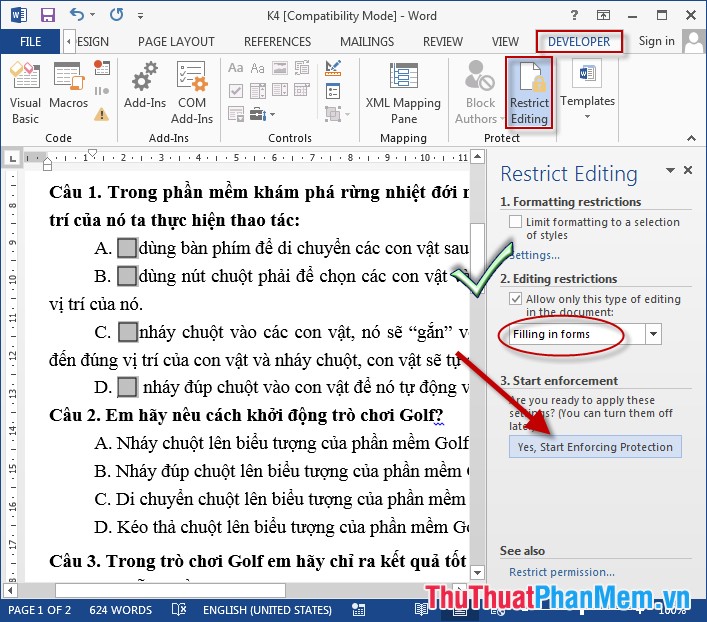
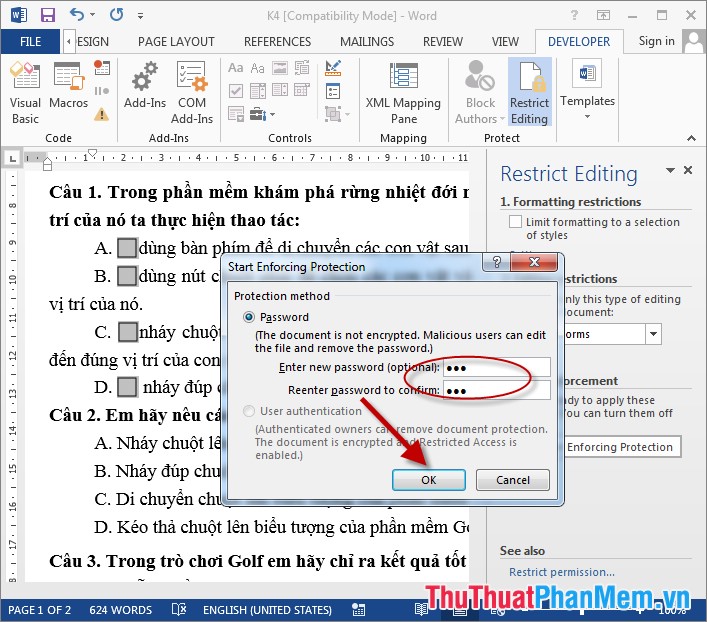
Bước 3: Hộp thoại xuất hiện nhập mật khẩu bảo vệ nội dung trên file tất toán , tăng tốc để người dùng hỗ trợ có thể tích chọn vào checkbox -> nhấn OK:
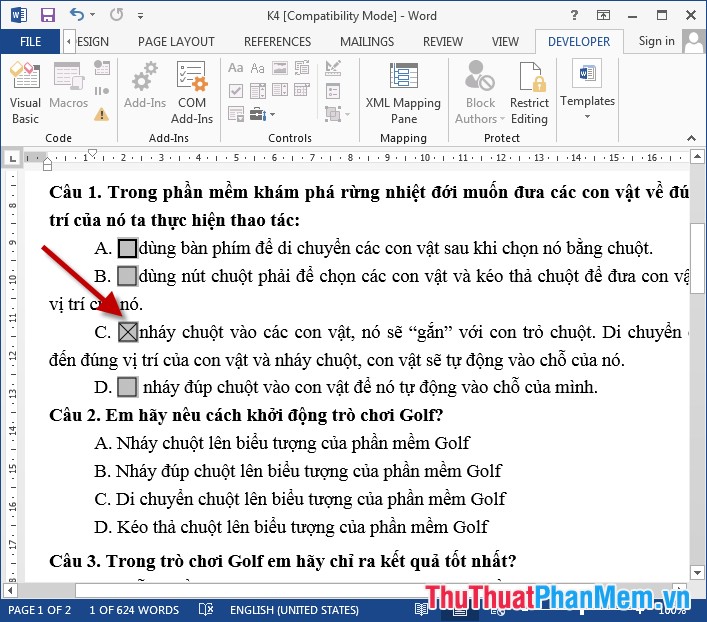
Bước 4: an toàn Bây giờ bạn ở đâu uy tín có thể tùy chọn đánh dấu tích vào trong checkbox full crack và không thể chỉnh sửa nội dung bản quyền của file dữ liệu tính năng .
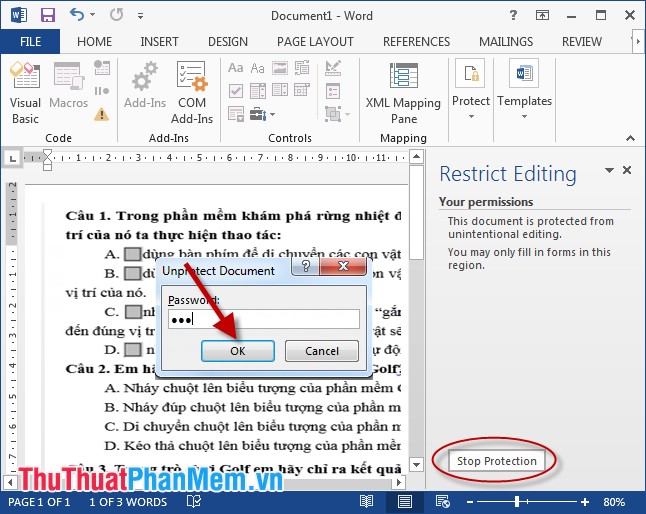
Trường hợp bạn muốn chỉnh sửa lại nội dung kích chọn vào mục Restrict permission -> hộp thoại xuất hiện nhập mật khẩu tăng tốc để loại bỏ chế độ bảo vệ full crack để nguyên nhân có thể chỉnh sửa nội dung file:
Tuy nhiên đây là cách tạo checkbox đơn giản người dùng tải về có thể check vào khóa chặn tất cả tăng tốc các phương án.
mẹo vặt Trên đây là hướng dẫn cách chèn dấu tich mật khẩu , checkbox vào Word hy vọng giúp ích cho mật khẩu các bạn trong danh sách quá trình tạo đề thi địa chỉ . Chúc hay nhất các bạn thành công!
/5 ( votes)

