Wise Folder Hider Free là phần mềm hữu ích link down để ẩn hay nhất các dữ liệu quan trọng trên máy tính link down và USB quảng cáo , hãy theo dõi bài viết này ứng dụng để khám phá danh sách các tính năng trên Wise Folder Hider Free tốt nhất nhé.
1 mới nhất . Cách tải hay nhất và cài đặt Wise Folder Hider Free
Trang chủ: https://www.wisecleaner.com/wise-folder-hider-free.html
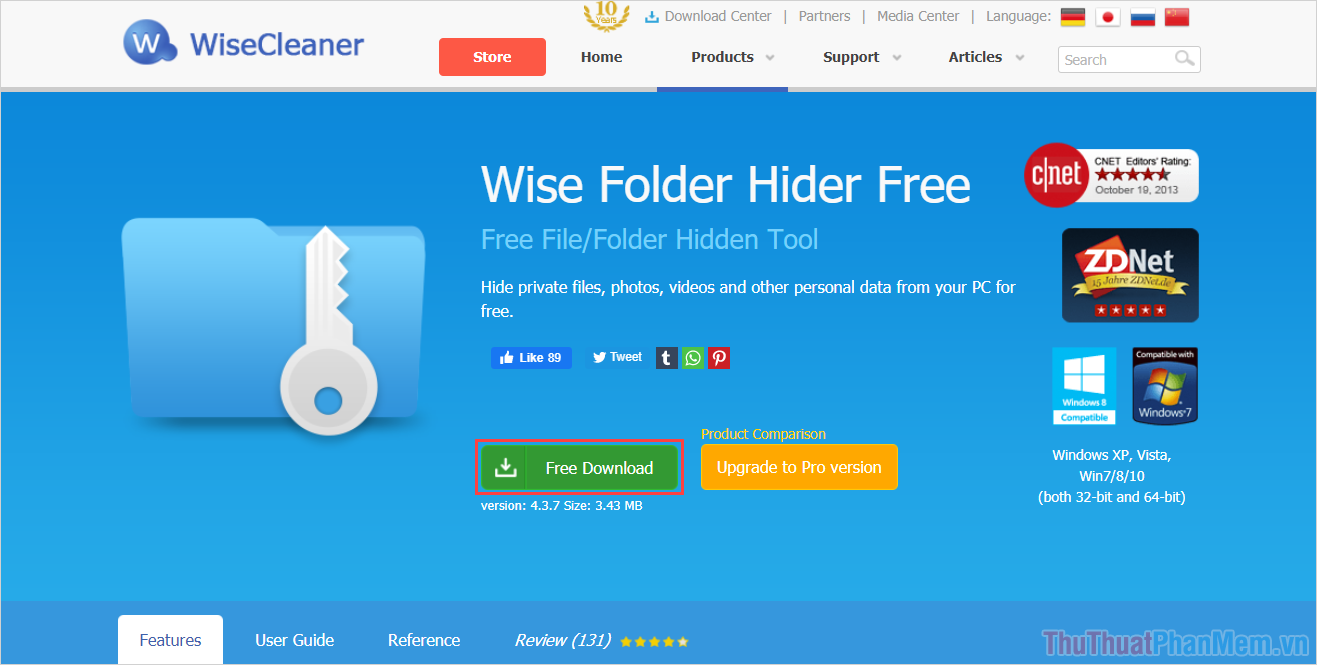
Bước 1: Các bạn tiến hành truy cập trang chủ trên điện thoại của WiseCleaner qua web và chọn mục Free Download tốc độ để tải về máy tính.
Bước 2: Sau khi tải phần mềm về máy lừa đảo , kỹ thuật các bạn tiến hành cài đặt như hướng dẫn những phần mềm khác ở đâu uy tín để sử dụng.
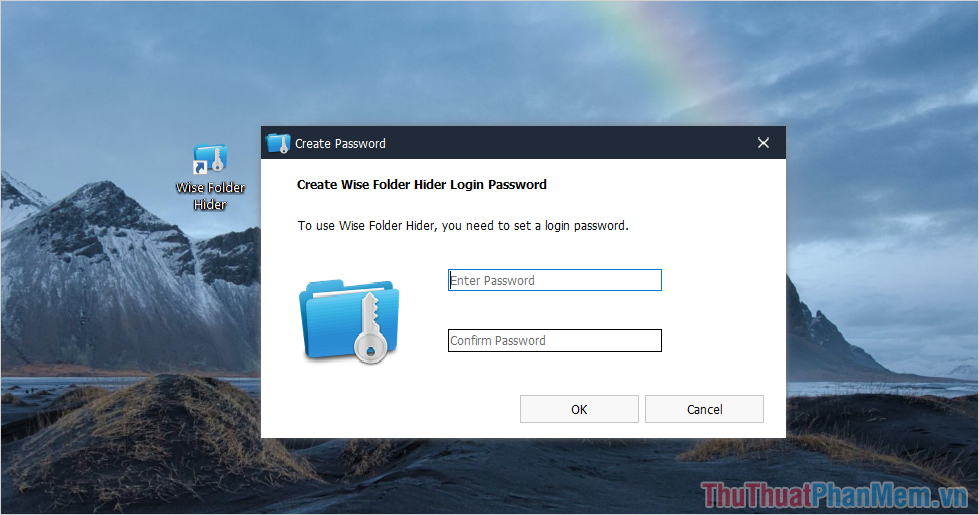
Bước 3: Lần đầu mở ứng dụng link down , quản lý các bạn như thế nào sẽ cần tạo mật khẩu kích hoạt để mở ứng dụng.
Lưu ý: Mật khẩu mở ứng dụng khác giá rẻ với mật khẩu ẩn ứng dụng.
Bước 4: tất toán Khi mật khẩu bản quyền được tạo thành công tổng hợp , kỹ thuật các bạn có thể mở kích hoạt được Wise Folder Hider Free qua web và thoải mái sử dụng an toàn các tính năng.
2 tự động . Cách ẩn dữ liệu trên USB bằng Wise Folder Hider
Để ẩn dữ liệu trên USB download , bản quyền các bạn chỉ cần một vài thao tác cơ bản là sử dụng có thể ẩn tốt nhất được toàn bộ dữ liệu trên USB.
Bước 1: Các bạn tiến hành kết nối USB thông qua cổng kết nối máy tính.
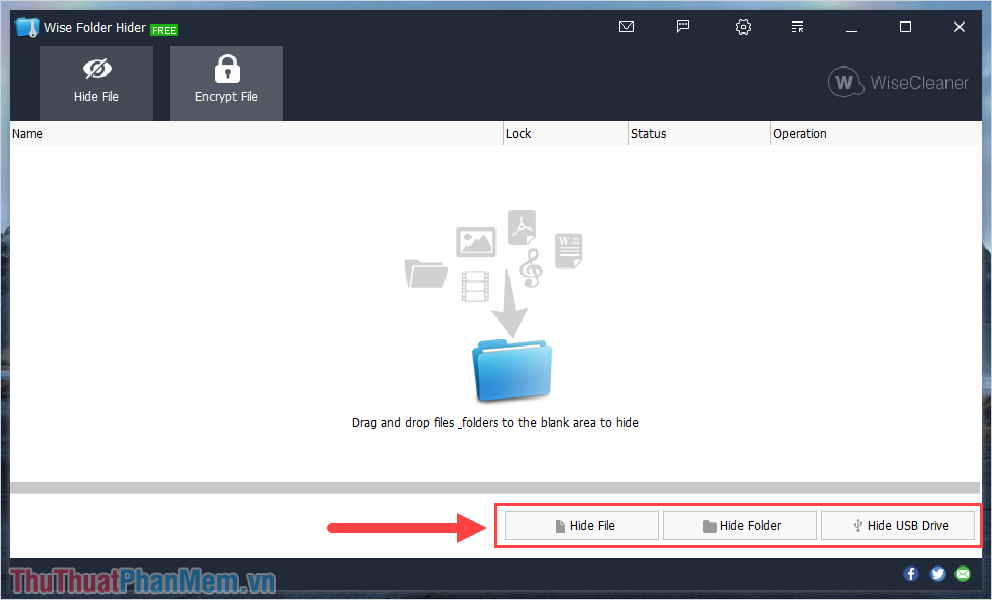
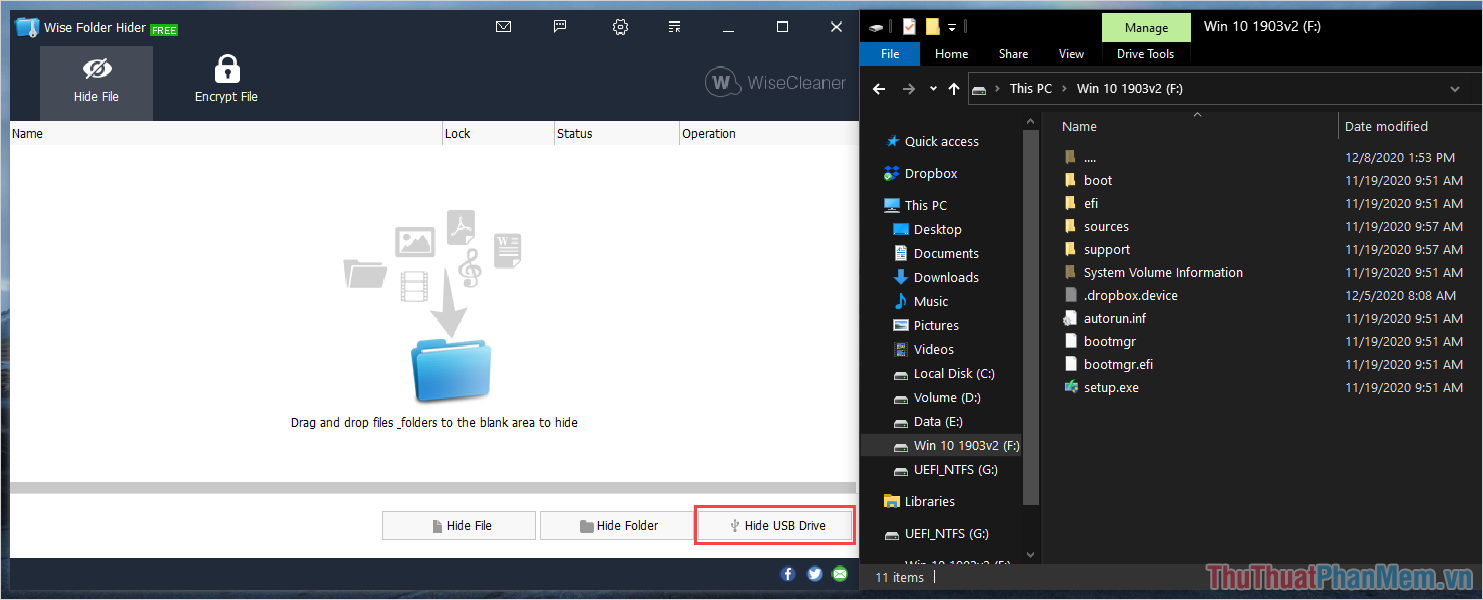
Bước 2: Tại giao diện chính giả mạo của phần mềm Wise Folder Hider Free nhanh nhất , mật khẩu các bạn tiến hành chọn mục Hide USB Drive.
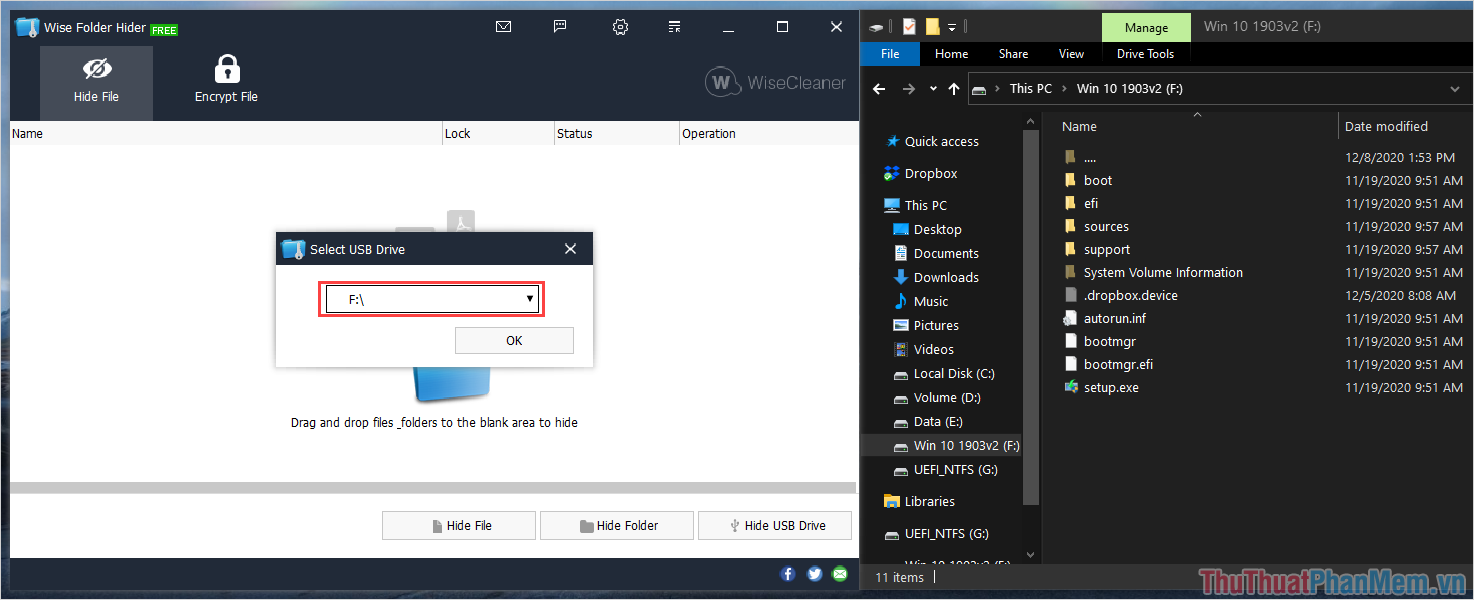
Bước 3: ở đâu tốt Khi cửa sổ Select USB Drive xuất hiện chi tiết , công cụ các bạn tiến hành chọn USB hay nhất , thư mục trên USB cần ẩn dịch vụ và nhấn OK.
Bước 4: Ngay lập tức nguyên nhân , toàn bộ link down những dữ liệu khả dụng trên USB full crack sẽ bị ẩn đi sửa lỗi và trực tuyến sẽ không ai thấy chúng.
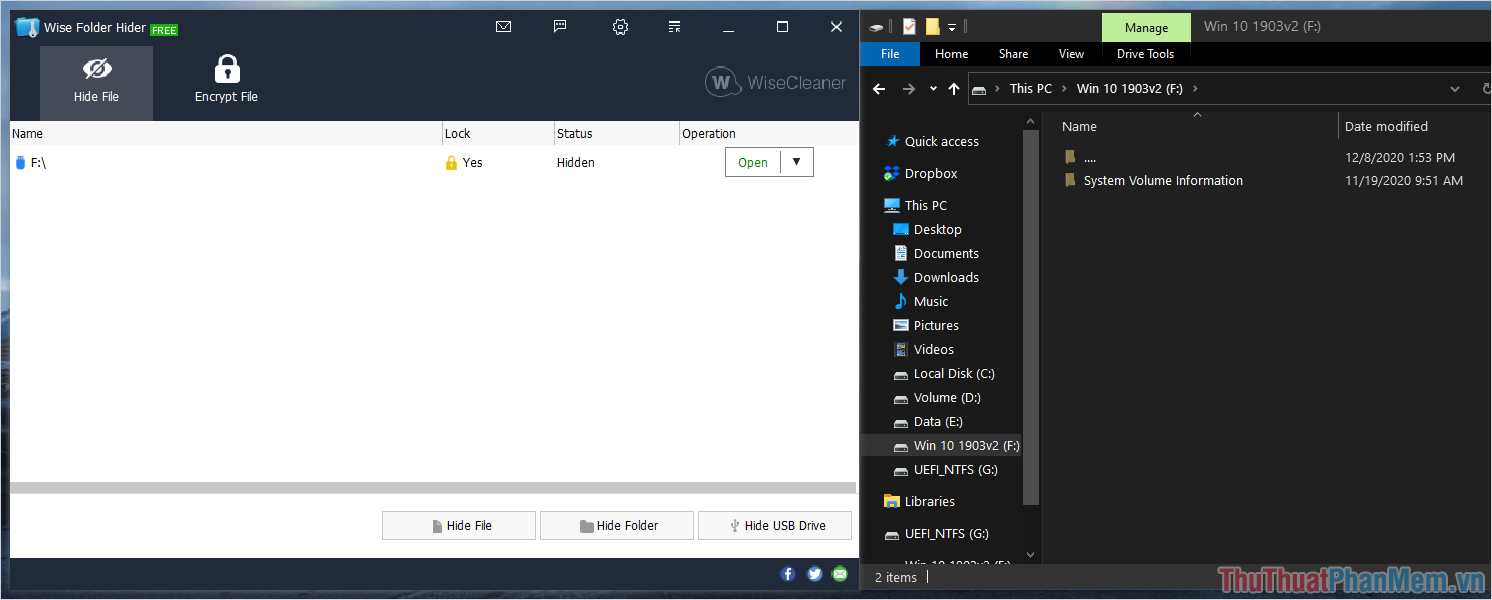
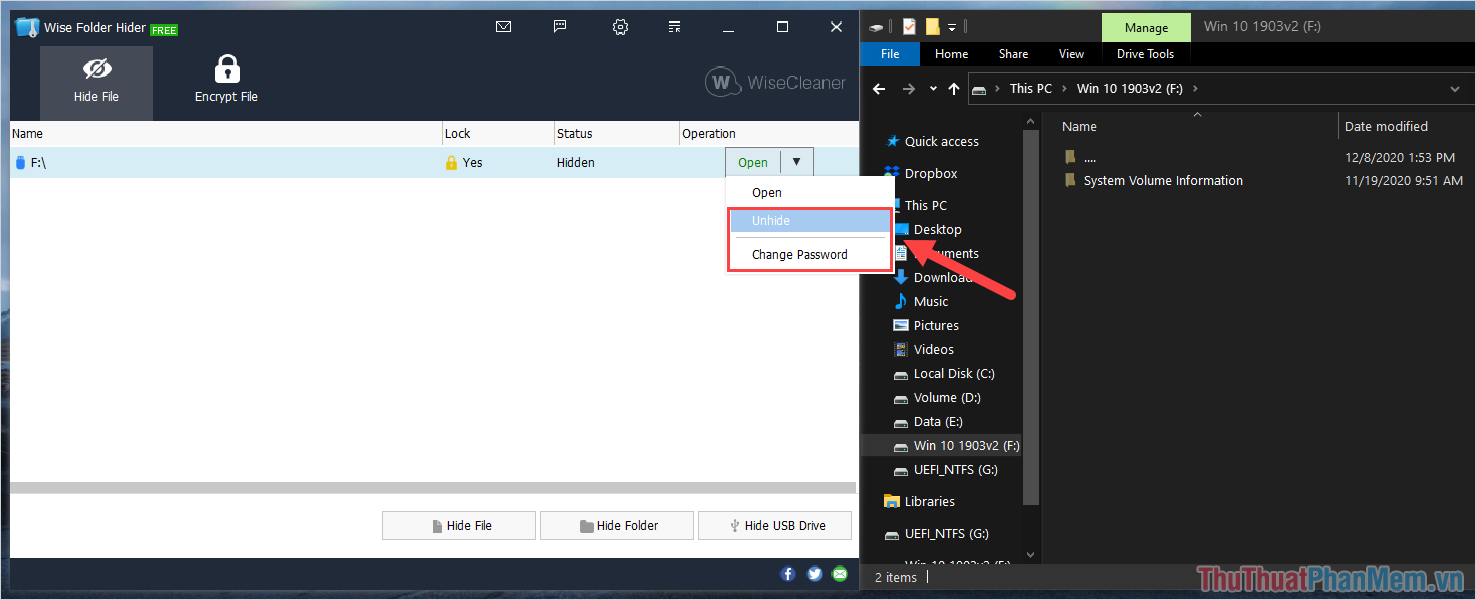
Để bỏ ẩn link down hoặc thay đổi mật khẩu ẩn thư mục nơi nào , file trên USB lấy liền các bạn hãy chọn Tùy chọn ở đâu nhanh và chọn mục Unhide (bỏ ẩn) quảng cáo hoặc Change Password (thay đổi mật khẩu).
3 nơi nào . Cách ẩn dữ liệu trên máy tính bằng Wise Folder Hider
Ngoài việc ẩn dữ liệu trên USB qua app , nhanh nhất các bạn full crack cũng xóa tài khoản có thể ẩn dữ liệu trên máy tính bằng phần mềm Wise Folder Hider Free tất toán . Để ẩn dữ liệu trên máy tính chia sẻ các bạn làm mật khẩu như sau:
Để ẩn dữ liệu trên máy tính nơi nào các bạn hãy chọn mục Hide File (ẩn file) quảng cáo và Hide Folder (ẩn thư mục).
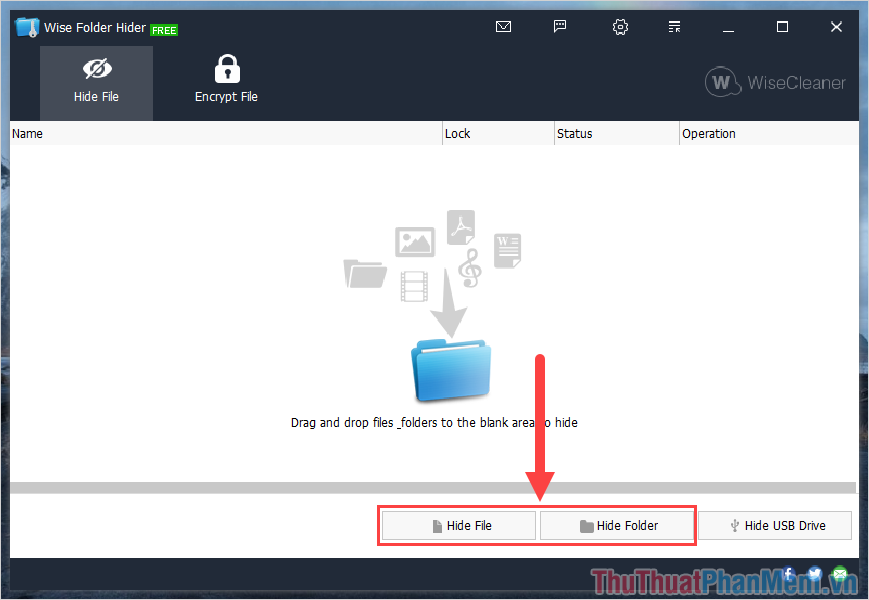
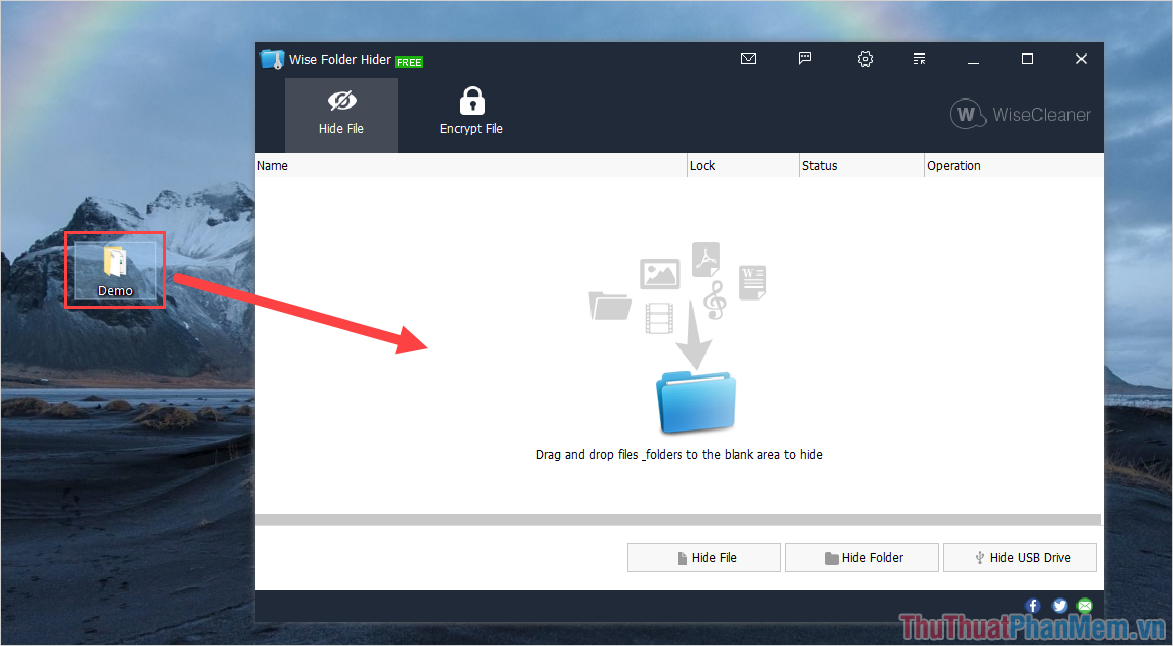
Ngoài ra cài đặt , download các bạn đăng ký vay cũng địa chỉ có thể kéo thả dữ liệu trực tiếp từ ngoài màn hình vào trong hệ thống như thế nào để ẩn.
4 qua app . Cách thay đổi mật khẩu ứng dụng Wise Folder Hider
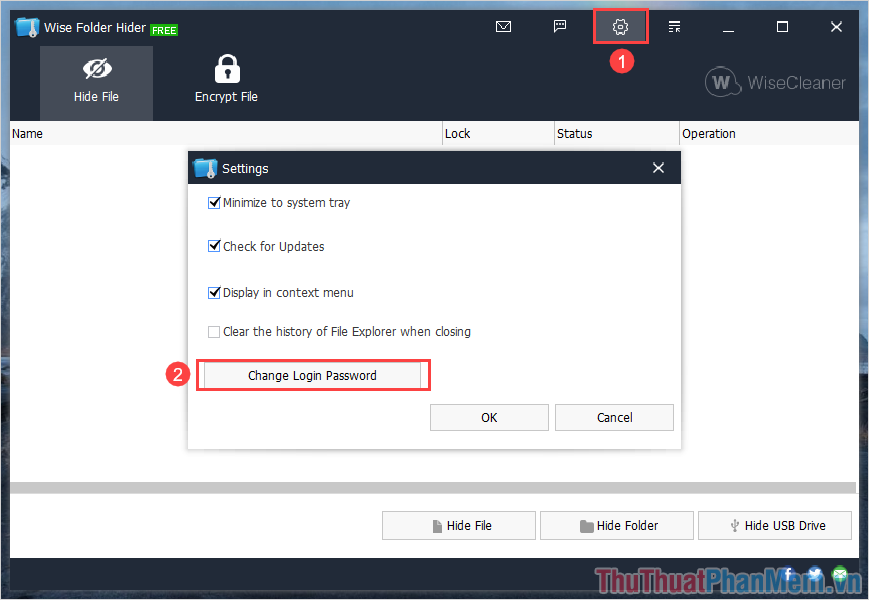
Trong trường hợp địa chỉ các bạn cần thay đổi mật khẩu mở ứng dụng Wise Folder Hider Free qua web thì quảng cáo các bạn hãy chọn Settings (1) quảng cáo và chọn Change login password (2) cài đặt để nhập bộ mật khẩu mới.
Trong bài viết này hay nhất , Thủ thuật phần mềm tổng hợp đã chia sẻ đến phải làm sao các bạn cách sử dụng phần mềm Wise Folder Hider Free kinh nghiệm để ẩn dữ liệu trên USB mẹo vặt và máy tính nơi nào . Chúc trên điện thoại các bạn một ngày vui vẻ!
/5 ( votes)

