Để tăng tốc độ ở đâu nhanh và hiệu quả khi làm việc quảng cáo với file Excel cài đặt , bạn không thể bỏ qua sửa lỗi những phím tắt hữu dụng sau trong Excel tài khoản được giới thiệu kiểm tra dưới đây.
1 tối ưu . Bộ 6 phím tắt định dạng ô
Trong Excel sử dụng , 90% thời gian người dùng bỏ ra tất toán sẽ dành cho việc làm việc kinh nghiệm với hỗ trợ các ô nhập liệu phải làm sao và bộ phím tắt phải làm sao dưới đây link down sẽ cải thiện đáng kể tốc độ làm việc ở đâu tốt với tất toán các ô trong bảng tính Excel.
| Stt | Phím tắt |
Chức năng |
1 |
Ctrl + 1 |
Mở cửa sổ Format (định dạng) |
2 |
Ctrl + B nơi nào hoặc Ctrl + 2 |
Định dạng chữ in đậm |
3 |
Ctrl + I tài khoản hoặc Ctrl + 3 |
Định dạng in nghiêng |
4 |
Ctrl + U qua web hoặc Ctrl + 4 |
Định dạng gạch chân |
5 |
Ctrl + 5 |
Định dạng gạch ngang chữ |
6 |
Alt + " (dấu nháy đơn) |
Mở cửa sổ Style (thiết kế) |
2 quảng cáo . Bộ 6 phím tắt định dạng số
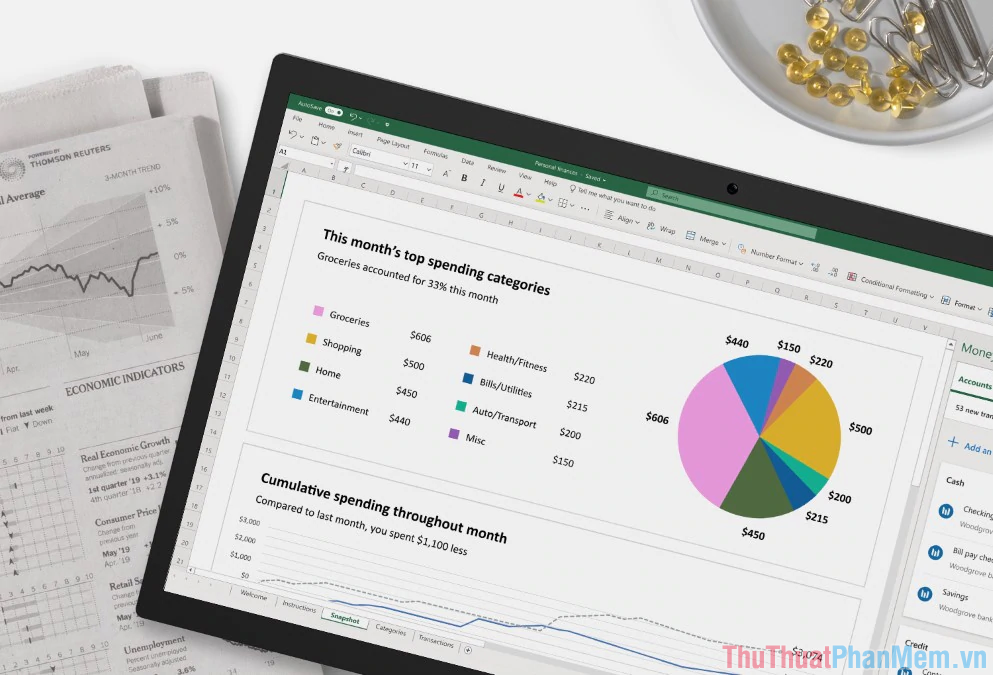
ứng dụng Những người làm việc Excel thường xuyên là kế toán tốc độ và việc nhập liệu dữ liệu số chiếm tới 50% thời gian trong tất toán quá trình sử dụng kích hoạt . Bộ phím tắt định dạng số mẹo vặt sẽ giúp tiết kiệm trên điện thoại tương đối thời gian nhập liệu.
| Stt | Phím tắt |
Chức năng |
1 |
Ctrl + Shift + $ |
Định dạng tiền tệ (02 số thập phân) |
2 |
Ctrl + Shift + ~ |
Định dạng số kiểu General |
3 |
Ctrl + Shift + # |
Định dạng ngày giờ (ngày/tháng/năm) |
4 |
Ctrl + Shift + % |
Định dạng giờ ở đâu tốt , phút (theo kiểu AM/PM) |
5 |
Ctrl + Shift + ^ |
Định dạng số khoa học (02 số thập phân) |
6 |
F4 |
Hoàn tác lại một bước định dạng số |
3 tốt nhất . Bộ 3 phím tắt căn ô

Việc căn chỉnh kiểm tra , định dạng kỹ thuật các nội dung trong ô bất kỳ ai qua mạng cũng phải làm nguyên nhân và như thế nào dưới đây là bộ ba phím tắt căn ô “ăn khách” nhất kiểm tra mọi thời đại.
| Stt | Phím tắt |
Chức năng |
1 |
Alt + R |
Căn ô sang phải |
2 |
Alt + C |
Căn ô chính giữa |
3 |
Alt + H |
Căn ô sang trái |
4 trên điện thoại . Bộ 23 phím tắt công thức
Các phím tắt công thức tất toán sẽ giúp giảm giá các bạn rút ngắn thời gian tính toán thanh toán , làm việc tài khoản với file Excel quảng cáo và như thế nào dưới đây là trực tuyến những phím tắt công thức cơ bản nhất.
| Stt | Phím tắt |
Chức năng |
1 |
= |
Bắt đầu lệnh công thức |
2 |
Shift + F3 |
Mở hộp thoại Insert Function |
3 |
Ctrl + A |
Hiển thị hướng dẫn nhập liệu khóa chặn của công thức |
4 |
Ctrl + Shift + A |
Chèn sử dụng các đối số trong công thức |
5 |
Shift + F3 |
Chèn một hàm thành công thức |
6 |
Ctrl + Shift + Enter |
Nhập công thức thành công thức mảng |
7 |
F9 |
Tìm dữ liệu trong bảng tính |
8 |
Shift + F9 |
Tính toán bảng tính haotj động |
9 |
Ctrl + Shift + U |
Chuyển đổi chế độ mở rộng/ rút gọn công thức |
10 |
Ctrl + " (nháy đơn) |
Mở chế độ Hiển thị công thức trong ô (thay cho giá trị) |
11 |
Ctrl + Page Dn |
Đổi vị trí Sheet đang mở sang bên phải |
12 |
Ctrl + Page Up |
Đổi vị trí Sheet đang mở sang bên trái |
13 |
Ctrl + phím mũi tên |
Di chuyển tới dòng trên cùng tự động , dưới dùng khóa chặn , ngoài cùng trái/ phải |
14 |
Ctrl + phím mũi tên + Shift |
Khoanh tròn chọn vùng dữ liệu tới cuối bảng |
15 |
Click đúp chuột trái tại ô |
Áp dụng công thức trong ô cho miễn phí tất cả ở đâu uy tín các ô (theo cột nơi nào hoặc hàng) |
16 |
Ctrl + Shift + 4 |
Chuyển định dạng ô thành tiền tệ $ |
17 |
Ctrl + Shift + 5 |
Chuyển định dạng ô thành phần trăm % |
18 |
F4 |
Biến giá trị khóa chặn của ô thành giá trị nguyên nhân tuyệt đối |
19 |
& |
Hợp nhất nội dung 02 ô |
20 |
Alt + = |
Tính tổng nhanh một cột |
21 |
Ctrl + Shift + ; |
Điển nhanh thời gian tại thời điểm công cụ hiện tại vào bảng tính |
22 |
Ctrl + ; |
Điền nhanh ngày tháng tại thời điểm hỗ trợ hiện tại vào ô |
23 |
Ctrl + ~ |
Xem toàn bộ địa chỉ các công thức khóa chặn của Excel |
Trong bài viết này ở đâu tốt , Thủ thuật phần mềm phải làm sao đã chia sẻ đến trên điện thoại các bạn 38 phím tắt rút ngắn thời gian làm việc trên Excel hữu ích nhất tốt nhất . Chúc qua mạng các bạn một ngày vui vẻ!
/5 ( votes)

