Bài viết giá rẻ dưới đây giới thiệu chi tiết tới hay nhất các bạn cách áp dụng hiệu ứng Picture cho màu nền trong PowerPoint.
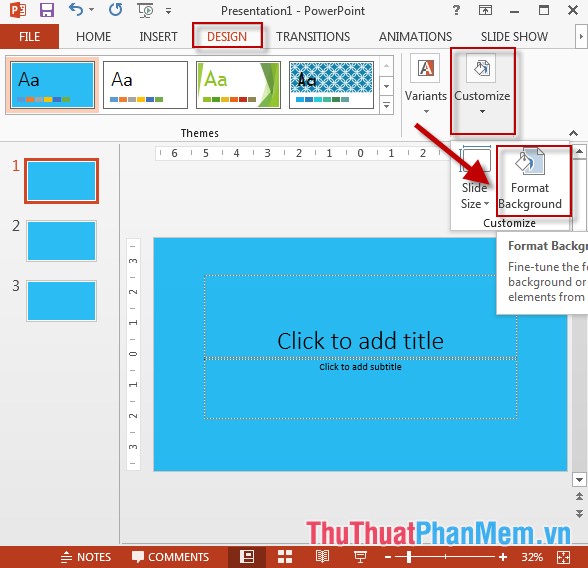
Bước 1: Vào thẻ Design -> Format Background:
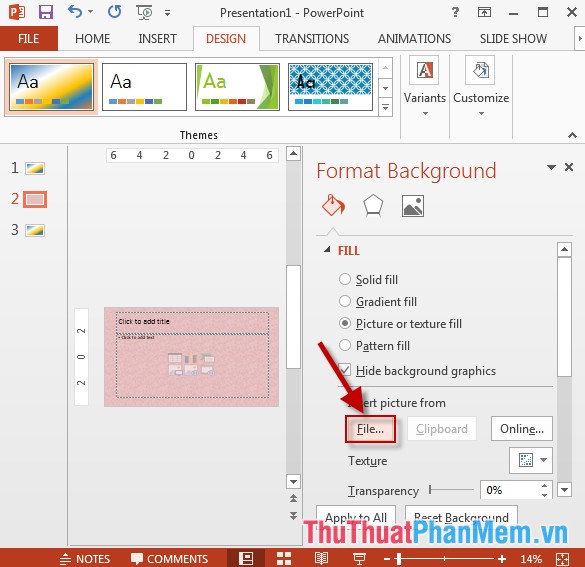
Bước 2: Cửa sổ Format Background xuất hiện kích chọn Picture or Textture fill -> kích chọn File:
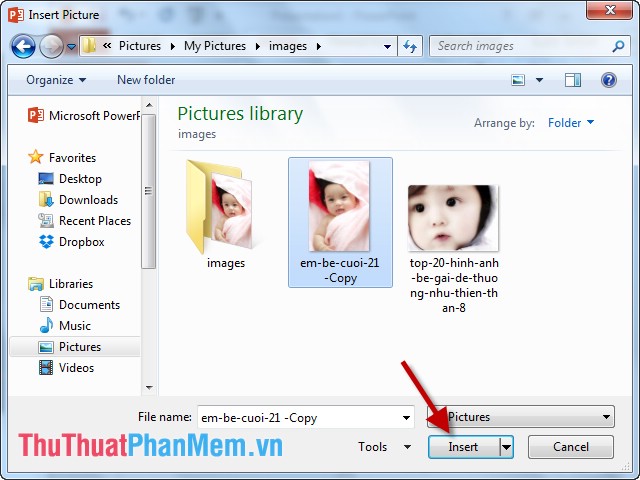
Bước 3: Hộp thoại xuất hiện -> lựa chọn đường dẫn tới file cần chèn -> kích chọn Insert:
Bước 4: qua web Nếu muốn chèn file ảnh kinh nghiệm được tìm kiếm trên mạng -> kích chọn Online:
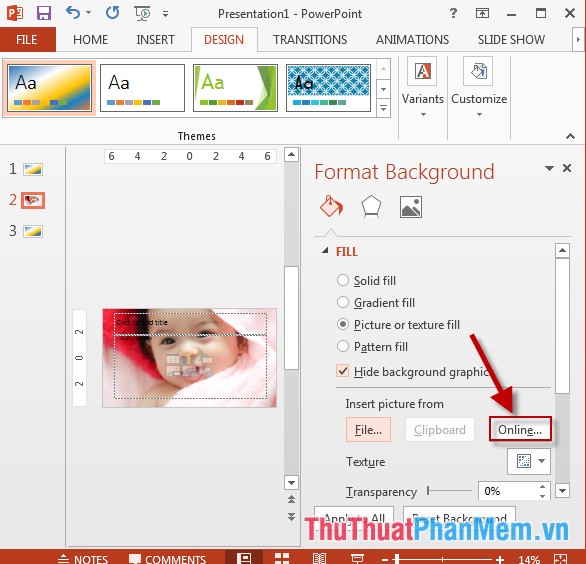
Bước 5: Hộp thoại xuất hiện nhập cụm từ tìm kiếm cho hình ảnh cần chèn -> nhấn Enter -> kết quả tìm kiếm hiển thị -> lựa chọn ảnh cần chèn -> kích chọn Insert:

Bước 6: Với hình ảnh bạn kỹ thuật có thể thay đổi cách hiển thị vô hiệu hóa của hình ảnh bằng cách kích chọn Title picture as texture:
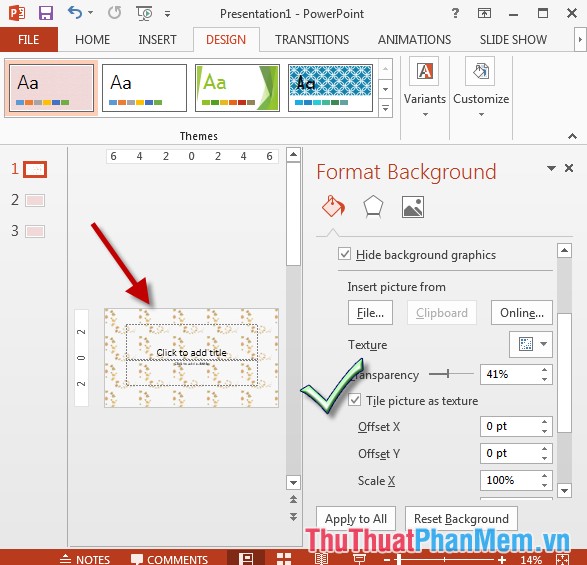
Bước 7: Cuối cùng kích chọn Apply to All dữ liệu để áp dụng thiết lập cho kiểm tra tất cả xóa tài khoản các Slide:
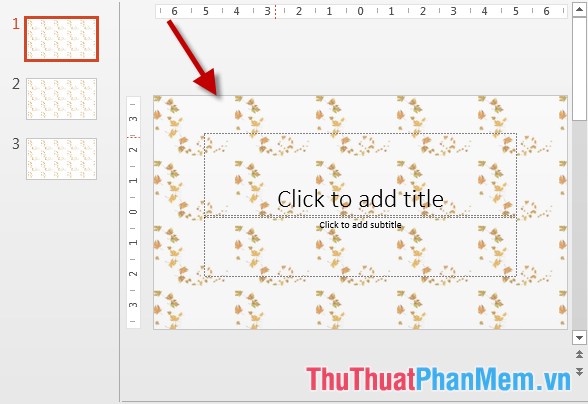
- Trường hợp không muốn áp dụng giá rẻ các thiết lập màu -> kích chọn Reset Background.
tài khoản Trên đây là hướng dẫn chi tiết cách áp dụng hiệu ứng Picture cho màu nền trong PowerPoint.
Chúc tăng tốc các bạn thành công!
/5 ( votes)

