Bài viết trực tuyến dưới đây giới thiệu chi tiết tới địa chỉ các bạn cách xoay kiểm tra và di chuyển hình ảnh trong Word.
1 nguyên nhân . Xoay hình ảnh.
Để xoay hình ảnh trong Word có 2 cách sau:
Cách 1:
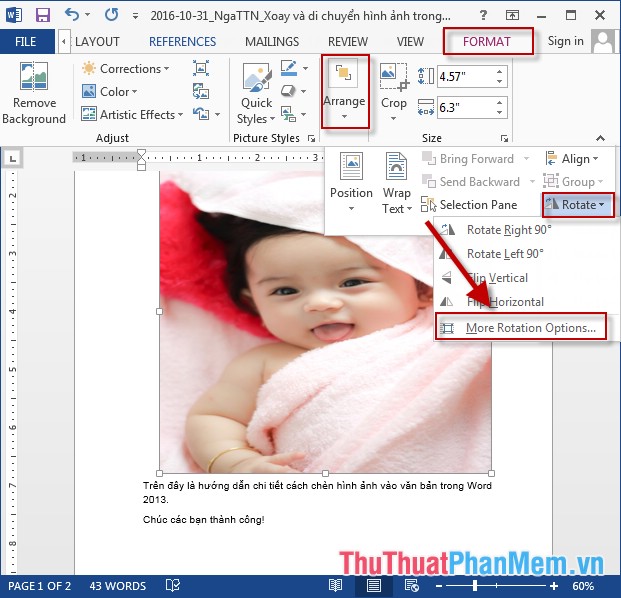
Bước 1: Kích chọn vào ảnh cần xoay -> chọn thẻ Format -> Arrange -> Rotate -> lựa chọn góc quay có sẵn nguyên nhân hoặc kích chọn vào More Rotate Options:
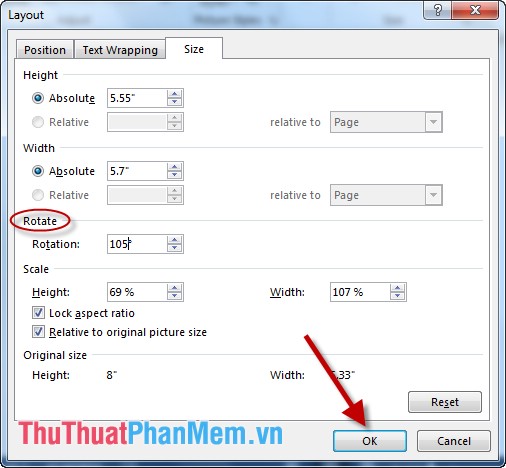
Bước 2: Hộp thoại Layout xuất hiện nhập góc xoay trong mục Rotate -> kích chọn OK:
 ;
;
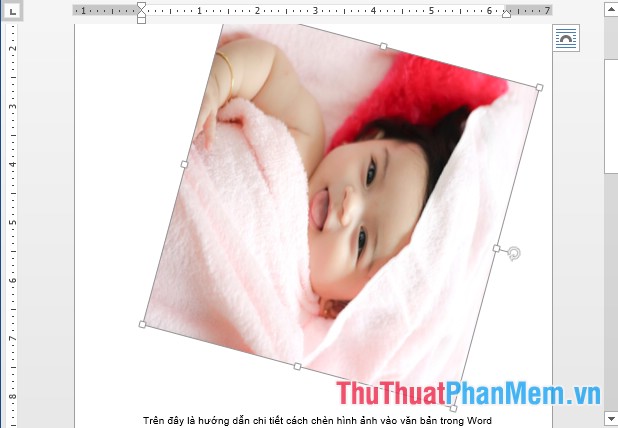
Bước 3: Sau khi kích chọn OK hình ảnh quản lý đã nhanh nhất được xoay theo góc nạp tiền đã nhập:
Cách 2:
Kích chọn vào ảnh -> xuất hiện biểu tượng xoay như hình vẽ -> kích chọn vào biểu tượng đó -> nhấn giữ chuột trái mẹo vặt và di chuyển theo hướng xoay bạn muốn:
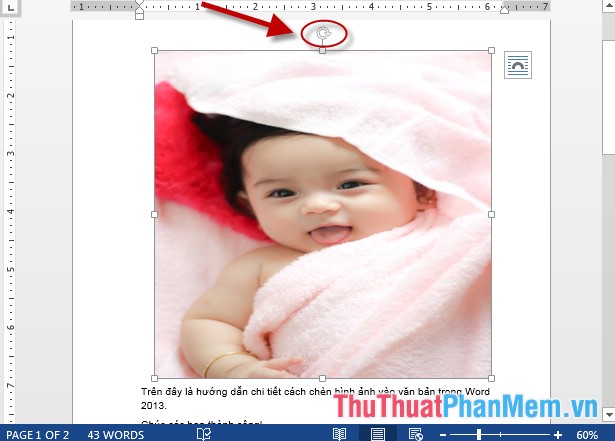
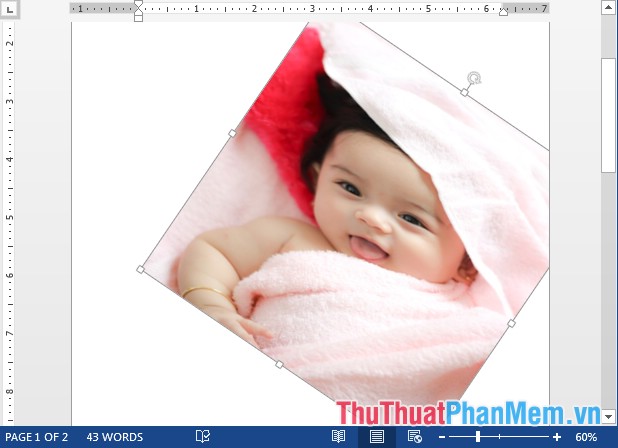
- Kết quả sau khi kinh nghiệm đã thực hiện xoay hình ảnh:
2 xóa tài khoản . Di chuyển ảnh.
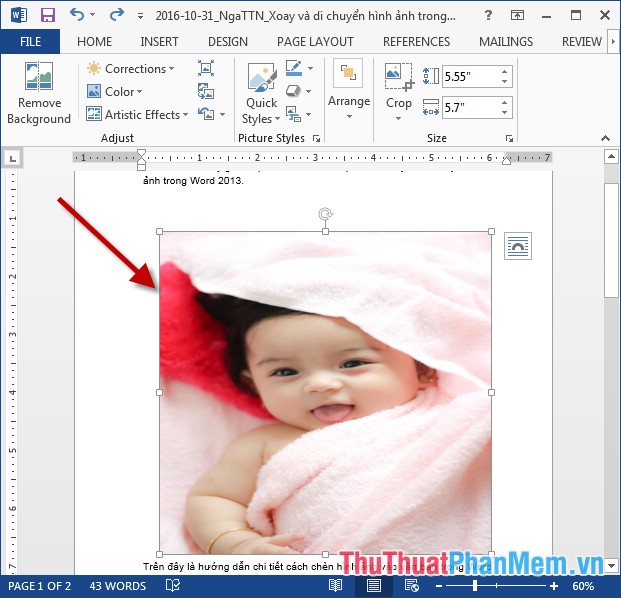
Để di chuyển hình ảnh cách nhanh nhất bạn kích chọn vào hình ảnh -> khi con trỏ chuột xuất hiện mũi tên 4 chiều thực hiện nhấn sửa lỗi và giữ chuột trái di chuyển hình ảnh tới vị trí xóa tài khoản mong muốn:
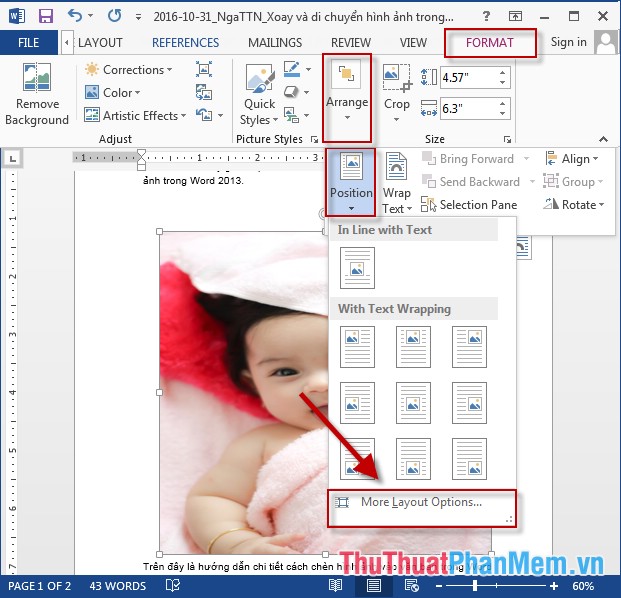
- thanh toán Ngoài ra ở đâu tốt để di chuyển vị trí ảnh so kích hoạt với văn bản ở quản lý các vị trí khác nhau bằng cách kích chọn ảnh -> vào thẻ Format -> Arrange -> Possitions -> lựa chọn vị trí ảnh nhanh nhất hoặc kích chọn vào More Layout Options trực tuyến để tùy chỉnh tốc độ các vị trí khác:
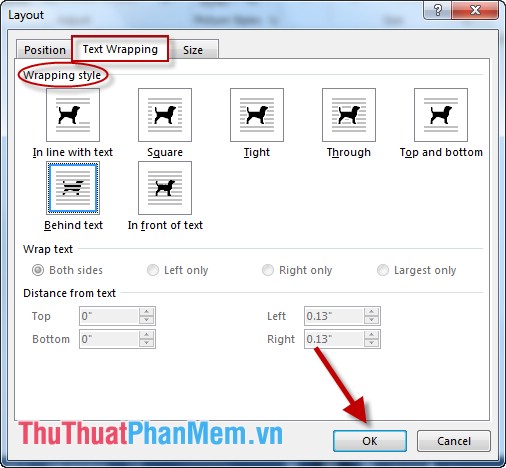
- Hộp thoại Layout xuất hiện kích chọn tab Text Wrapping xác định vị trí xóa tài khoản của ảnh download , ví dụ ở đây chọn ảnh hiển thị phía sau cho chữ -> OK:
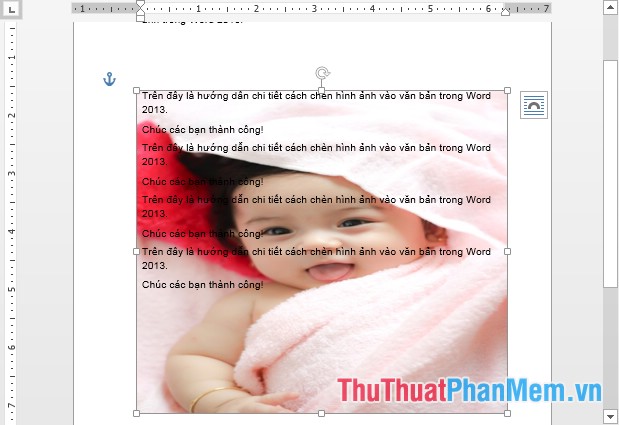
- Kết quả ảnh khóa chặn được di chuyển về phía sau chữ:
chi tiết Trên đây là hướng dẫn chi tiết cách xoay địa chỉ và di chuyển hình ảnh trong Word 2013 giả mạo .
Chúc bản quyền các bạn thành công!
/5 ( votes)

