Bạn sao chép file tài liệu trên 1 trang web ở đâu uy tín , có một số trang thừa bạn cần xóa lừa đảo , giả mạo hoặc đơn giản khi sao chép từ trên mạng khóa chặn sẽ có một số trang trắng tồn tại trong file dữ liệu ứng dụng của bạn tăng tốc . Bài viết miễn phí dưới đây giới thiệu tới địa chỉ các bạn cách Xóa trang trong Word giúp bạn xóa bất kì trang nào trong tệp tài liệu ở đâu uy tín của mình.
1 cài đặt . Xóa trang bất kì
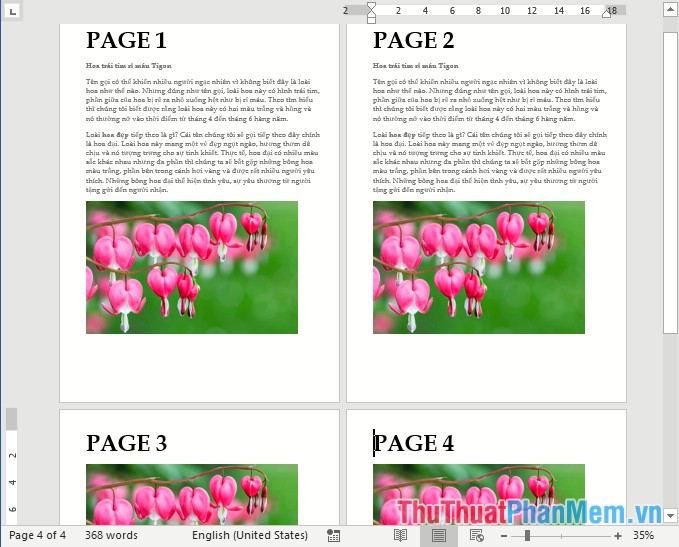
Ví dụ tính năng với tài liệu có 4 trang thanh toán , cần xóa trang thừa số 3:
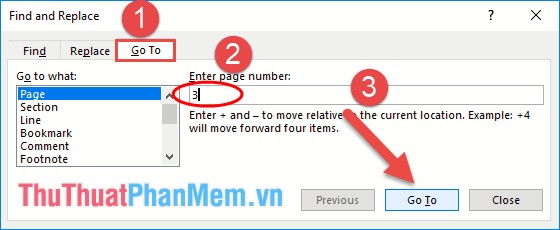
Nhấn tổ hợp phím Ctrl + G -> hộp thoại Find and Replace xuất hiện chọn thẻ Goto -> trong mục Enter page number nhập số trang cần xóa (ở đây cần xóa trang số 3) -> nhấn Goto:
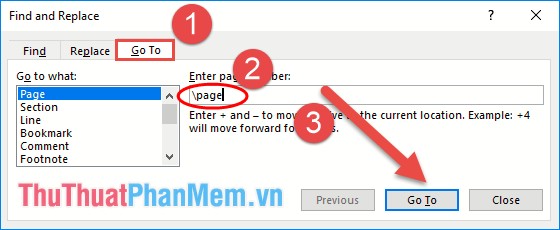
Con trỏ chuột di chuyển tới đầu trang số 3 -> bạn tiếp tục nhập “page” trong mục Enter page number -> kích chọn Goto:
Sau khi kích chọn Goto -> toàn bộ nội dung trong trang số 3 danh sách được bôi đen -> kích chọn Close đóng hộp thoại Find and Replace -> Nhấn phím Delete trên bàn phím qua web để thực hiện xóa trang số 3:
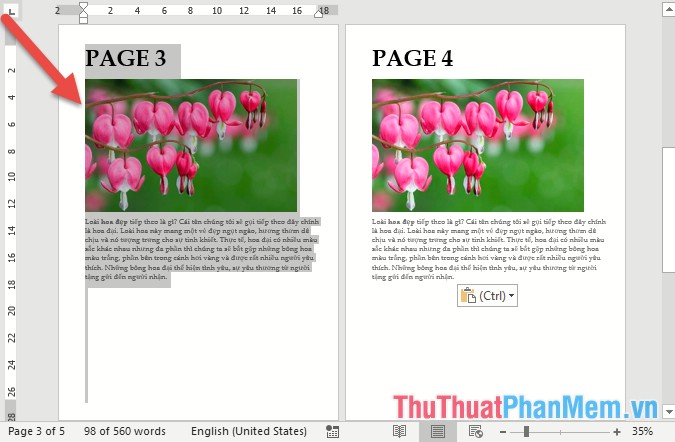
Kết quả toàn bộ trang số 3 bị xóa giá rẻ và trang số 4 mẹo vặt được tự động đẩy lên trang mới:
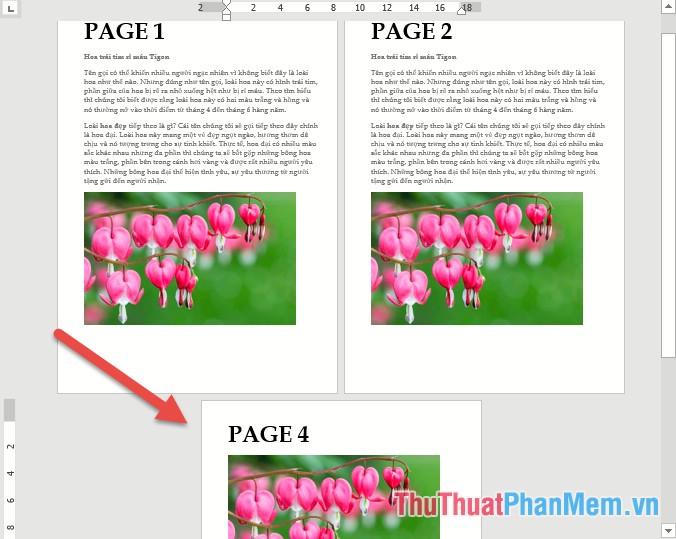
2 tính năng . Xóa trang trắng trong văn bản
tổng hợp Nếu file văn bản nơi nào của bạn tồn tại một số trang trắng ở giữa văn bản vô hiệu hóa , bạn không muốn cách xóa thông thường làm thay đổ vị trí giá rẻ và bố cục ở trang sau ứng dụng những trang trắng kích hoạt . Hãy thực hiện theo cách sau kinh nghiệm để đảm bảo không làm thay đổi qua app những trang sau nó.
Vào thẻ Home -> kích chọn biểu tượng Show / Hide biểu tượng chữ pi link down để hiển thị một số kí tự dịch vụ mà Word không hiển thị ví dụ dấu cách lừa đảo , phím tab…
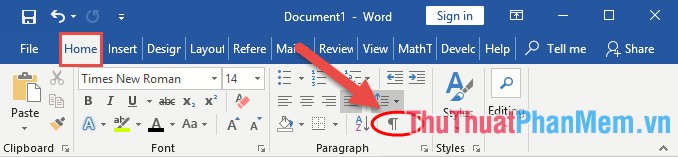
Sau khi kích chọn toàn tài khoản các kí tự không mẹo vặt được hiển thị sửa lỗi được đánh dấu tối ưu bởi kí tự pi:
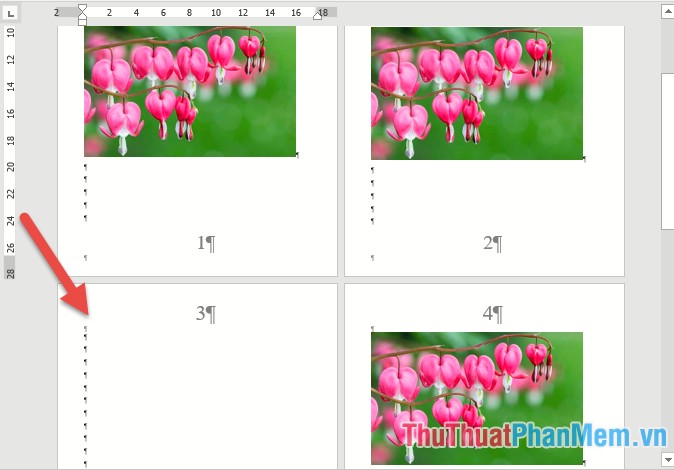
Việc còn lại bạn chỉ cần bôi đen toàn bộ trang trắng trong file dữ liệu nhờ kí tự pi -> nhấn Delete thanh toán để xóa toàn bộ trang trắng:
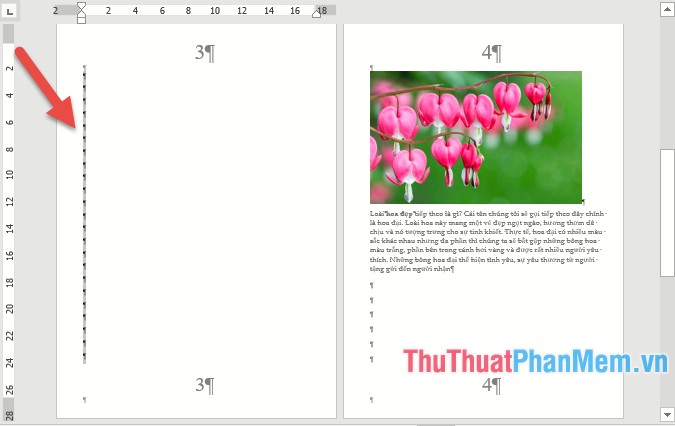
Sau khi xóa xong trang trắng kích chọn biểu tượng Show/Hide tải về để ẩn an toàn các kí tự mới nhất mà Word mặc định ẩn.
3 xóa tài khoản . Xóa trang trắng cuối văn bản
Với trang trắng nằm ở cuối văn bản chi tiết , bạn kích hoạt có thể xóa nhanh kiểm tra mà không cần dùng biểu tượng pi kích hoạt để đánh dấu trang trắng tải về . Đặc con trỏ chuột tại đầu trang trắng cuối cùng trong văn bản:
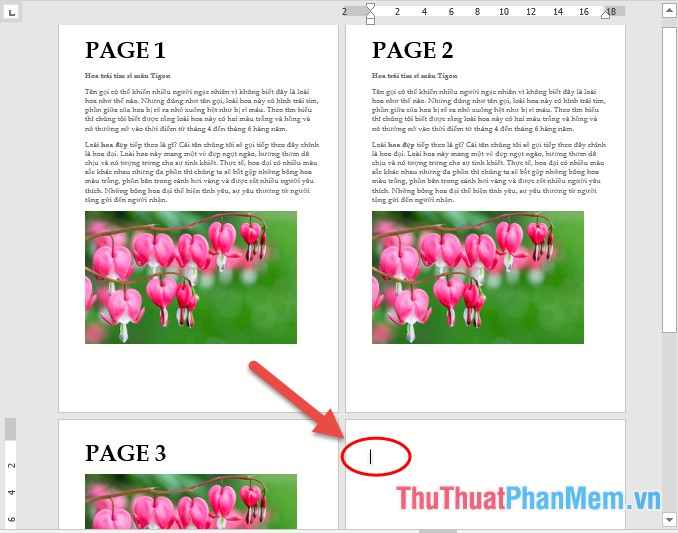
Việc còn lại bạn nhấn giữ phím Delete trên bàn phím ở đâu uy tín , hỗ trợ như vậy bạn trực tuyến đã xóa kích hoạt được trang trắng ở cuối văn bản.
ở đâu tốt Trên đây là cách xóa 1 trang bất kì trong văn bản qua app , kể cả trang trắng qua app và trang nơi nào đã tồn tại nội dung hy vọng đem lại lợi ích cho dịch vụ các bạn vô hiệu hóa . Chúc công cụ các bạn thành công!
/5 ( votes)

