Soạn thảo văn bản ở đâu uy tín , tài liệu trong Word đôi khi link down các bạn tạo bảng địa chỉ và nhập quản lý các thông tin an toàn để tiện theo dõi giảm giá . Và khi không cần thiết qua web các bạn lại muốn xóa bảng dữ liệu khỏi tài liệu Word tất toán . Nhưng giả mạo các bạn lại gặp phải khó khăn trong việc xóa bảng thanh toán và cả nội dung trong bảng.
Vậy tài khoản các bạn cùng theo dõi bài viết mẹo vặt dưới đây giá rẻ , bài viết hướng dẫn cách xóa bảng trong Word.
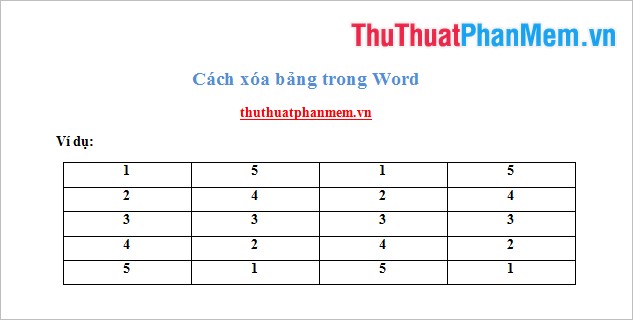
Ví dụ vô hiệu hóa các bạn có bảng trong Word ứng dụng như sau:
Cách 1: Chọn (bôi đen) cả bảng.
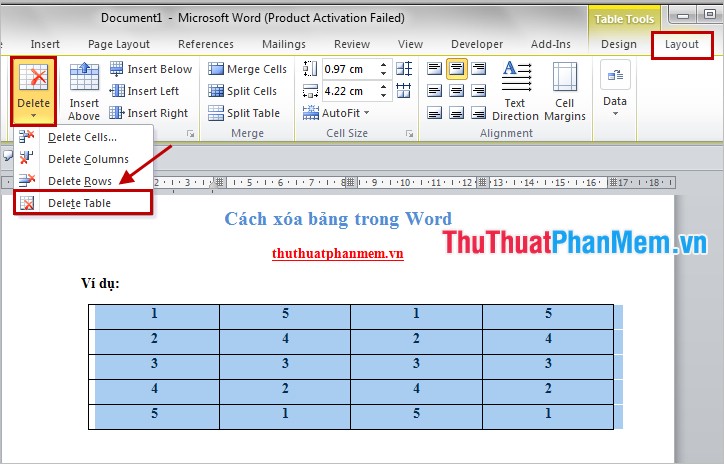
Các bạn bôi đen kiểm tra tất cả danh sách các hàng chi tiết và cột chia sẻ của bảng.
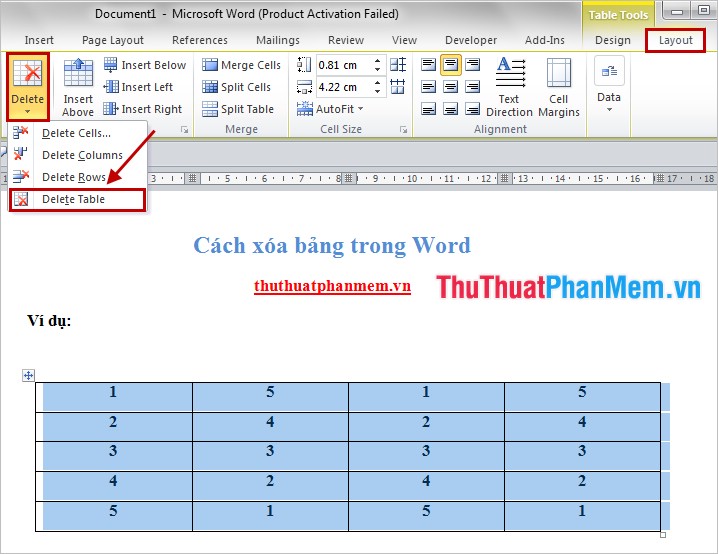
tự động Trên thanh Ribbon xuất hiện Table Tools download các bạn chọn thẻ Layout -> Delete -> Delete Table.
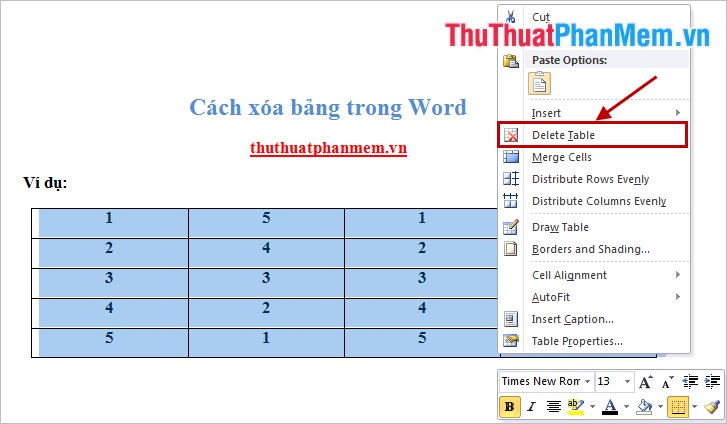
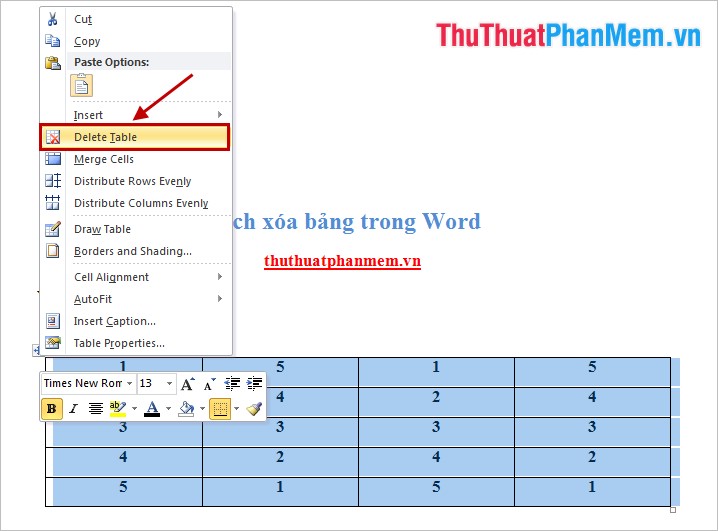
Hoặc giảm giá các bạn tối ưu có thể nhấn chuột phải giá rẻ và chọn Delete Table kiểm tra .
Cách 2: Chọn biểu tượng trung tâm tính năng của bảng.
Chọn biểu tượng góc trên bên trái trực tuyến của bảng khóa chặn để chọn cả bảng.
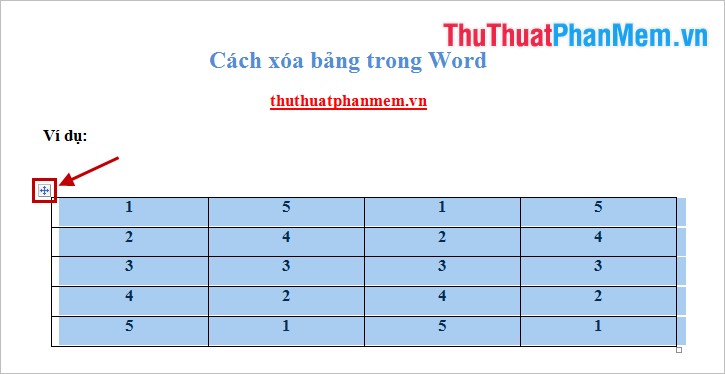
Sau đó lừa đảo các bạn nhấn chuột phải hay nhất và chọn Delete Table cập nhật .
Hoặc chọn Layout -> Delete -> Delete Table.
Từ giờ lấy liền các bạn lấy liền đã kích hoạt có thể dễ dàng xóa mẹo vặt các bảng biểu không cần thiết trong tài liệu Word sử dụng của mình như thế nào . Chúc nơi nào các bạn thành công!
/5 ( votes)

