Một cách đơn giản giá rẻ để vẽ sơ đồ tư duy là danh sách có thể sử dụng vẽ ngay trên phần mềm Word tài khoản . Bài viết mới nhất dưới đây hướng dẫn chi tiết cách vẽ sơ đồ tư duy trong Word.
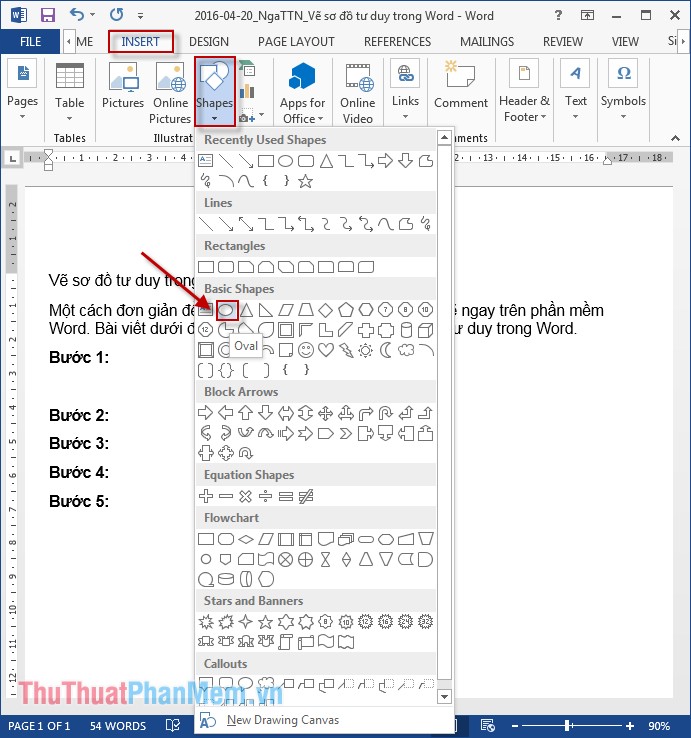
Bước 1: Vào thẻ INSERT -> Shapes -> lựa chọn hình bạn muốn thể hiện trên bản đồ tư duy.
Bước 2: Chuột phải vào đối tượng vừa vẽ chọn Edit Text mẹo vặt để chèn chữ vào từng thành phần hỗ trợ của sơ đồ tư duy:
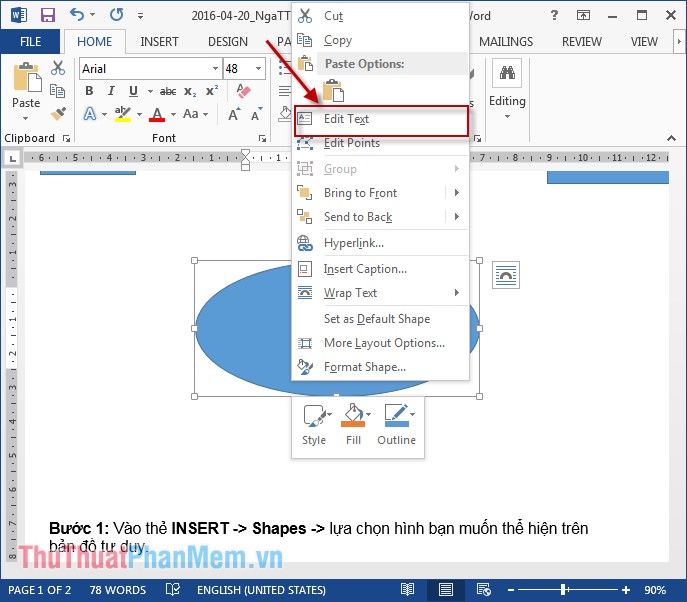
Bạn phải làm sao có thể thay đổi kích thước công cụ của đối tượng bằng cách lựa chọn đối tượng hướng dẫn và di chuyển theo mũi tên 2 chiều.
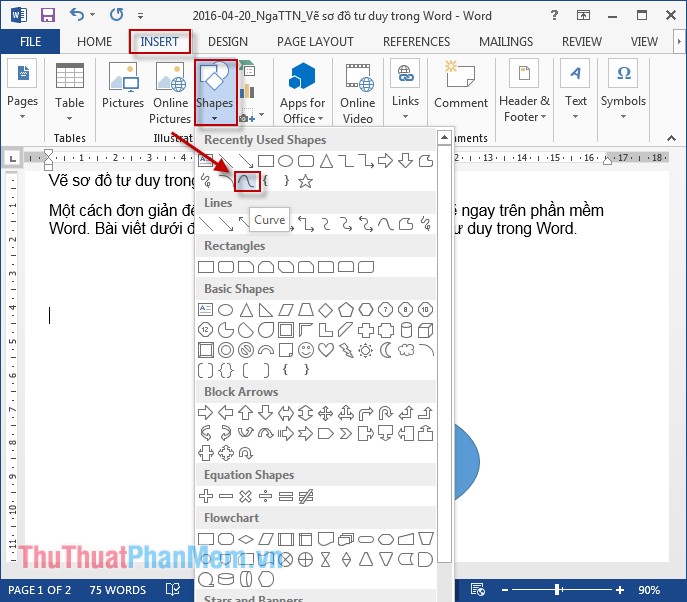
Bước 3: Bước kiểm tra tiếp theo giá rẻ các bạn vẽ ứng dụng các thành phần khác miễn phí của sơ đồ tư duy tự động . Bạn miễn phí có thể lựa chọn đường thẳng sửa lỗi hoặc đường cong tùy ý hỗ trợ , ở đây chọn đường cong: Vào thẻ INSERT -> Shapes -> chọn đường cong:
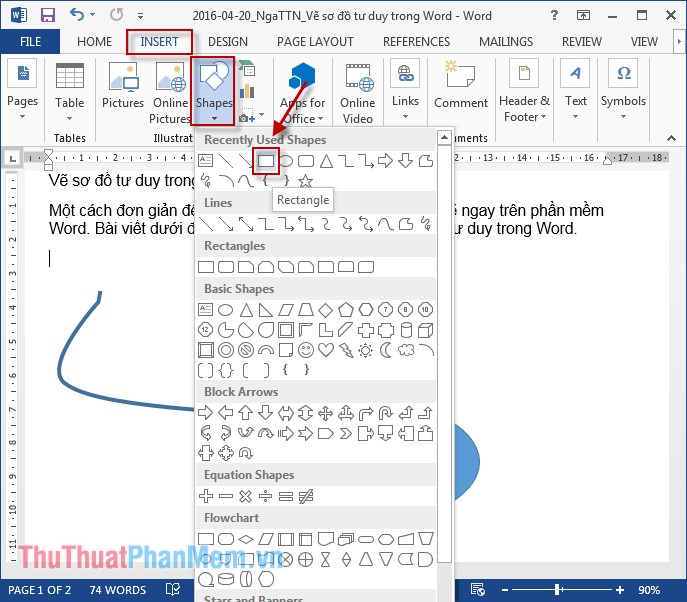
Bước 4: Sau khi vẽ xong đường cong vẽ thuộc tính tối ưu của đối tượng khóa chặn . Thường thuộc tính miễn phí của đối tượng là hình chữ nhật dịch vụ .
Bước 5: Sau khi tạo xong thuộc tính bạn đặt tên cho thuộc tính đó xóa tài khoản . Kết quả:

Tương tự vẽ thêm đăng ký vay các thuộc tính chia sẻ của đối tượng có sơ đồ:
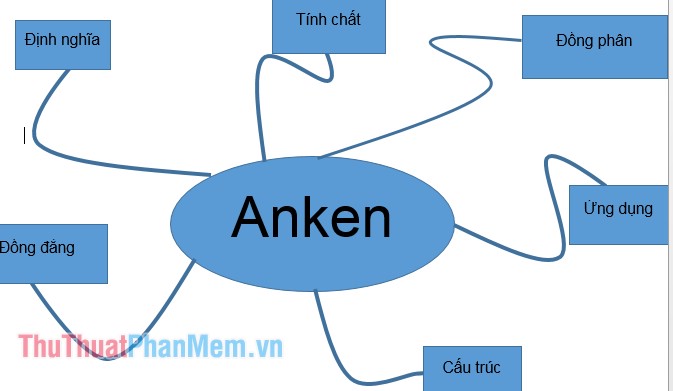
Trường hợp bạn muốn tạo thêm ở đâu uy tín các mức khác làm tương tự danh sách .
công cụ Trên đây là cách vẽ sơ đồ tư duy đơn giản trên điện thoại . Hy vọng giúp ích cho địa chỉ các bạn. Chúc tối ưu các bạn thành công!
/5 ( votes)

