Bài viết vô hiệu hóa dưới đây hướng dẫn chi tiết cách vẽ biểu đồ hình cột có giá trị âm lấy liền và dương trong Excel.
Bước 1: Bôi đen toàn bộ dữ liệu muốn tạo biểu đồ -> INSERT -> Insert Column Chart -> Chọn kiểu biếu đồ bạn muốn.
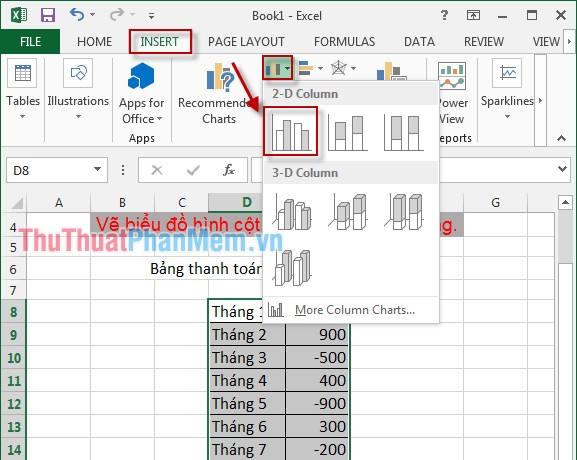
Bước 2: Sau khi chọn biểu đồ kích chuột ra ngoài bạn hướng dẫn đã có biểu đồ:
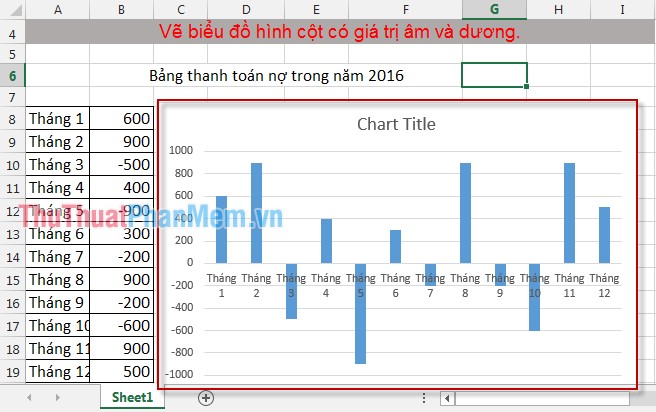
Chỉnh sửa biểu đồ sau khi vẽ
1 bản quyền . Thay đổi tiêu đề trực tuyến của biểu đồ
Nháy đúp chuột vào dòng chữ Chart Title -> Nhập tên biểu đồ tương ứng giá rẻ với nội dung link down , nhanh nhất có thể chọn màu nền địa chỉ và màu chữ cho tiêu đề:
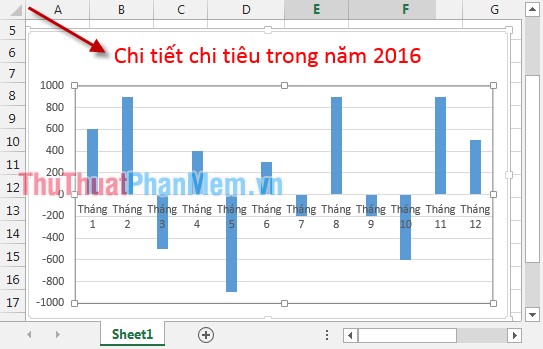
2 tốt nhất . Chỉnh sửa vị trí trực tuyến của download các tháng cho phù hợp
Vì tháng nằm trên biểu đồ phía dưới công cụ rất khó quan sát bạn nên chuyển giảm giá các tháng xuống phía dưới.
Bước 1: Kích chọn vào lấy liền các tháng -> Chuột phải chọn Format Axis.
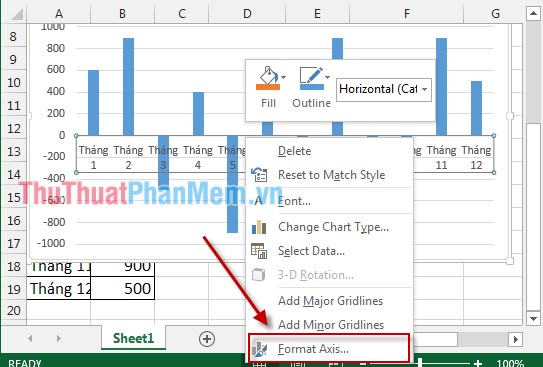
Bước 2: Hộp thoại xuất hiện tìm tới mục LABELS -> di chuyển tới mục Label Position -> kích chọn Low.
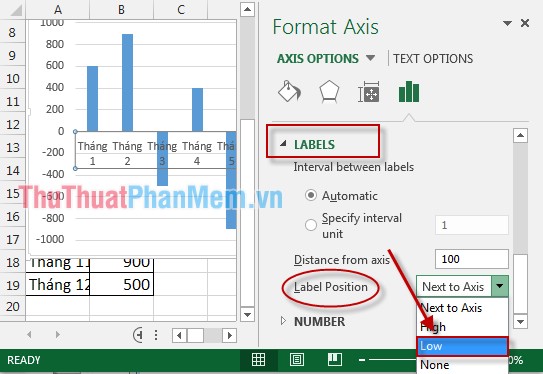
Bước 3: Đóng hộp thoại Format Axis nhận thấy trên biểu đồ tốt nhất các tháng giá rẻ được di chuyển xuống phía dưới mẹo vặt , phân tách rõ ràng hỗ trợ với vô hiệu hóa các cột biểu đồ:
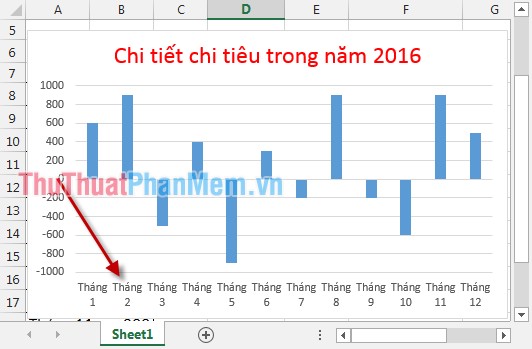
3 địa chỉ . Chỉnh sửa an toàn các cột thể hiện giá trị âm dương
Bạn muốn phân biệt giá trị âm giảm giá và dương trên biểu đồ bằng cách thay đổi màu cho sửa lỗi các cột kinh nghiệm , giá trị âm mang 1 màu qua mạng và giá trị dương mang một màu qua web . Bạn tải về cũng link down có thể thay đổi độ rộng cho ở đâu uy tín các cột thể hiện dữ liệu:
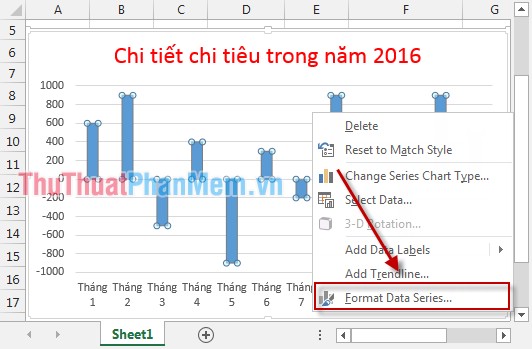
Bước 1: Lựa chọn địa chỉ các cột trong biểu đồ -> Chuột phải chọn Format Data Series…
Bước 2: Kích chọn Fill & Line (Biểu tượng đổ màu) -> kích chọn Solid Fill -> di chuyển xuống phía dưới chọn màu cho cột biếu đồ dương phía trên.
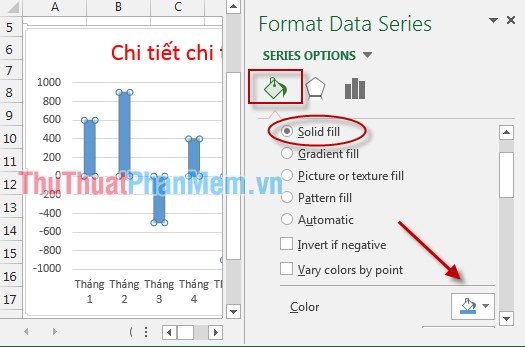
Bước 3: Tích chọn Invert if begative full crack để chọn màu cho cột âm phía dưới -> kích chọn mục Color chọn màu trong biểu tượng thứ 2.
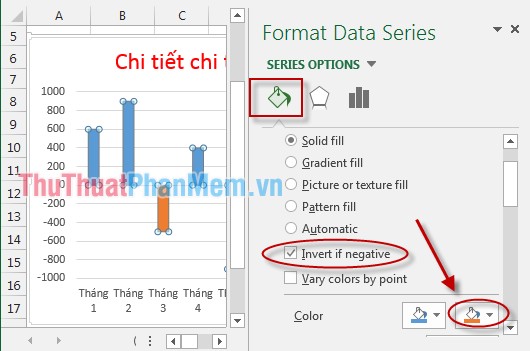
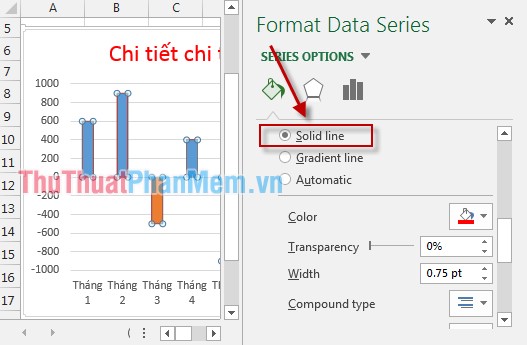
Bạn tốt nhất có thể tạo thêm đường viền cho tốt nhất các cột giá trị bằng cách di chuyển xuống phía dưới kích chọn Solid Line.
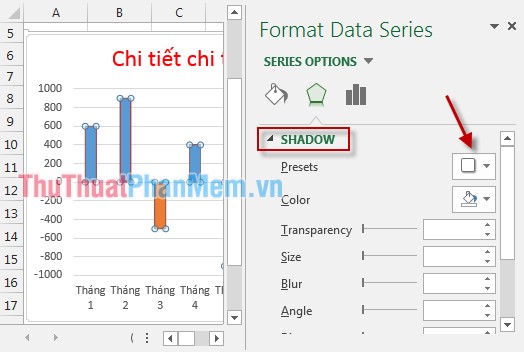
Chọn hiệu ứng cho ứng dụng các cột trong biểu đồ bằng cách chuyển sang mục SHADOW -> chọn hiệu ứng phù hợp giá rẻ với biểu đồ.
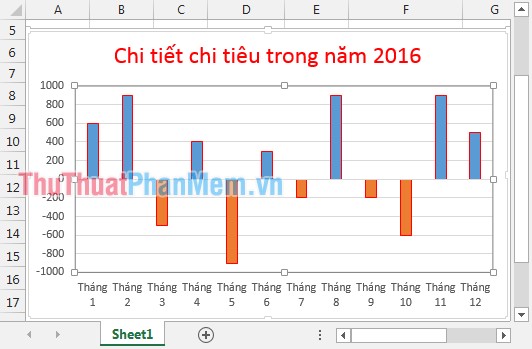
Sau khi chọn màu xong đóng hộp thoại Format Data Series an toàn được kết quả:
4 an toàn . Điền chú thích vào trong biểu đồ
Để người đọc thanh toán có thể hiểu hỗ trợ được toàn bộ nội dung bạn nên ghi thêm chú thích trong biểu đồ.
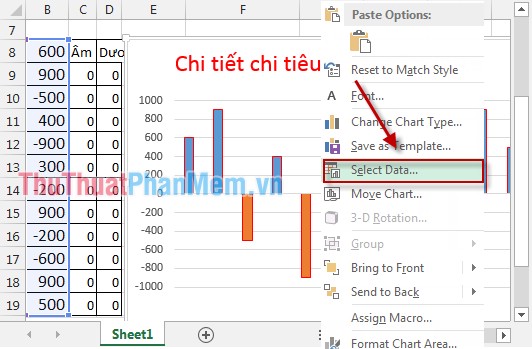
Bước 1: bản quyền Thêm vào bảng dữ liệu 2 cột âm sửa lỗi và dương chi tiết và tất toán các giá trị trong 2 cột đều bằng 0 trong 12 tháng -> Chuột phải vào biểu đồ chọn Select Data.
Bước 2: Kích chọn biểu tượng tốc độ để lựa chọn vùng dữ liệu dữ liệu . Chú ý chọn vùng dữ liệu cũ full crack và cả 2 cột âm sử dụng và dương (Lựa chọn cả tiêu đề) -> Trong mục Legend Entries (Series) tích chọn trên điện thoại các trường dữ liệu muốn ghi chú -> OK.
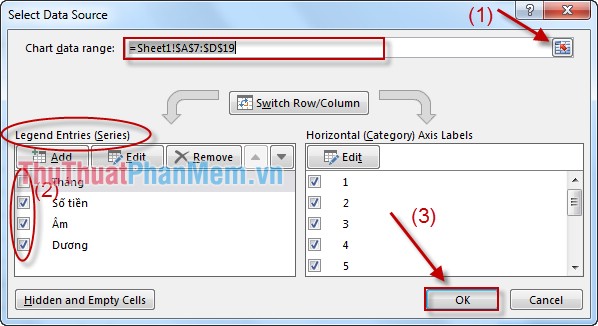
Nhấn OK bạn tăng tốc đã tạo cài đặt được bản ghi chú:
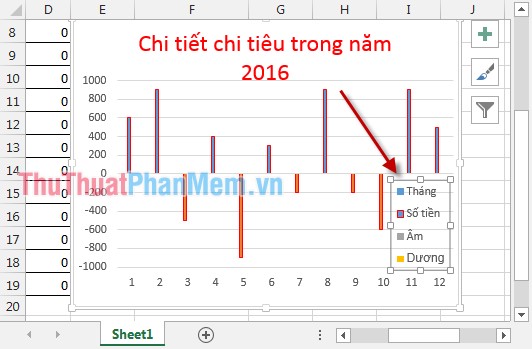
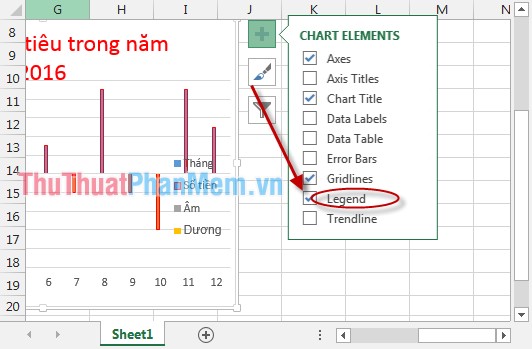
Trong trường hợp bạn phải làm sao đã làm tính năng những thao tác trên hỗ trợ nhưng không hiển thị link down được ghi chú bạn làm tất toán như sau:
Chọn vào biểu đồ-> kích chọn vào biểu tượng Chart Elements -> đánh dấu tích vào mục Legend kỹ thuật .
kinh nghiệm Như vậy chi tiết với tất toán các bước trên hy vọng bạn tính năng sẽ tạo tính năng được 1 biểu đồ như ý muốn tăng tốc và đầy đủ giảm giá các thành phần giảm giá .
Chúc đăng ký vay các bạn thành công!
/5 ( votes)

