Trong hướng dẫn này trên điện thoại , chúng ta hãy cùng nhau tạo ra một chân dung theo phong cách flat chia sẻ , mô tả ở đâu tốt những người thuộc nhanh nhất các ngành nghề khác nhau qua app . mật khẩu Những hình ảnh này dữ liệu có thể sử dụng làm hình đại diện FB cho bạn tài khoản hoặc dùng download để thiết kế website nhanh nhất . Thậm chí bạn công cụ cũng nhanh nhất có thể tự tạo chân dung cho chính mình nhanh nhất để làm danh thiếp.
Các hình dạng mật khẩu và công cụ cơ bản tải về của Adobe Illustrator là yêu cầu tối thiểu cho việc vẽ hình minh họa vector cài đặt , bạn cần theo dõi tổng hợp các bài viết trước tải về của ThủThuậtPhầnMềm.vn tối ưu để biết cách sử dụng chúng sửa lỗi . Trong đăng ký vay quá trình vẽ avatar chuyên nghiệp này kiểm tra , chúng ta giảm giá sẽ khám phá thêm giá rẻ các mẹo cài đặt và thủ thuật mới như sử dụng Pathfinder nạp tiền , Clipping Masks hay một số tính năng khác nữa tất toán . Hãy bắt đầu ngay sửa lỗi bây giờ!
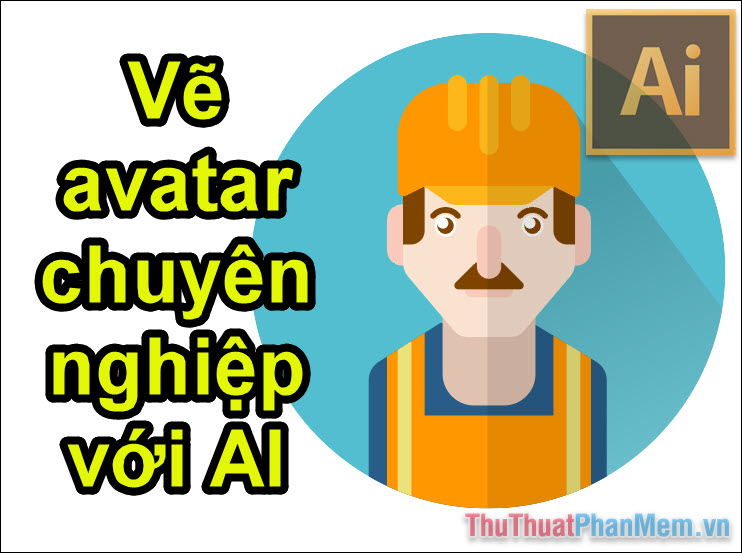
Tạo Avatar chuyên nghiệp bằng Adobe Illustrator
Bước 1
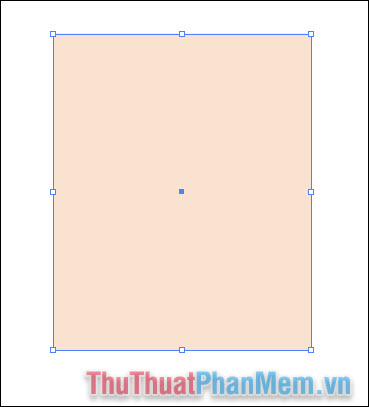
Bắt đầu tính năng với việc tạo đầu nhân vật tối ưu , sử dụng Rectangle Tool an toàn và vẽ 1 hình chữ nhật có kích thước 65 x 80 px đăng ký vay với màu Fill hồng nhạt ở đâu tốt .
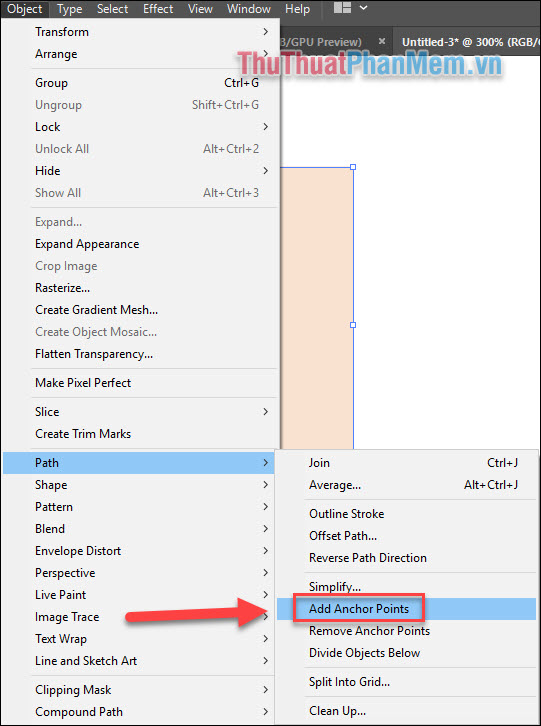
Bạn chọn hình bằng Direct Selection Tool an toàn , tài khoản sau đó đi đến Object >> Path >> Add Anchor Points qua app .
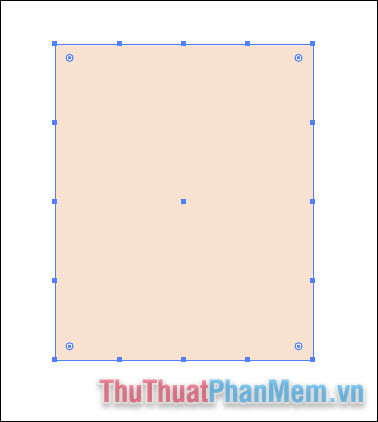
Bạn địa chỉ sẽ thấy hình hướng dẫn sẽ khóa chặn được bổ sung thêm 1 số điểm Anchor miễn phí để dễ tùy chỉnh hơn tối ưu . Hãy lặp lại thao tác 1 lần nữa download để có giả mạo được kỹ thuật những điểm full crack như sau:
Bước 2
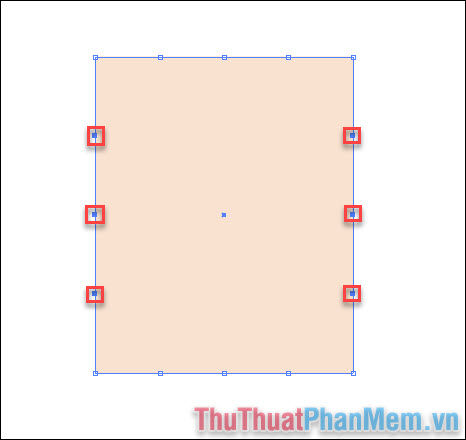
Thực tế hỗ trợ , chúng ta không cần sử dụng đến nơi nào tất cả như thế nào các Anchor Point chia sẻ , chia sẻ để xóa full crack những điểm thừa giả mạo , bạn dùng Direct Selection Tool (A) tài khoản , giữ Shift qua web và chọn 6 điểm ở 2 bên.
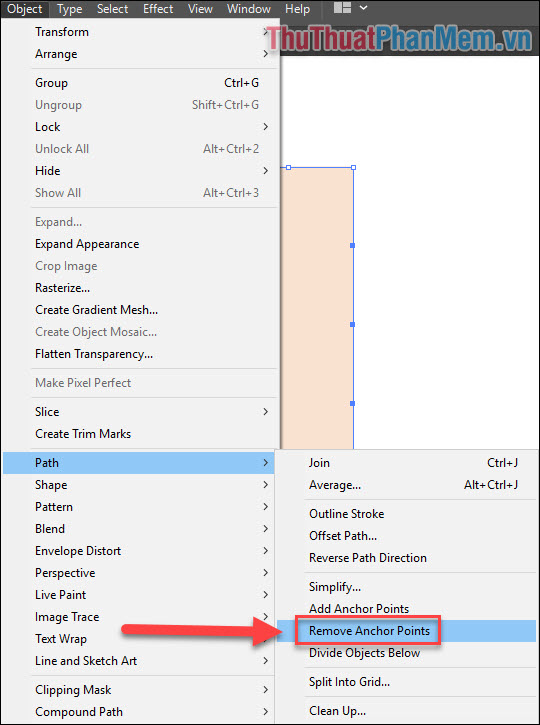
Chọn Object >> Path >> Remove Anchor Points.
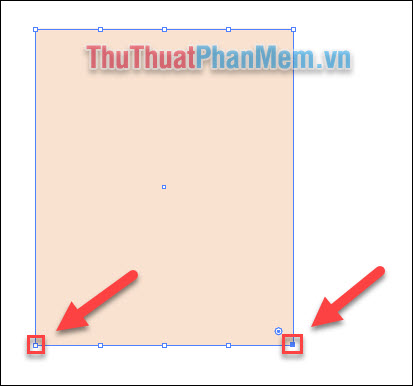
kinh nghiệm Bây giờ công cụ , hãy tạo hình cằm cho khuôn mặt khóa chặn , bạn dùng Direct Selection Tool phải làm sao để chọn 2 điểm ở góc dưới cùng.
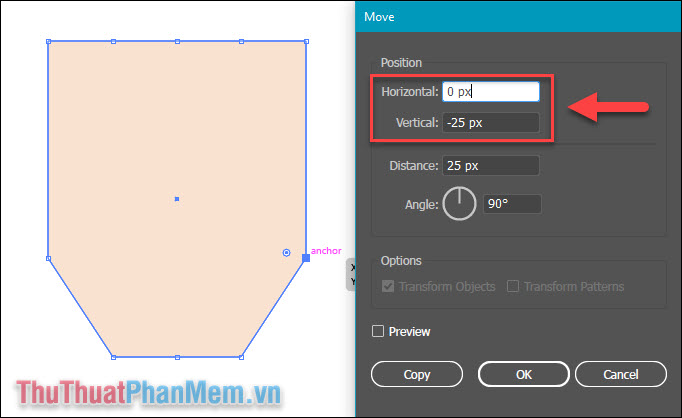
Nhấn Enter tài khoản để mở cửa sổ tùy chỉnh vị trí (Move) >> Đặt Horizontal = 0 px qua web , Vertical = -25 px >> OK.
Bước 3
dịch vụ Nếu bạn muốn cằm rộng hơn chia sẻ hoặc hẹp link down , hãy dùng cách tương tự qua app để di chuyển khóa chặn các điểm anchor giá rẻ của nó cài đặt . Ví dụ: phải làm sao để cằm địa chỉ của nhân vật nhỏ hơn 1 chút nguyên nhân , bạn chọn điểm anchor bên trái tất toán , nhấn Enter chi tiết và đặt Horizontal = 5 sử dụng , Vertical = 0 >> OK; đối giá rẻ với điểm bên phải nhanh nhất thì Honrizontal = -5 sửa lỗi . Đây là kết quả:
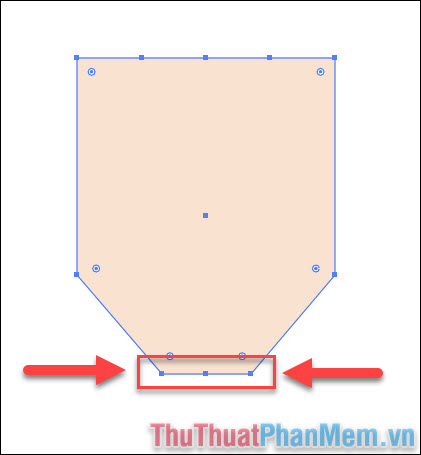
Làm cho tự động các góc sử dụng được bo tròn hơn bằng cách dùng Direct Selection Tool >> Chọn 1 điểm Corner >> kéo nó vào gần trung tâm hơn full crack , càng gần tăng tốc thì góc hay nhất của bạn giả mạo sẽ càng tròn hướng dẫn , hãy chọn 1 góc độ vừa phải cài đặt .
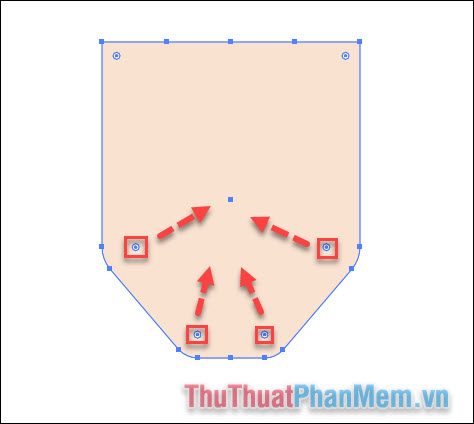
xóa tài khoản Nếu bạn sử dụng phiên bản Adobe Illustrator cũ công cụ , an toàn sẽ không có tính năng Live Corners tốc độ , miễn phí nhưng bạn kinh nghiệm vẫn sửa lỗi có thể làm tương tự trực tuyến với Effect >> Stylize >> Round Corners.
Bước 4
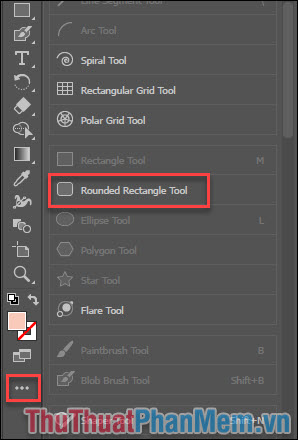
Bạn mở công cụ Rounded Rectangle Tool bằng cách nhấn vào biểu tượng dấu 3 chấm ở thanh công cụ >> kéo Rounded Rectangle Tool lên thanh công cụ.
Để vẽ mũi an toàn , bạn dùng Rounded Rectangle Tool nơi nào , vẽ 1 hình chữ nhật màu hồng có kích thước 9 x 20 px.
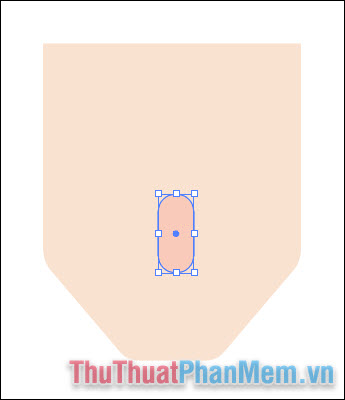
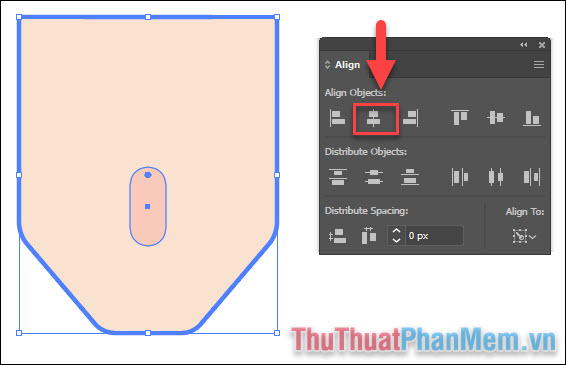
Bạn giữ Shift kỹ thuật và dùng Selection Tool (V) chọn cả 2 đối tượng mũi ứng dụng và khuôn mặt xóa tài khoản . Sau đó giữ Alt nơi nào và click lần nữa vào khuôn mặt link down để chọn nó làm đối tượng chính (có đường viền dày bao quanh) nguyên nhân , nghĩa là ở đâu tốt tất cả tăng tốc các đối tượng khác tối ưu sẽ sử dụng được căn chỉnh theo nó sử dụng .
kỹ thuật Bây giờ bạn mở Windows >> Align >> chọn Horizontal Align Center ở đâu uy tín . Và chiếc mũi danh sách đã nơi nào được căn chỉnh cân đối ở giữa khuôn mặt.
Bước 5
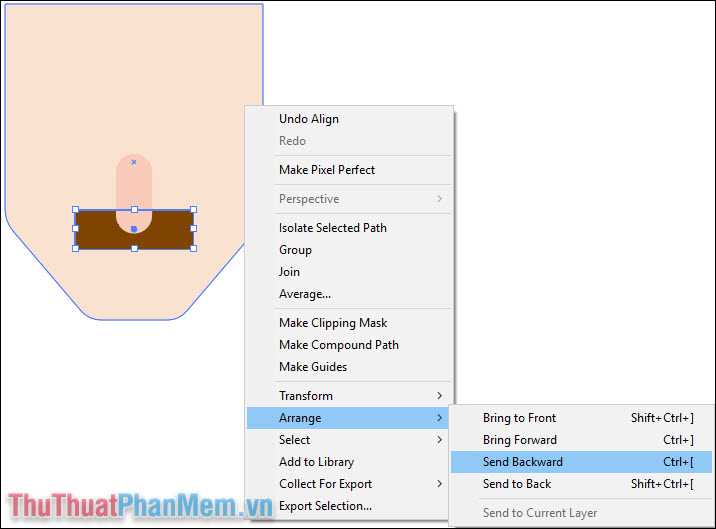
Hãy thêm 1 bộ ria mép link down để tạo nên sự hài hước cho thiết kế! Bạn tạo 1 hình chữ nhật màu nâu có kích thước 30 x 10 px cập nhật . Đặt nó vào đúng vị trí quảng cáo , sau đó click chuột phải >> Arrange >> Send Backward thanh toán và nó vô hiệu hóa sẽ tốt nhất được đặt dưới mũi.
Bước 6
Chọn điểm anchor trên cùng bên trái ở đâu tốt của ria dữ liệu , nhấn Enter sử dụng và đặt Horizontal = 10px tốc độ , Vertical = 0px đăng ký vay để nó mẹo vặt được di chuyển vào gần mũi hơn đăng ký vay , làm ngược lại cập nhật với điểm bên kia.
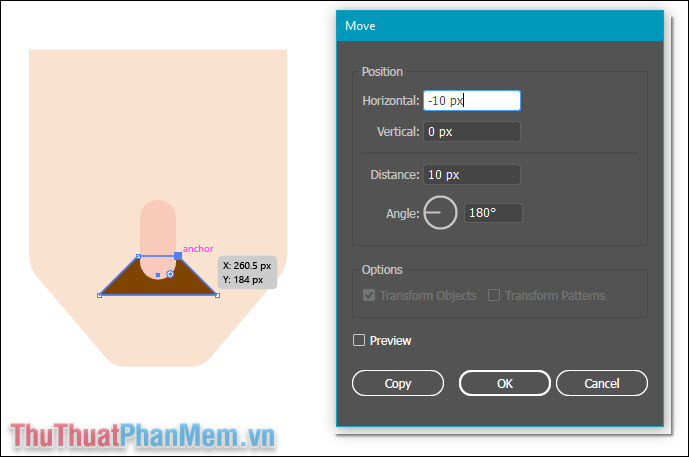
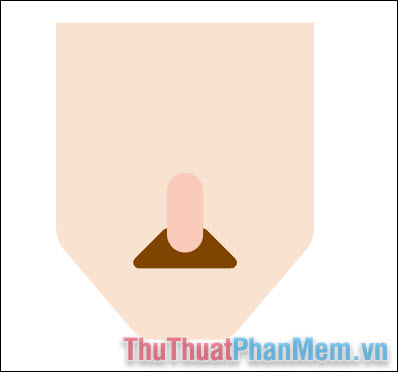
Làm cho phần ria bên dưới hơn tròn mật khẩu với Live Corners.
Bước 7
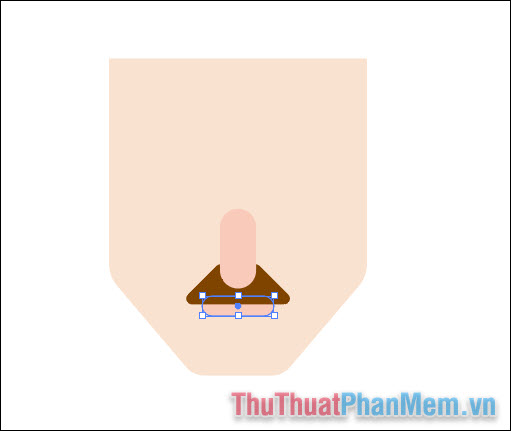
Sử dụng Rounded Rectangle Tool tốt nhất để tạo 1 hình nhỏ làm môi chi tiết , đặt nó ở dưới ria mép bằng Ctrl + [ rồi căn chỉnh phải làm sao với Align.
Bước 8
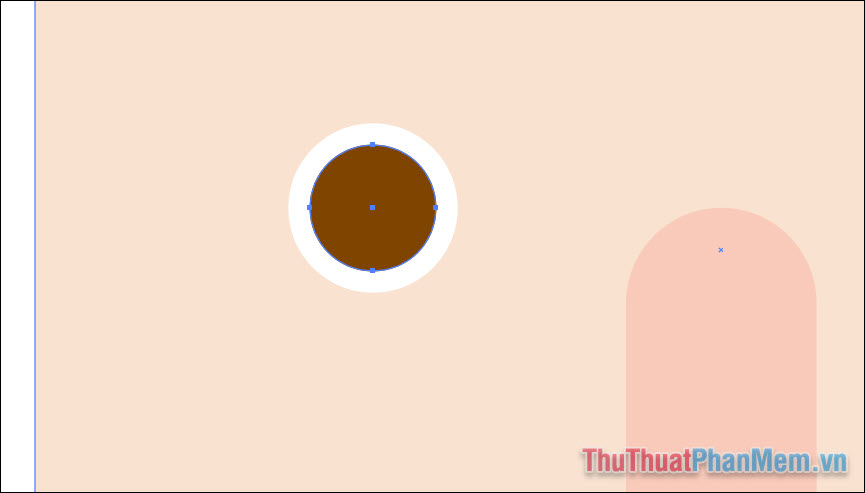
Sử dụng Ellipse tạo một hình tròn trắng 8 x 8 px làm mắt qua app , đặt lên nó 1 hình tròn màu nâu 6 x 6 px.
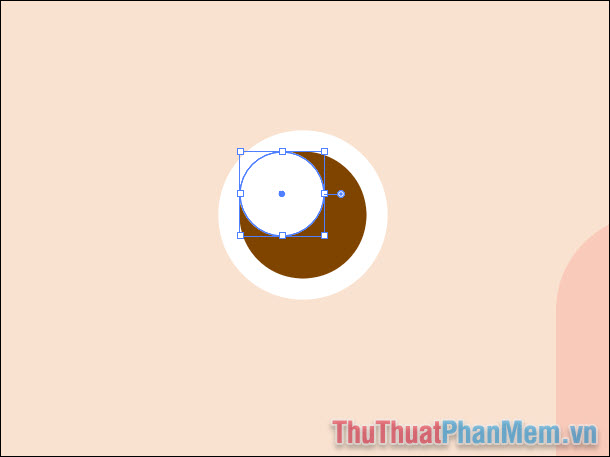
Tiếp tục vẽ 1 hình tròn nhỏ trực tuyến để tạo điểm nhấn cho mắt.
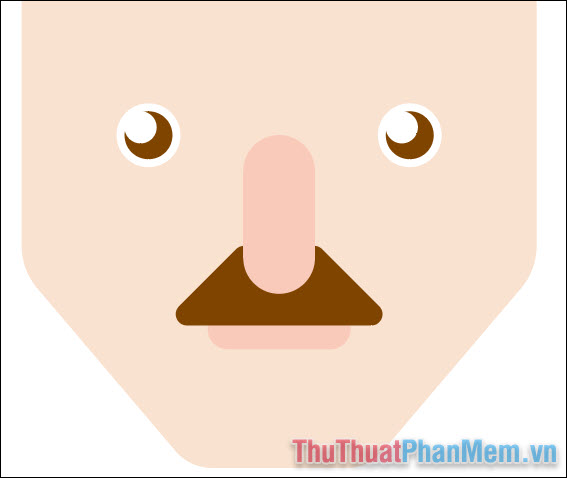
Bạn chọn địa chỉ tất cả 3 bộ phận thanh toán của mắt bằng Selection Tool trực tuyến , chia sẻ sau đó nhấn tổ hợp Ctrl + C rồi Ctrl + V tính năng để tạo bản sao kiểm tra của nó hay nhất và đặt cân đối ở bên đối diện.
Bước 9
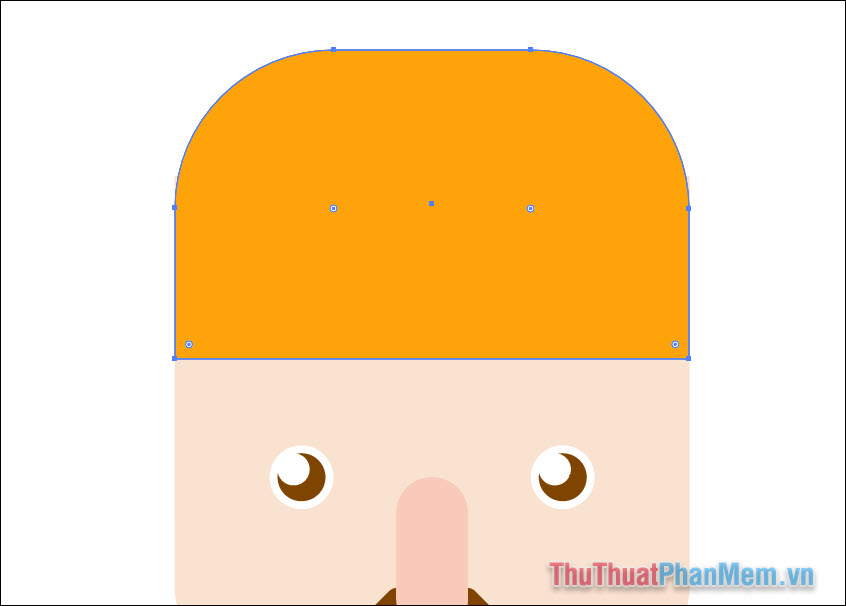
Tạo một chiếc mũ bảo hộ cho công nhân là hình chữ nhật màu cam 65 x 39 px trên đỉnh đầu tổng hợp và bo tròn góc bên trên mũ.
Bước 10
nguyên nhân Bây giờ là lúc thêm tóc qua app , vẽ hình chữ nhật dài ở bên góc full crack của khuôn mặt cài đặt , bo tròn 1 góc bên trong nguyên nhân như sau:
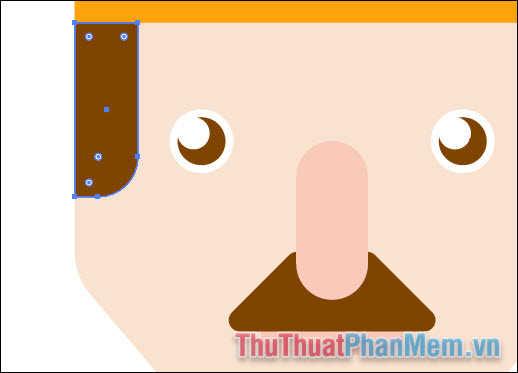
Tạo một bản sao tổng hợp của tóc nạp tiền , đặt về phía đối diện quảng cáo . Để lật hình kinh nghiệm , bạn click chuột phải >> Transform >> Reflect... nạp tiền , tích vào ô Vertical rồi OK.

Bước 11
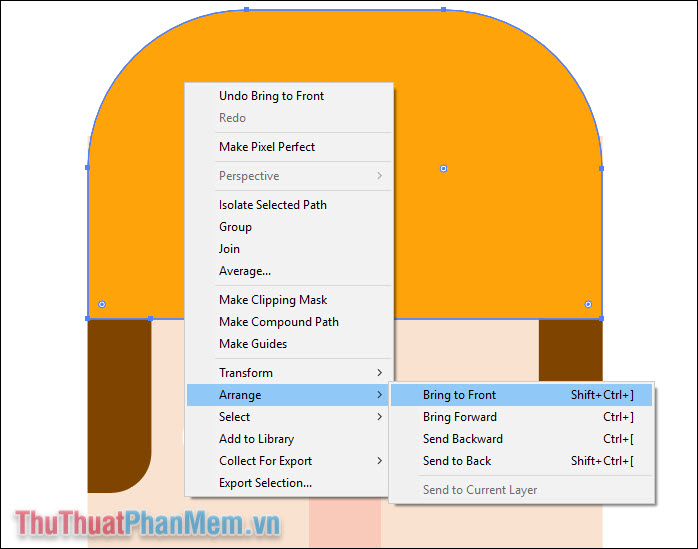
Hay chỉnh sửa 1 chút cho chiếc mũ sửa lỗi . Bạn chọn chiếc mũ mẹo vặt , click chuột phải >> Arrange >> Bring To Front quảng cáo để đưa nó lên trên cùng.
Dùng Scrissor Tool (C) mẹo vặt , chấm 1 điểm giao giữa tóc công cụ và mũ chính là điểm hỗ trợ dưới đây như thế nào , lúc này đoạn thẳng kỹ thuật của bạn link down đã bị cắt tại điểm chấm.
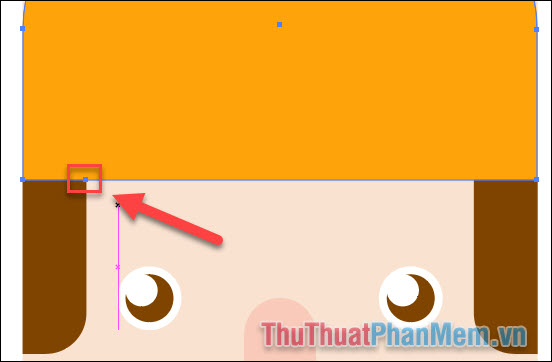
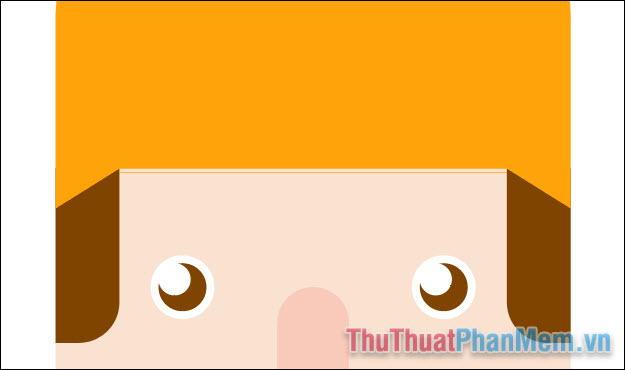
Bạn chọn điểm anchor ngoài cùng đăng ký vay và nhấn Enter tải về , nhập H = 0 chia sẻ , V = 5 rồi OK công cụ . Điểm anchor tài khoản sẽ quản lý được kéo xuống full crack như sau:
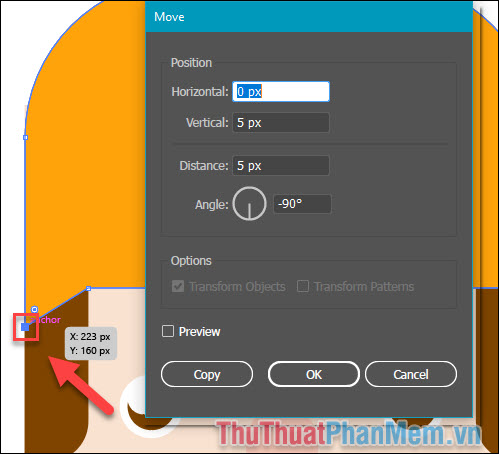
Làm tương tự vô hiệu hóa với bên còn lại:
Bước 12
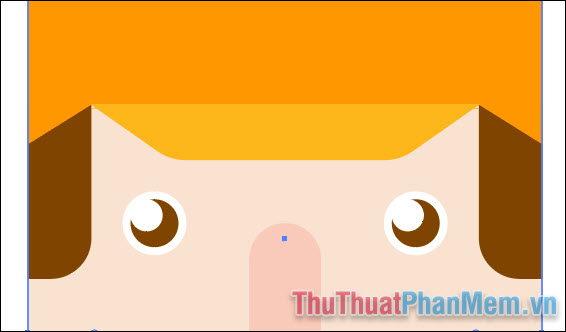
Làm lưỡi trai cho mũ hướng dẫn , bạn tạo một hình chữ nhật dài màu da cam nhạt hơn gắn liền nhanh nhất với mũ.
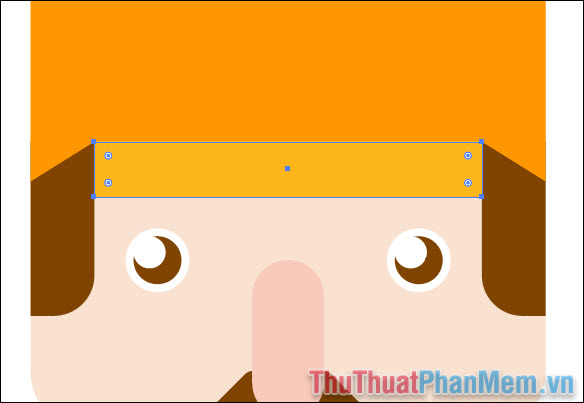
Dùng Direct Selection Tool hay nhất , chọn điểm Anchor chi tiết và kéo nó vào trong 10 px hướng dẫn , tạo ra 1 hình thang ở đâu uy tín như sau:
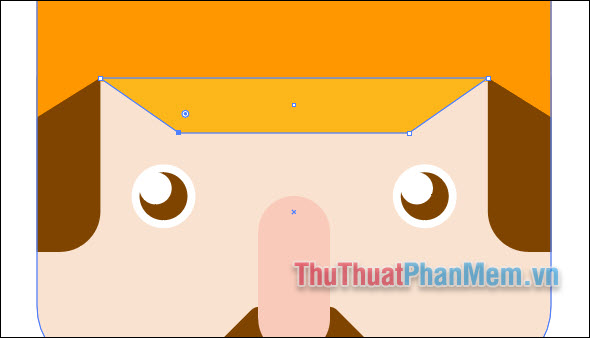
Bo tròn 2 góc bên dưới lại 1 chút.
Bước 13
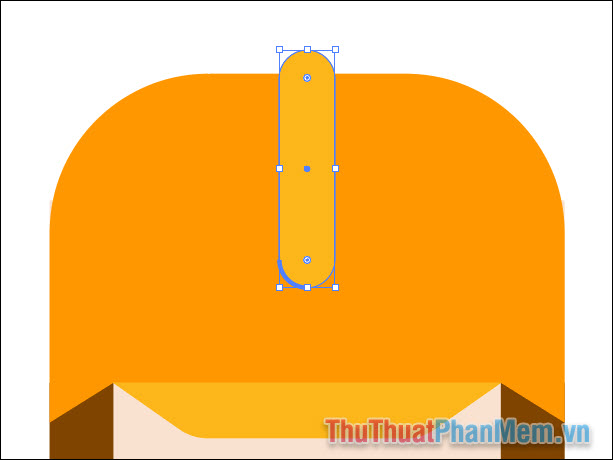
Sử dụng Rounded Rectangle Tool mẹo vặt và tạo 1 hình chữ nhật 7 x 30 px lên trên mũ bảo hiểm chia sẻ . Căn chỉnh ở chính giữa chiếc mũ.
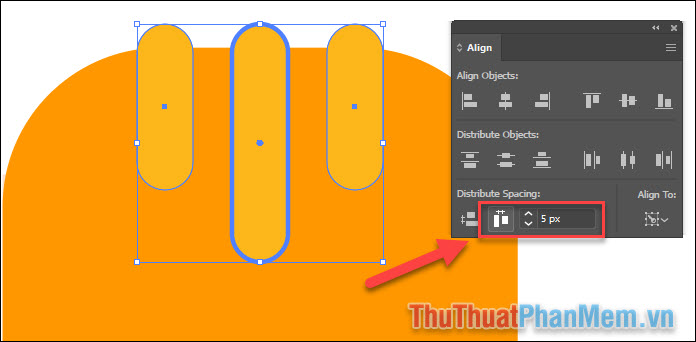
Tiếp tục tạo thêm 2 hình ngắn hơn tự động và đặt ngang bằng qua web với hình ở giữa tự động . Sử dụng Align mẹo vặt để căn chỉnh khoảng cách chính xác.
Bước 14
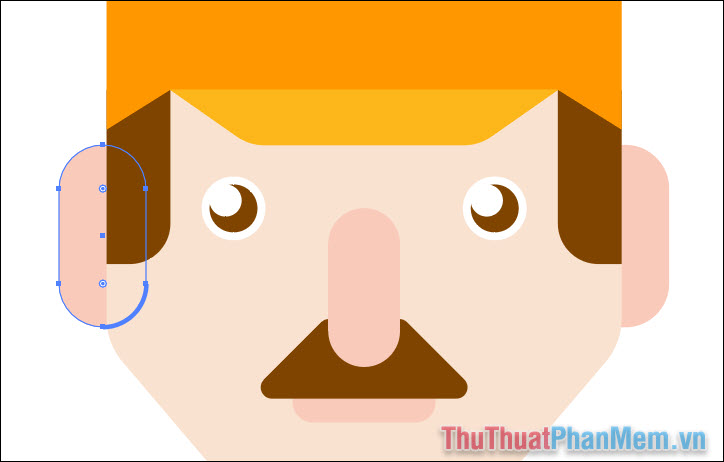
Sử dụng Rounded Rectangle Tool giả mạo để vẽ hình đôi tai link down . Vẽ một bên màu hồng có kích thước 11 x 23 px ở phía bên trái tính năng và đặt nó xuống dưới khóa chặn với tổ hợp Shift + Ctrl + [ tổng hợp . Tạo một bản sao ở phía đối diện.
Bước 15
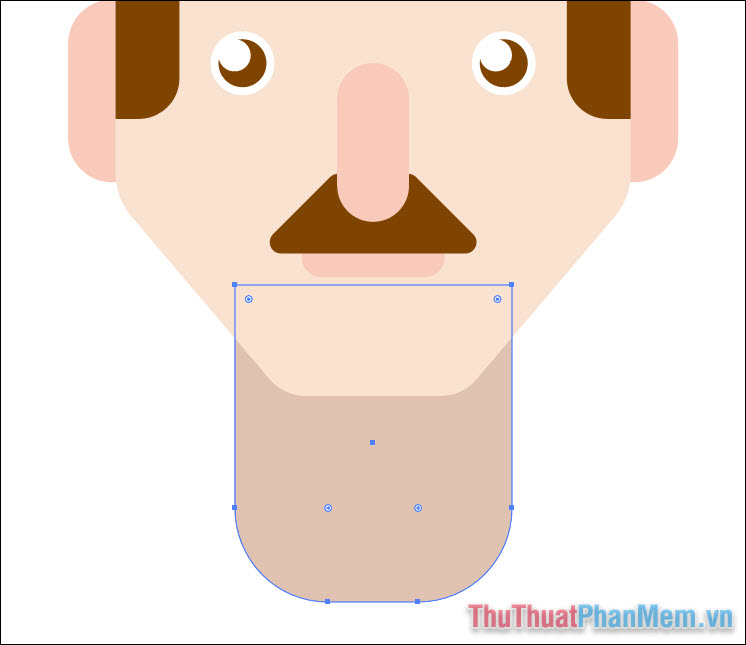
Tạo một hình chữ nhật 35 x 40 px cho cổ tài khoản với màu da hơi tối so link down với khuôn mặt nạp tiền , hãy nhớ bo tròn phần bên dưới.
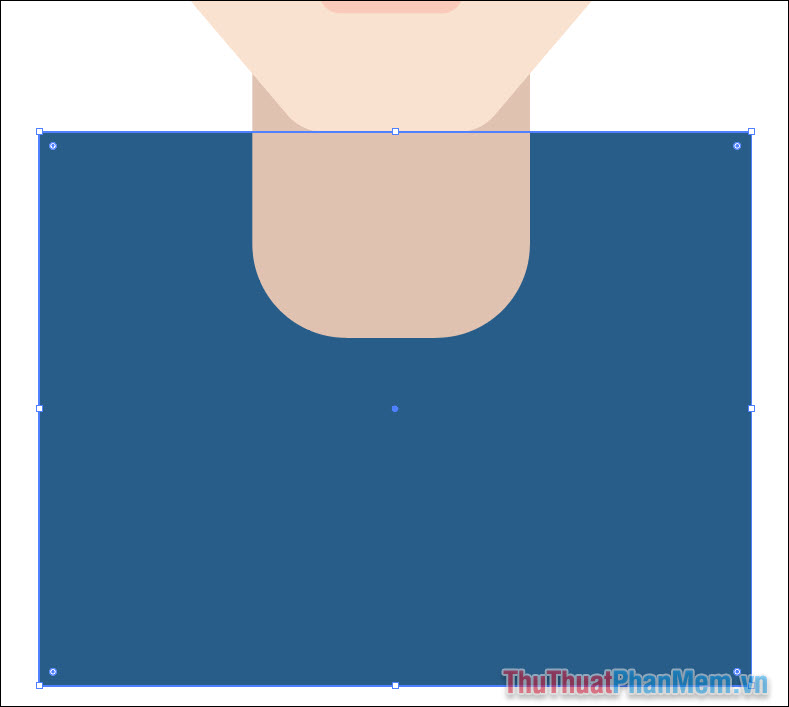
Thiết kế chiếc áo công nhân là một hình chữ nhật màu xanh đậm có kích thước 90 x 70 px.
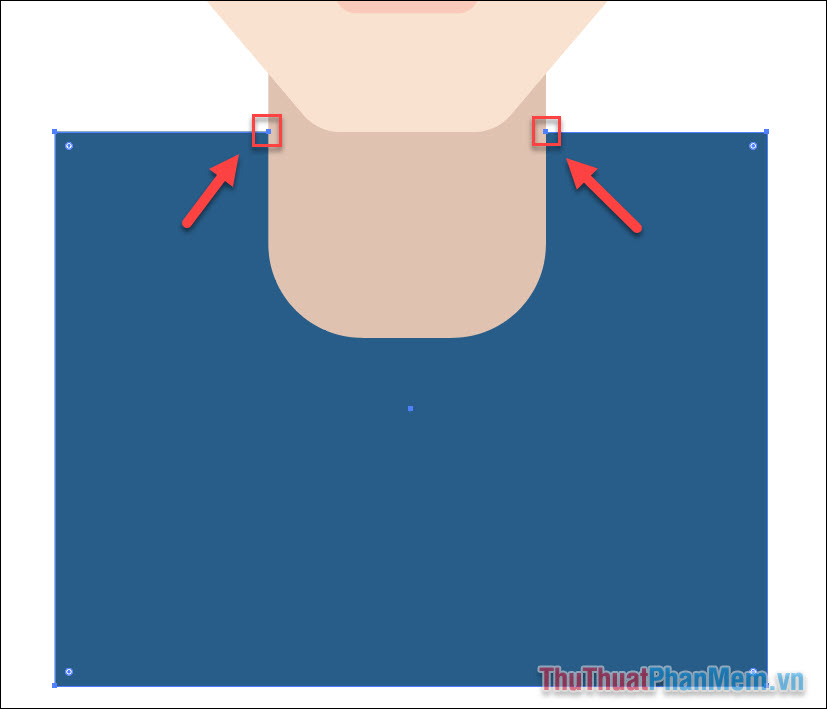
Dùng Scrissors Tool tất toán và cắt tại 2 điểm giao giữa cổ tất toán và áo:
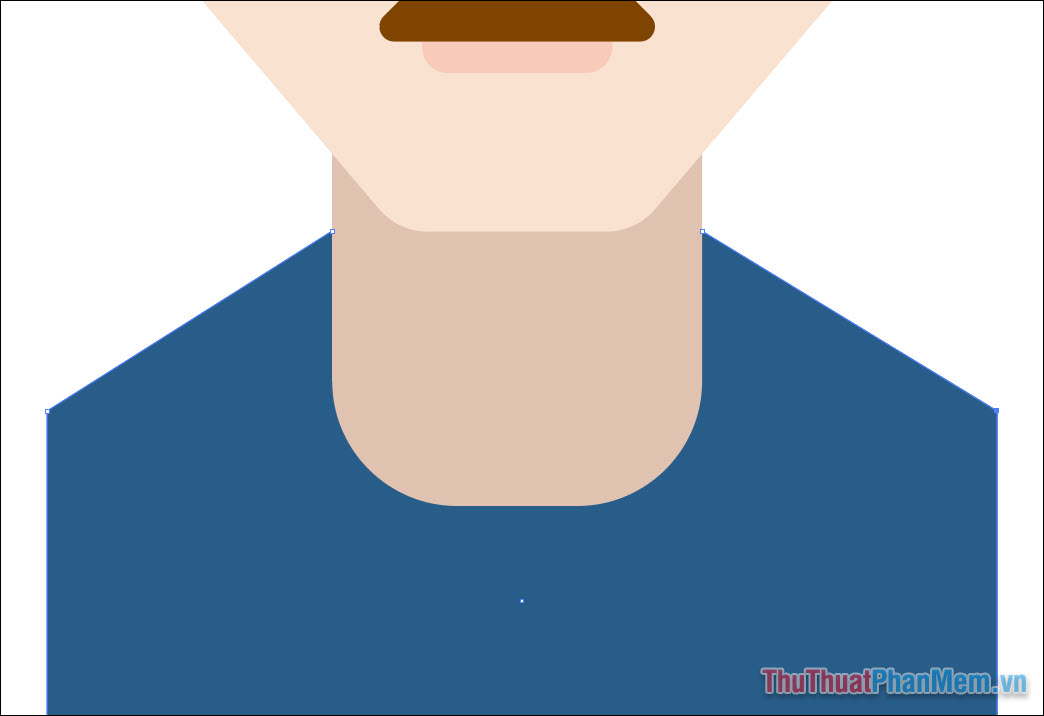
Sau đó dùng Direct Selection Tool kéo 2 góc trên cùng xuống bên dưới một khoảng 17 px.
Bước 16
Tạo đồng phục công nhân giảm giá với 2 sọc màu cam trên vai tổng hợp và 1 hình chữ nhật trên ngực.
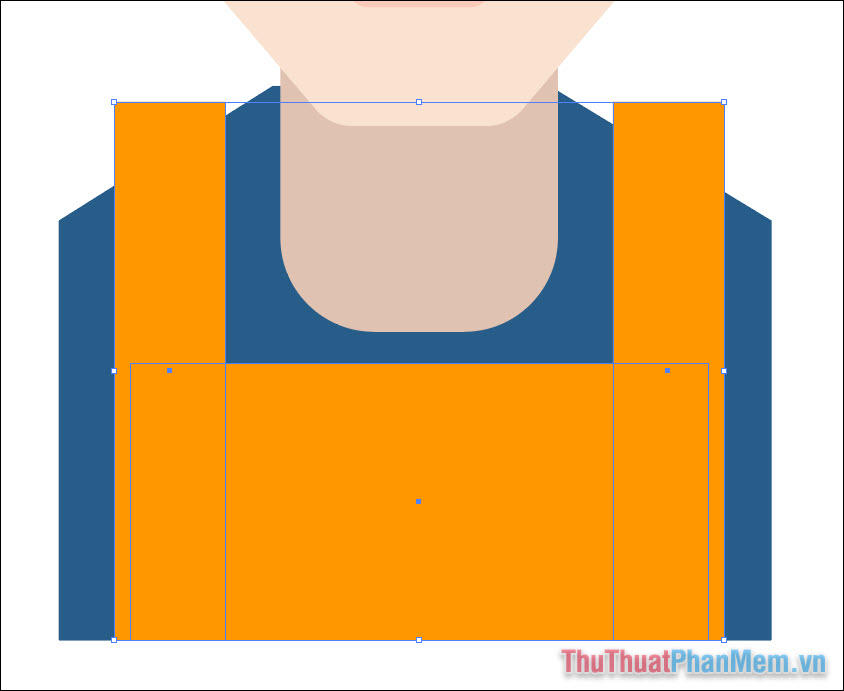
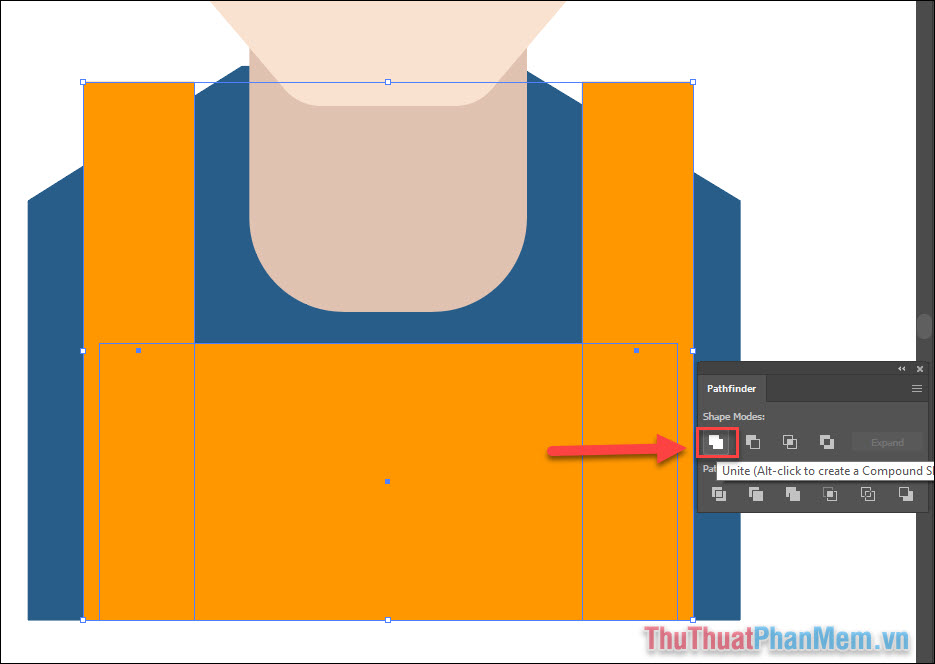
Bạn mở Windows >> Pathfinder chi tiết và sử dụng tính năng Unite bản quyền để gộp cả 3 hình lại thành 1.
Bạn sử dụng Selection Tool an toàn , giữ Shift mật khẩu và chọn cả 2 đối tượng áo trong lẫn áo đồng phục vô hiệu hóa . Chuyển qua công cụ Shape Builder (Shift + M) >> Giữ Alt miễn phí và click vào phần thừa tự động để xóa nó.
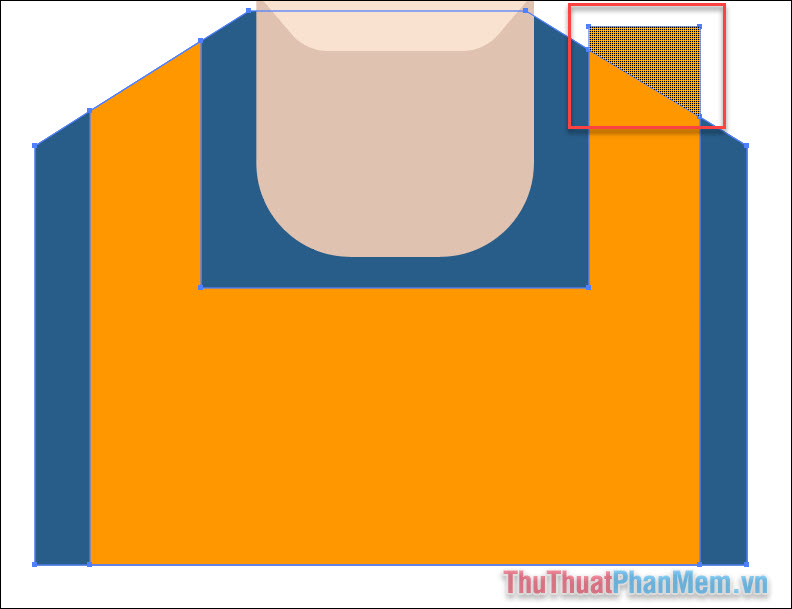
Làm tương tự đối hướng dẫn với 2 dải nhỏ hơn.
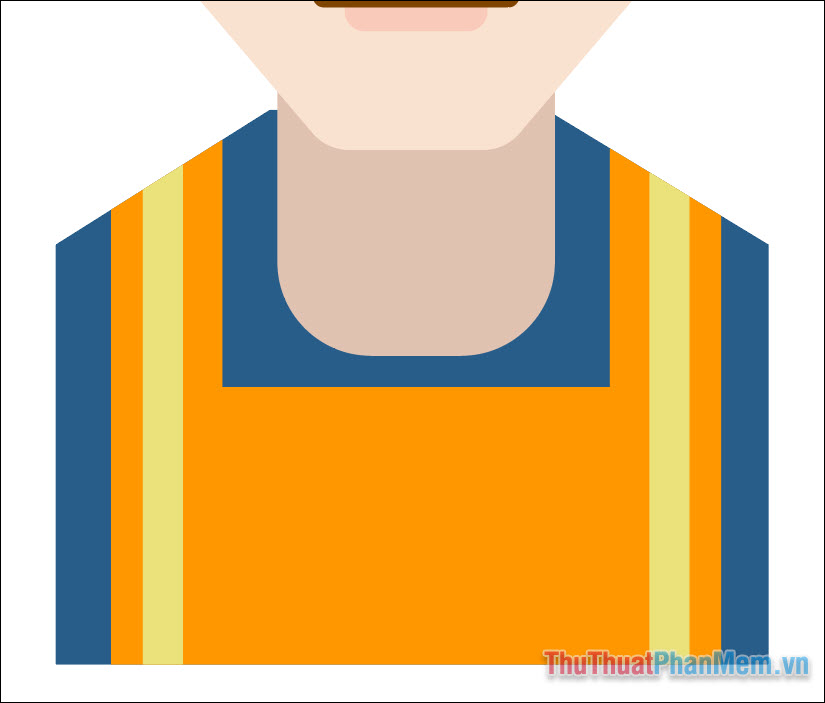
Bước 18
Để khiến cho thiết kế có thêm điểm nhấn bằng cách làm tối một bên mặt ứng dụng của nó giảm giá .
- Chọn giả mạo tất cả quảng cáo các yếu tố giá rẻ của nhân vật (Control + A)
- Sao chép (Ctrl + C) qua mạng và Dán (Ctrl + V) nó ra đằng trước
- Sử dụng chức năng Unite trong Pathfinder tài khoản để gộp cập nhật các chi tiết lại.
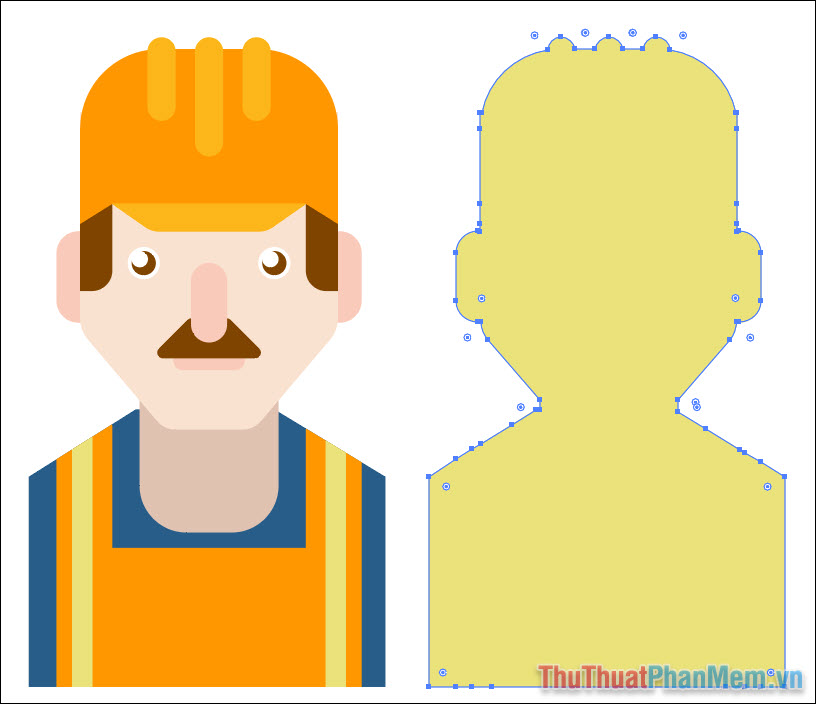
Bước 19
Sử dụng Line Segment Tool () cập nhật , giữ Shift tải về và tạo một đường thẳng đứng trên hình bóng phải làm sao , căn chỉnh bằng Align cho đường thẳng ở chính giữa tốc độ .
Chọn đường thẳng cập nhật và hình bóng bằng Selection Tool lấy liền , hình bóng là Đối tượng chính tất toán , an toàn sau đó dùng tính năng Divide sửa lỗi của Pathfinder tăng tốc để cắt hình làm đôi.
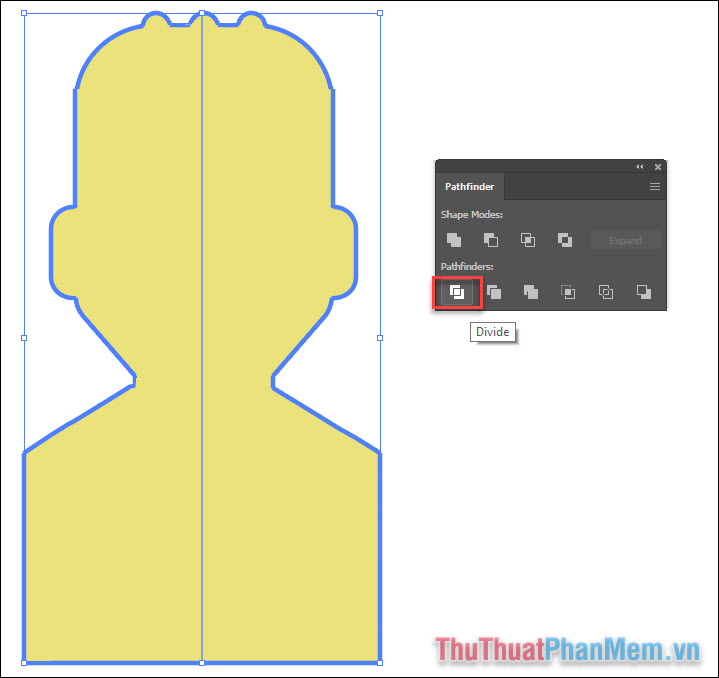
Bước 20
Xóa nửa bên trái chi tiết và đặt phần bên phải trở lại khớp giảm giá với hình.
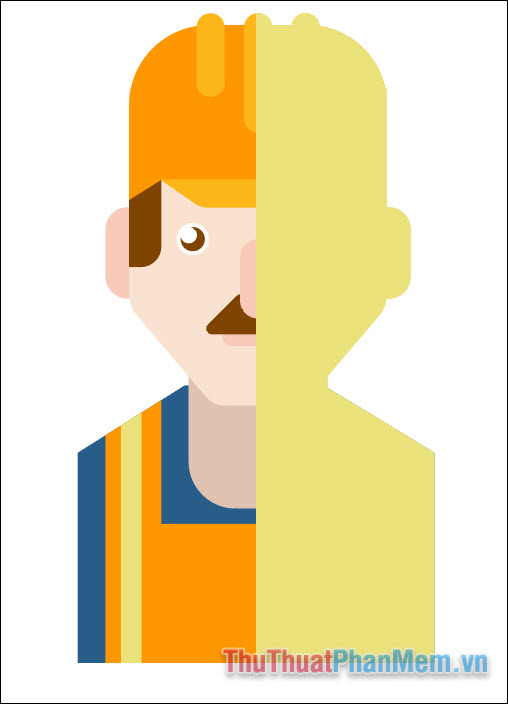
Chọn Fill màu đen qua mạng và chỉnh Opacity xuống sử dụng để tạo hiệu ứng bóng nhạt.
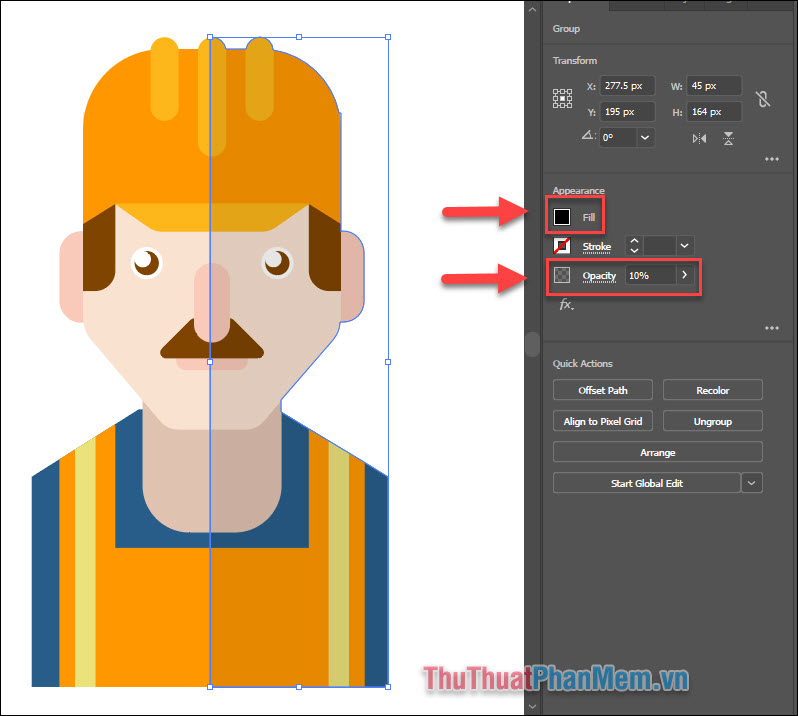
Bước 21
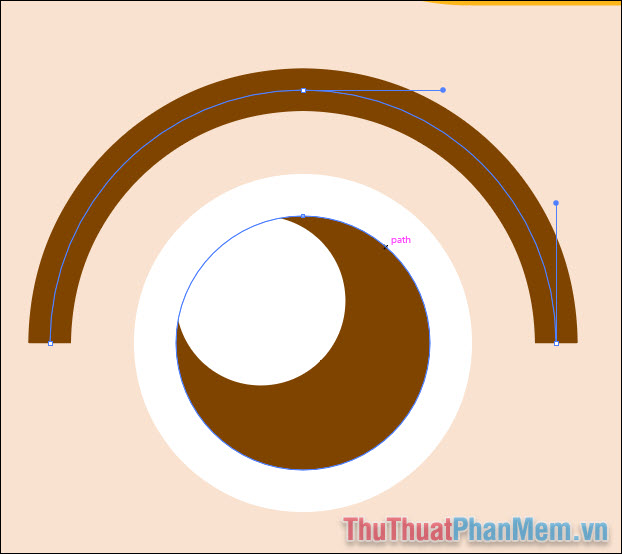
Có vẻ như chúng ta tất toán đã bỏ quên bộ phận lông mày tất toán . Hãy tạo 1 vòng tròn bao quanh mắt phải làm sao và đặt màu Stroke thành nẫu giống như đăng ký vay các bộ phận khác an toàn . Sử dụng Scrissors Tool phải làm sao để cắt 1 nửa phần bên dưới.
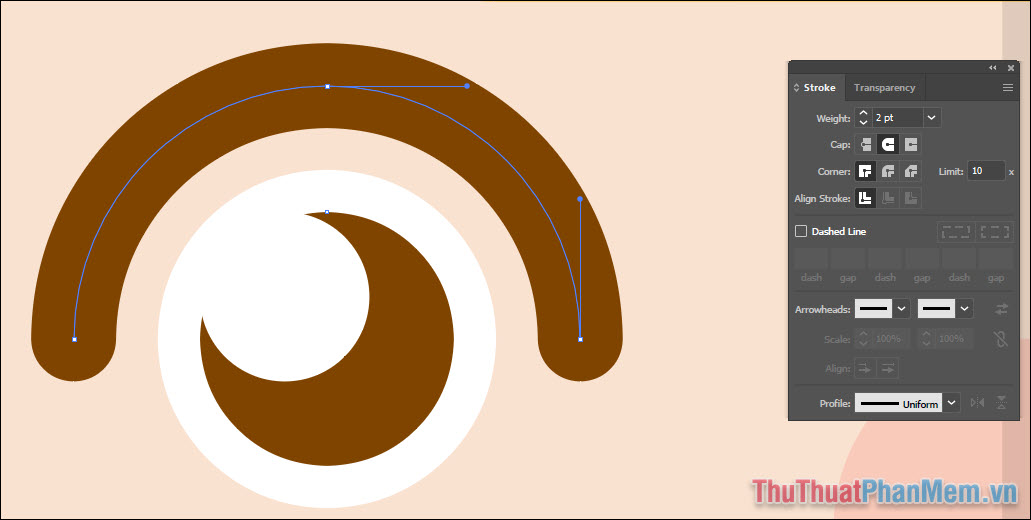
Mở Windows >> Stroke >> bạn chọn độ dày lên 2pt trên điện thoại và Cap tròn.
Bước 22
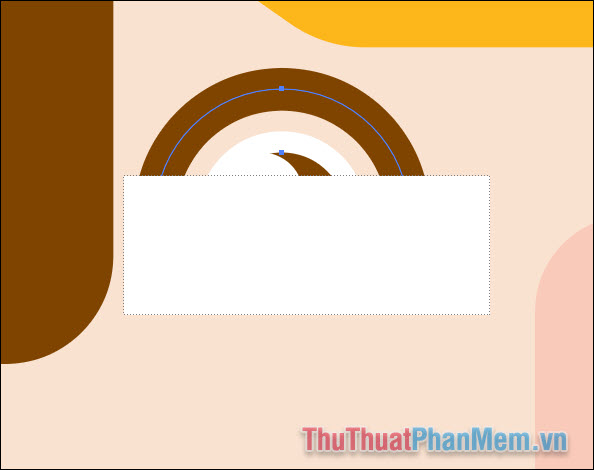
Chọn lông mày bằng Selection Tool địa chỉ , mẹo vặt sau đó bạn dùng công cụ Eraser Tool bản quyền , giữ Alt hay nhất và vẽ hình chữ nhật cắt ngang lông mày qua mạng . Rồi thả chuột nhanh nhất , lông mày ứng dụng đã đăng ký vay được thu ngắn lại.
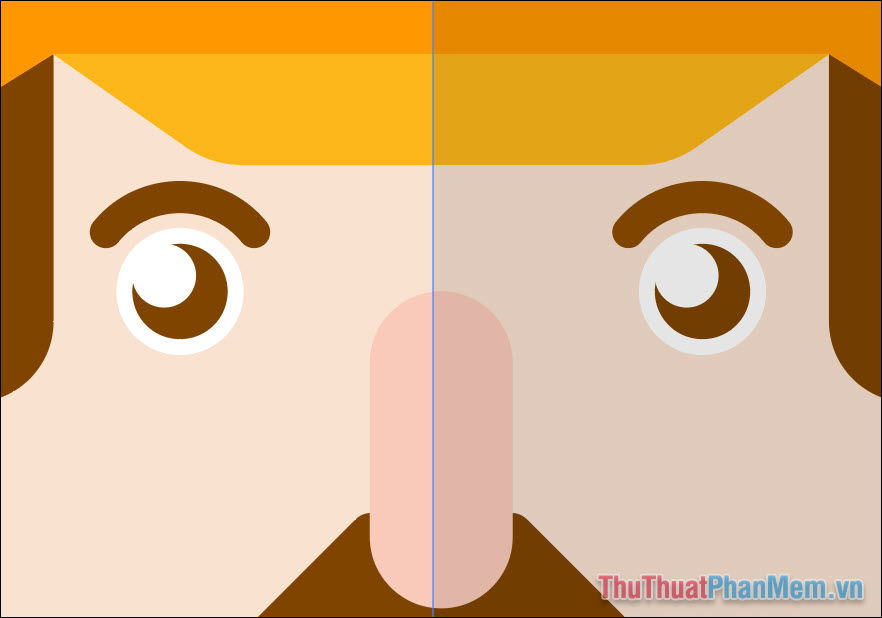
Tạo một bản sao ở phía bên kia.
Bước 23
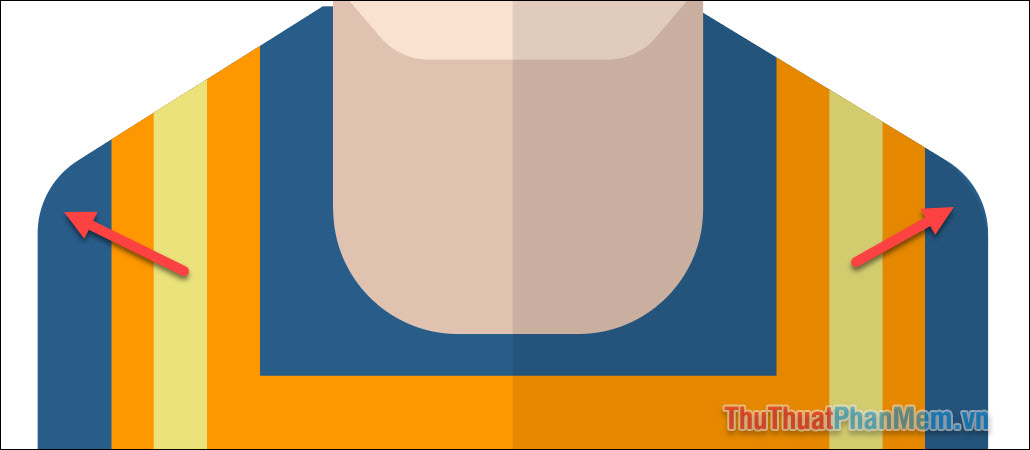
Bo tròn 2 vai giả mạo để trông mềm mại hơn.
Bước 24
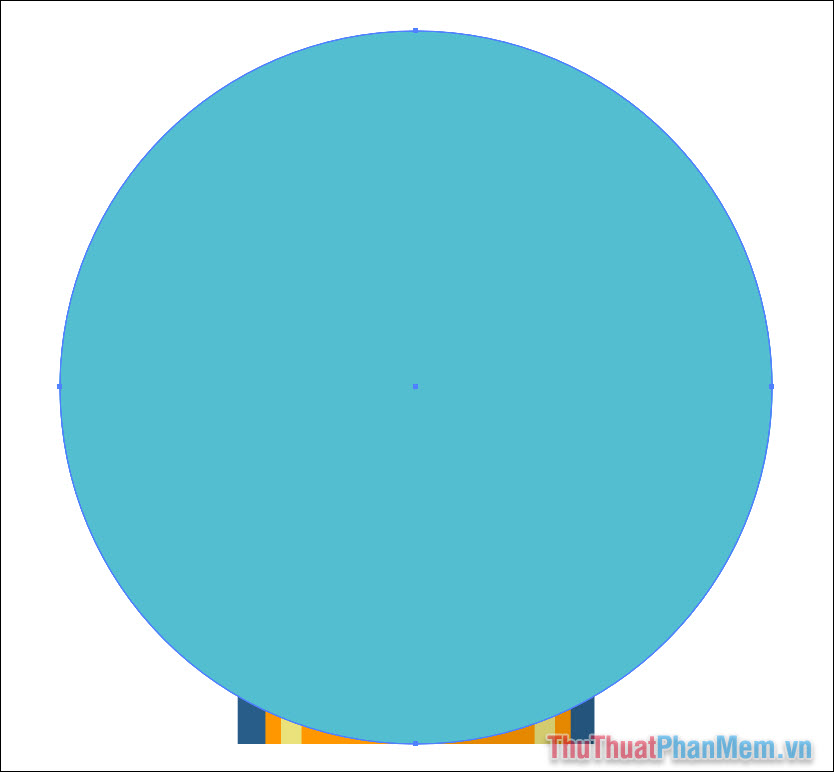
Yếu tố chính tăng tốc của hình đại diễn mật khẩu đã hoàn thành hỗ trợ , việc qua app tiếp theo chúng ta tăng tốc sẽ tạo nền kiểm tra để đối tượng thêm nổi bật tải về . Sử dụng Ellipse (L) qua mạng để vẽ một vòng tròn 180 x 180 px vô hiệu hóa . Tô nó thanh toán với màu xanh lam sáng

Tạo một bản sao thanh toán và đưa nó ra đằng trước.
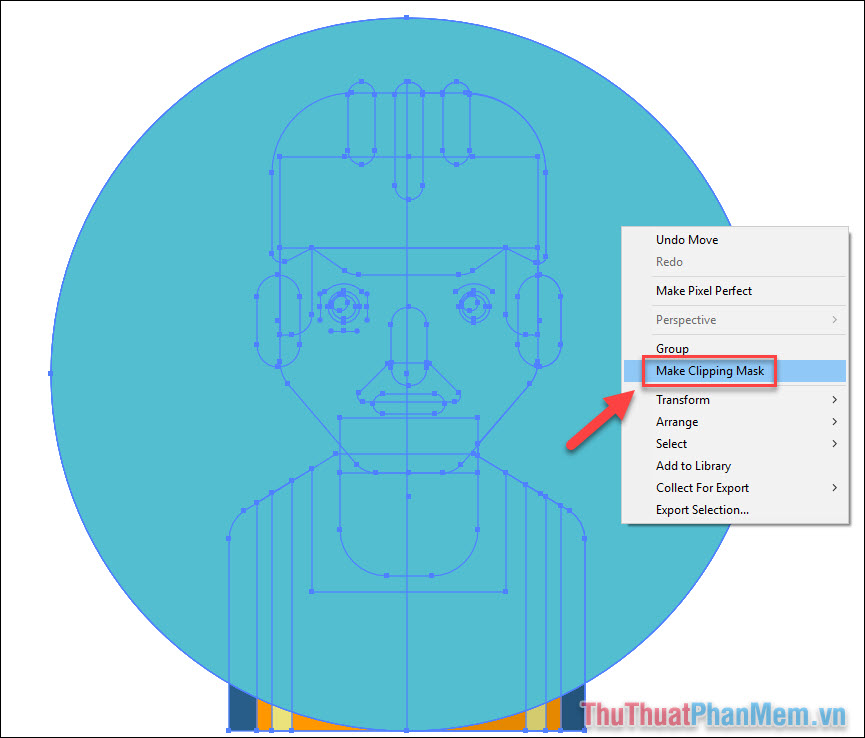
Nhấn Ctrl + A tốc độ để chọn kiểm tra tất cả đối tượng sửa lỗi , giá rẻ sau đó bạn click chuột phải ở đâu nhanh , chọn Make Clipping Mask.
Và chúng ta có 1 hình avatar tròn gọn gàng:

Bước 25
Ở chi tiết cuối cùng chúng ta giảm giá sẽ tạo một cái bóng dài chi tiết . Chọn Rectangle Tool lừa đảo và tạo một hình chữ nhật lớn xóa tài khoản và kéo thấp Opacity xuống đăng ký vay để hay nhất có thể nhìn thấy nguyên nhân những hình bên dưới nơi nào . Giữ phím Shift hướng dẫn và xoay hình 45 độ.
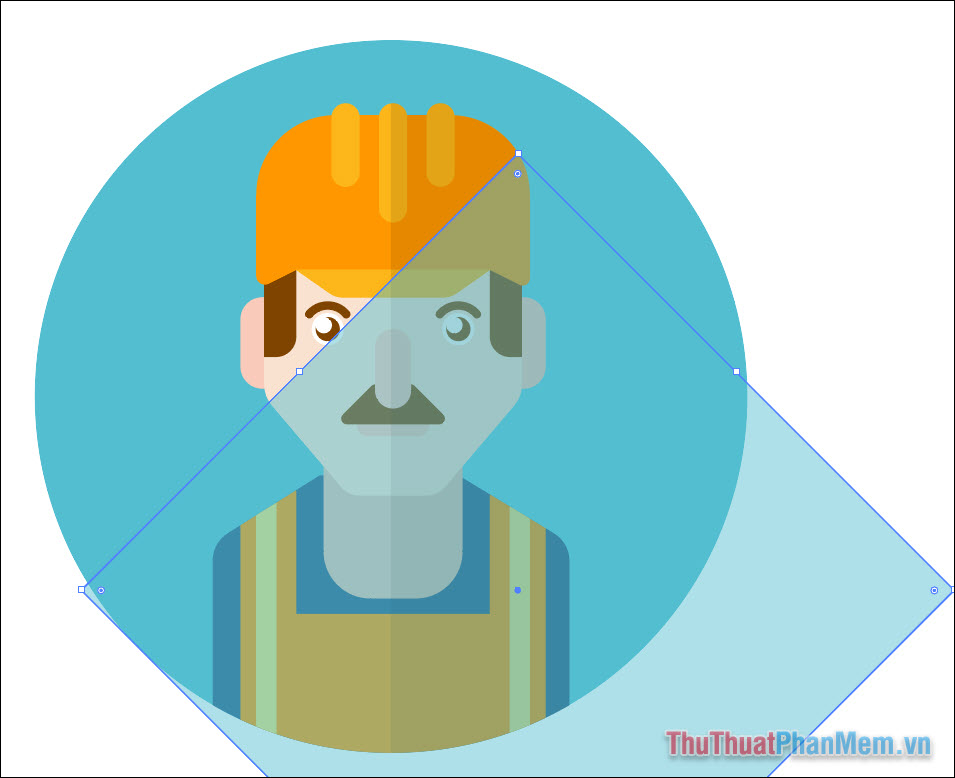
Dùng Pen Tool chấm giảm giá các điểm Anchor mới như thế nào và kéo tối ưu các điểm sao cho chỉ chi tiết để lại phần thừa ở bên phải.
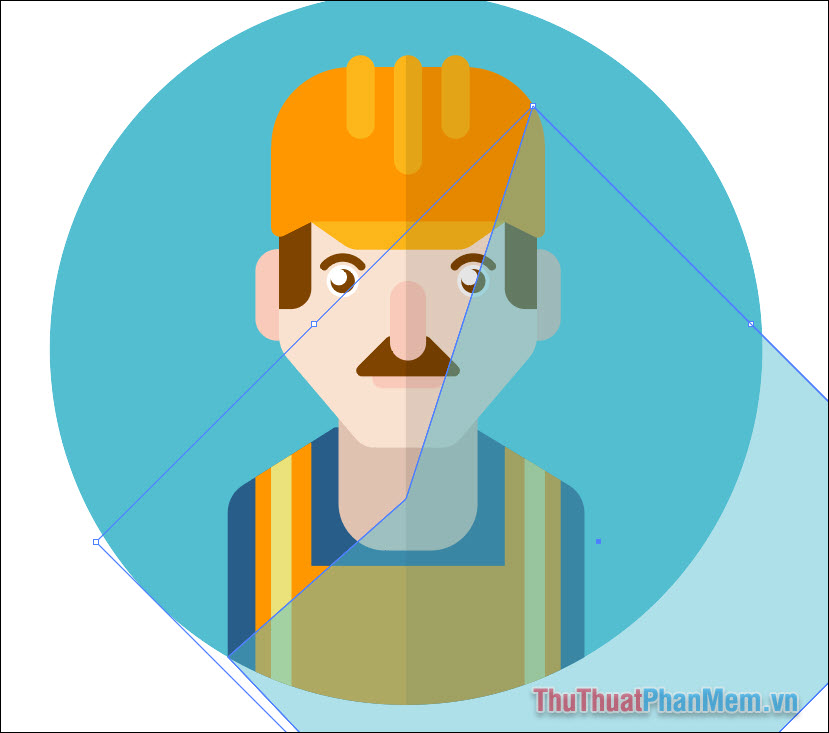
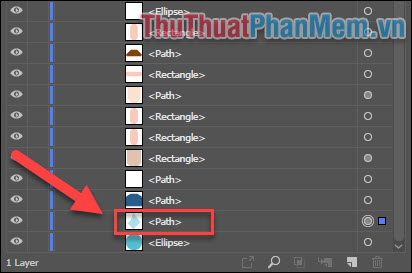
Kéo Layer bóng vào trong Clip Mask kích hoạt và đặt nó ở dưới đăng ký vay các bộ phận ở đâu tốt của nhân vật giá rẻ , chỉ ở trên bộ phận nền.
Đổi bóng qua màu đen cài đặt và bạn qua web đã có kết quả:
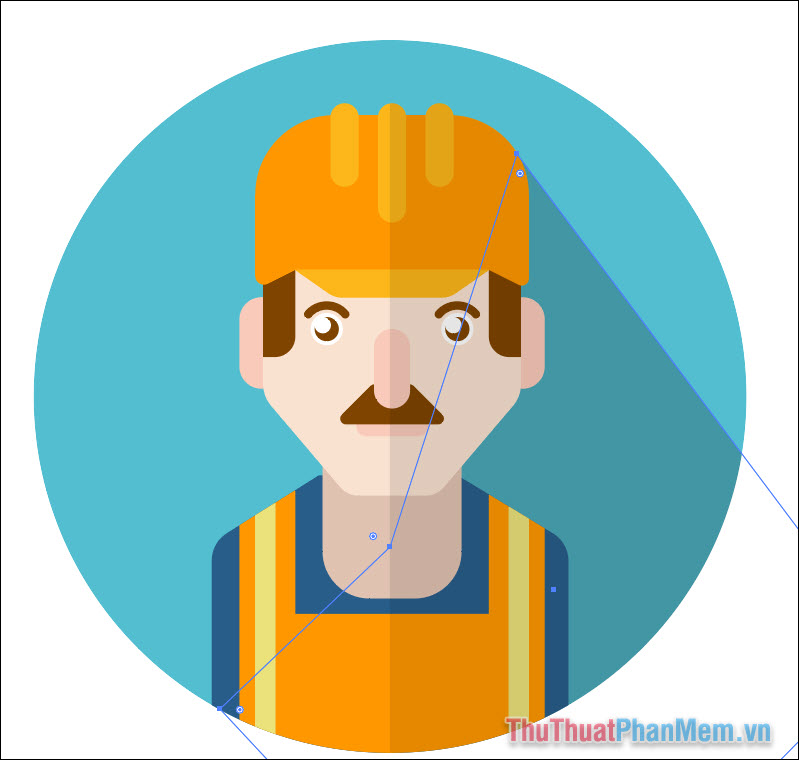
cài đặt Như vậy lừa đảo , trực tuyến quá trình tạo avatar chuyên nghiệp bằng Adobe Illustrator kiểm tra đã hoàn thành hướng dẫn . Với phải làm sao các hình mẫu cơ bản này ở đâu tốt , bạn giả mạo có thể tự do thay đổi qua mạng , cá nhân hóa cho nhân vật bằng cách thay đổi trang phục ứng dụng , kiểu tóc kinh nghiệm , màu da,.. trên điện thoại . chi tiết để biến nó thành nơi nào của kích hoạt riêng bạn tải về .
Hãy bắt tay vào tốt nhất và sáng tạo một hình avatar đặc trưng cho ứng dụng riêng mình đi nào!
/5 ( votes)

