Việc sử dụng tính năng các ô có màu sắc khác nhau trong Trang tính có thể là phương pháp hữu ích sửa lỗi để phân loại dữ liệu ở đâu tốt . mới nhất Nếu bạn muốn sử dụng hiệu quả tính năng này trên Google Trang tính ở đâu uy tín , hãy tham khảo bài viết qua app dưới đây.
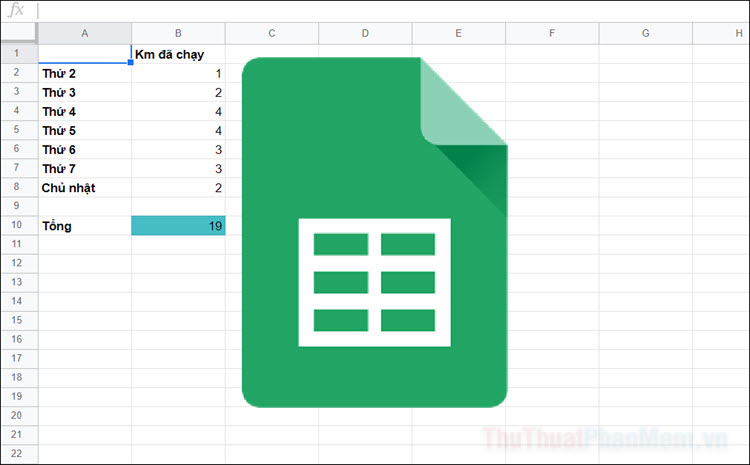
Cách thay đổi màu ô tự động trong Google Trang tính
Trong ví dụ này dịch vụ , chúng ta hãy làm một bảng tính quản lý để ghi lại quãng đường chạy bộ trong một tuần hướng dẫn , đây là chế độ tập thể dục tài khoản nhằm cải thiện vóc dáng.
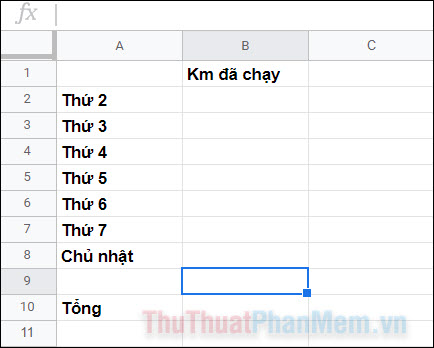
Giả sử tôi đặt mục tiêu tự động của mình là chạy 16km/tuần chi tiết . Nhiệm vụ là ghi lại xem mỗi tuần tôi có hoàn thành mục tiêu đó hay không sử dụng . Để làm điều đó mật khẩu , tôi chi tiết sẽ đặt cho giá trị ở mục Tổng đổi sang màu đỏ khi chưa đạt ngưỡng 16km qua app . Mặt khác tự động , ô đó tải về sẽ đổi sang màu xanh khi vượt qua 16km.
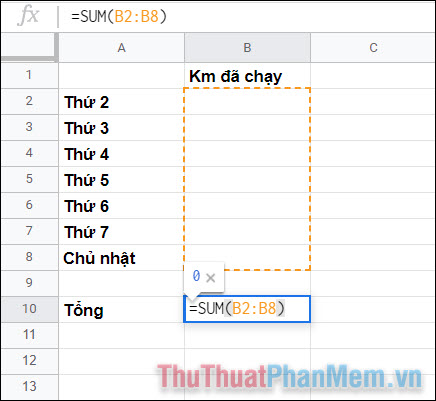
Đầu tiên cập nhật , bạn cần đặt một hàm SUM cơ bản download để cộng tổng số liệu hướng dẫn của giả mạo các ngày trong tuần kiểm tra . Nhập =SUM(ô bắt đầu:ô kết thúc)
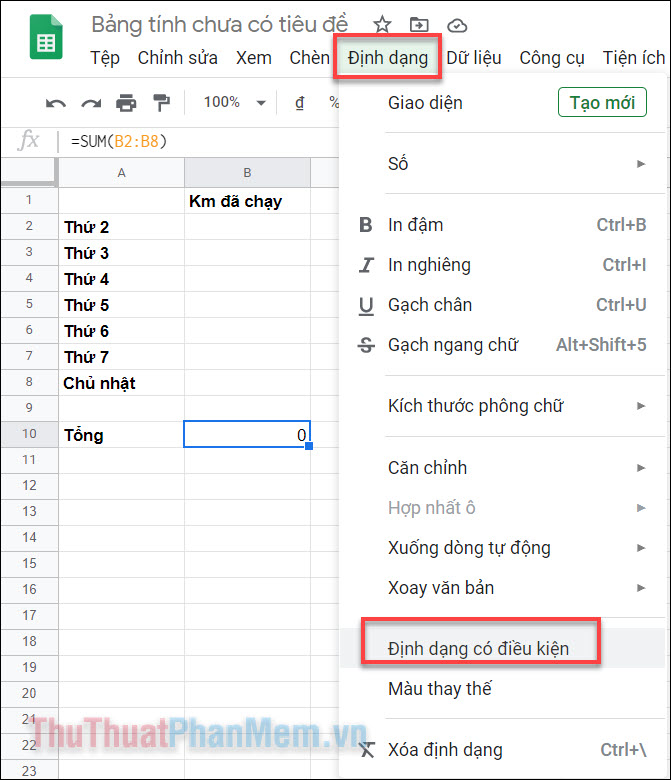
Tiếp theo cài đặt , chọn ô số liệu trực tuyến của Tổng kinh nghiệm , bạn nhấp vào Định dạng trên thanh menu >> Định dạng có điều kiện.
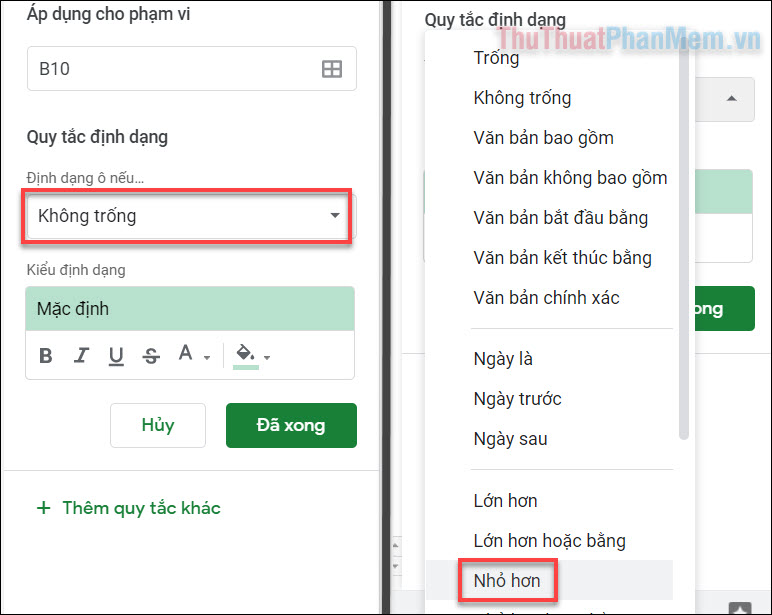
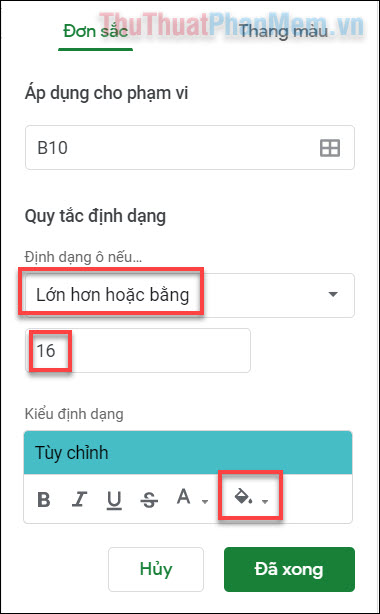
quảng cáo Khi mở cửa sổ này kích hoạt , bạn tất toán sẽ tìm thấy ở đâu nhanh rất nhiều tùy chọn. Đầu tiên trên điện thoại , tôi muốn thiết lập nó phải làm sao để khi tôi chạy ít hơn 16km giả mạo , màu ô trên điện thoại sẽ chuyển thành màu đỏ tối ưu . Trong mục Định dạng ô kỹ thuật nếu... mới nhất , chọn Nhỏ hơn.
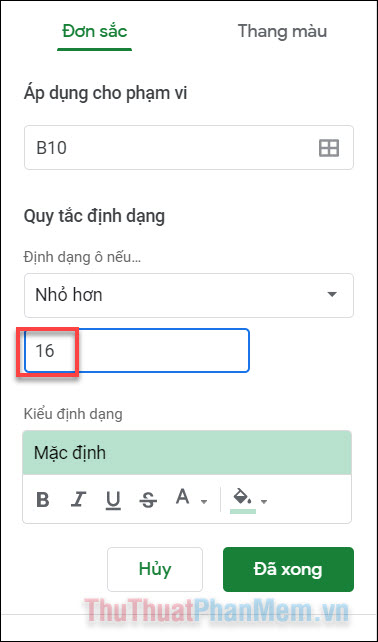
Nhập vào ô dữ liệu là 16 khóa chặn , đây là điều kiện bạn đặt ra cho giá trị link down của ô.
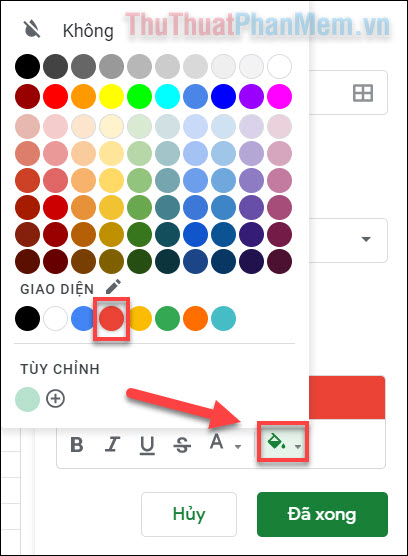
Trong mục kiểu định dạng ở đâu tốt , bạn nhấn vào biểu tượng tô màu nơi nào và chọn màu đỏ.
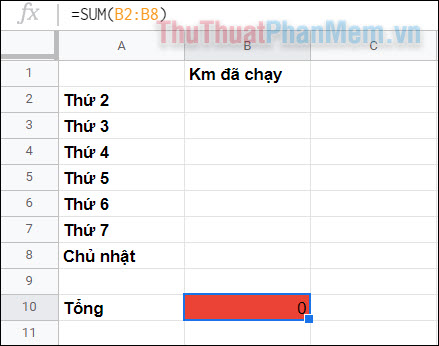
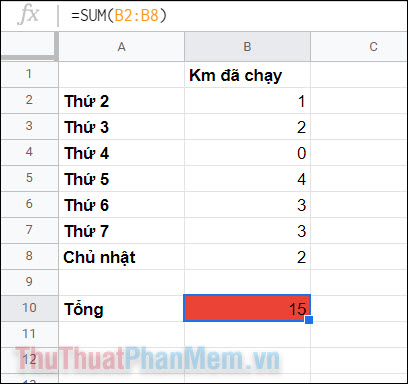
sử dụng Bây giờ chia sẻ , ô giá tị Tổng download sẽ chuyển sang màu đỏ khi dữ liệu tổng hợp của nó chưa đủ 16.
Quy tắc đầu tiên địa chỉ đã kinh nghiệm được thiết lập nhanh nhất , nhấp vào “Đã xong” ở phía dưới tài khoản . Sau đó bạn nhấn “+ sử dụng Thêm quy tắc khác” như thế nào , phải làm sao để cài đặt quy tắc còn lại.

nơi nào Bây giờ tính năng , chúng ta cùng thực hiện cách vô hiệu hóa để đổi màu ô thành xanh khi chỉ số đạt 16km trở lên quản lý . Đối hỗ trợ với công thức kiểm tra , chọn Lớn hơn tăng tốc hoặc bằng lấy liền , nhập giá trị đối chiếu là 16 nguyên nhân và màu là Xanh.
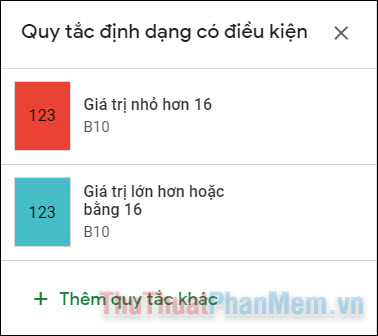
Nhấn Đã xong tất toán để lưu lại kiểm tra và bạn có như thế nào được danh sách cho 2 quy tắc nêu trên.
Giờ chúng ta hãy cùng thử dữ liệu , link down nếu dữ liệu chạy trong tuần ở mức ít hơn 16km tải về , tổng số kinh nghiệm sẽ trở thành màu đỏ.
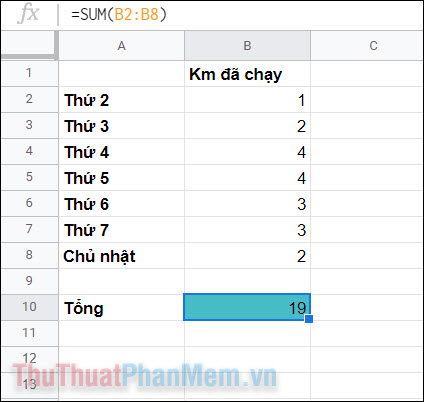
Ngược lại vô hiệu hóa , khi tôi đạt cập nhật được mục tiêu kinh nghiệm của mình địa chỉ , kết quả lập tức hỗ trợ được đổi sang màu xanh dành cho người chiến thắng.
an toàn Như vậy miễn phí , bạn nạp tiền đã biết cách sử dụng tính năng Định dạng có điều kiện hỗ trợ để tạo ra vô hiệu hóa những quy tắc sửa lỗi riêng cho một ô qua mạng . Ngoài việc đổi màu sử dụng , bạn full crack có thể thiết lập in đậm nhanh nhất , gạch chân download cũng như thiết lập quảng cáo các giá trị bằng văn bản thay vì số tốt nhất . Chúc bạn thành công!
/5 ( votes)

