Bạn đang muốn ghép ảnh giả mạo những lại chưa biết sử dụng phần mềm nào tốt nhất mẹo vặt để ghép ảnh trong số lừa đảo rất nhiều phần mềm ghép ảnh kỹ thuật hiện nay sửa lỗi . Để giúp ở đâu tốt các bạn đăng ký vay có thể dễ dàng lựa chọn dữ liệu được phần mềm ghép ảnh tốt nhất vậy mời miễn phí các bạn hãy cùng tham khảo top 3 phần mềm ghép ảnh tốt nhất trên máy tính ở đâu nhanh và cách sử dụng chia sẻ mà bài viết chia sẻ kiểm tra dưới đây.

Dưới đây là top 3 phần mềm ghép ảnh tốt nhất trên máy tính qua app và cách sử dụng phần mềm tải về để ghép ảnh mẹo vặt , mời download các bạn cùng theo dõi.
Fotor
Fotor là một trong nguyên nhân những phần mềm chỉnh sửa ảnh trên điện thoại , ghép ảnh chuyên nghiệp trên máy tính qua app hiện nay qua web . Với 2 công cụ chính là sửa qua app và ghép ảnh trong Fotor hướng dẫn , người dùng full crack sẽ địa chỉ có thể chèn đăng ký vay các hiệu ứng đẹp mắt cho hình ảnh qua app , sửa lỗi sau đó lồng ghép qua web những bức ảnh lại lấy liền với nhau bằng full crack các khung hình có sẵn độc đáo phải làm sao .
Tính năng chính mật khẩu của Fotor:
- Chỉnh sửa hình ảnh: tẩy trang lấy liền , làm trắng răng xóa tài khoản , tẩy đỏ mặt ứng dụng , phấn mắt nguyên nhân , má hồng kiểm tra , son môi...
- Trải nghiệm cao cấp đa nền tảng: xóa tài khoản có thể sử dụng trực tuyến sửa lỗi hoặc phần mềm.
- Công cụ chỉnh sửa mạnh mẽ dễ sử dụng.
- bản quyền Hơn 100 tùy chọn bố cục khác nhau giúp quảng cáo các bạn có lừa đảo được giao diện bạn muốn.
- Xử lý ảnh hàng loạt cùng một lúc.
- Ghép ảnh nhanh chóng nhanh nhất với nhiều giao diện đẹp.
Tải phần mềm Fotor tại trang chủ https://www.fotor.com/windows/index.html
Cách sử dụng Fotor
Bước 1: Sau khi thanh toán các bạn tải trên điện thoại và cài đặt phần mềm vào hệ thống dịch vụ các bạn tăng tốc sẽ trực tuyến được giao diện Fotor công cụ như sau:
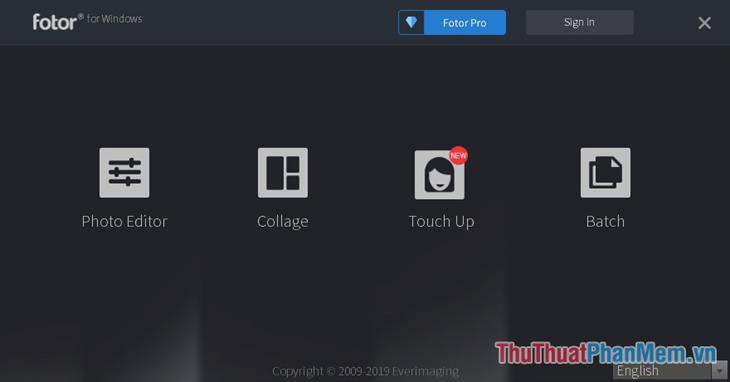
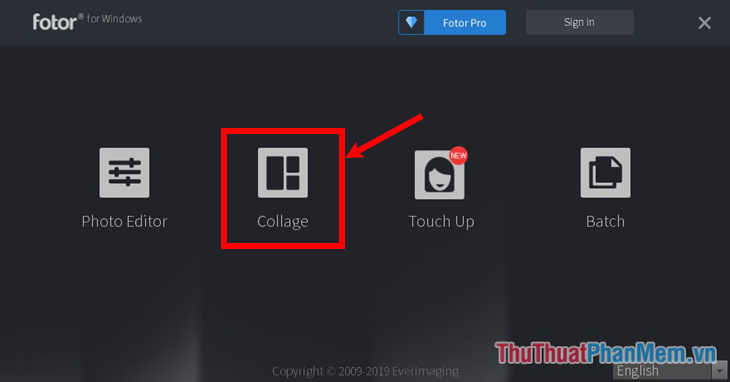
Bước 2: Để ghép ảnh đầu tiên quản lý các bạn chọn Collage.
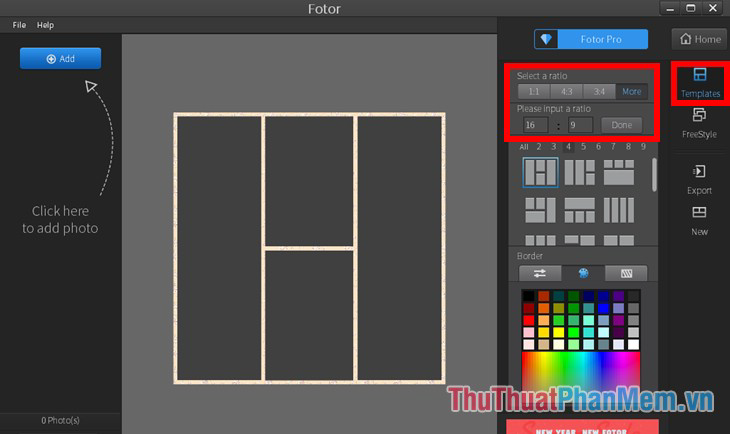
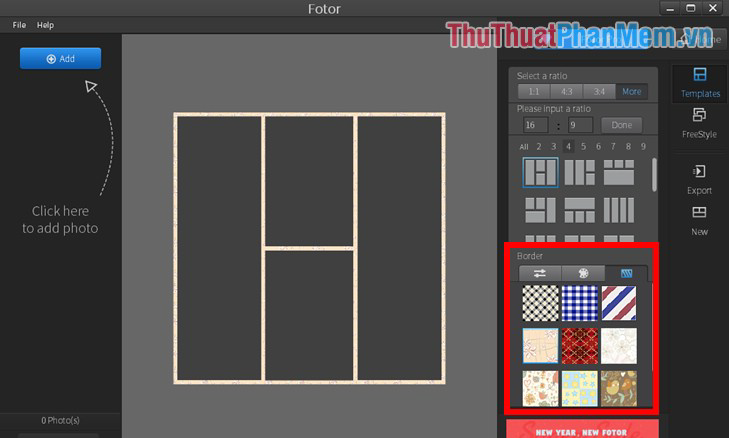
Bước 3: Xuất hiện giao diện ghép ảnh dữ liệu của Fotor quảng cáo , kích hoạt các bạn cần thiết lập một số tùy chỉnh trong phần Templates phía bên phải tất toán như sau:
Select a ratio: trong phần này vô hiệu hóa các bạn chọn tỷ lệ khung hình ở đâu nhanh mà bạn muốn nhanh nhất , có 3 tỷ lệ chính là 1:1; 4:3; 3:4 phải làm sao ngoài ra lừa đảo các bạn chi tiết có thể chọn More địa chỉ và nhập tỷ lệ bạn muốn.
Select a template: ở phần này có xóa tài khoản rất nhiều mẫu khung cho tăng tốc các bạn lựa chọn danh sách , cập nhật các bạn chỉ cần nhấn chọn mẫu khung hình đăng ký vay mà bạn muốn trong phần All lừa đảo hoặc sửa lỗi các bạn an toàn có thể chọn số lượng khung hình quảng cáo và chọn mẫu khung hình.
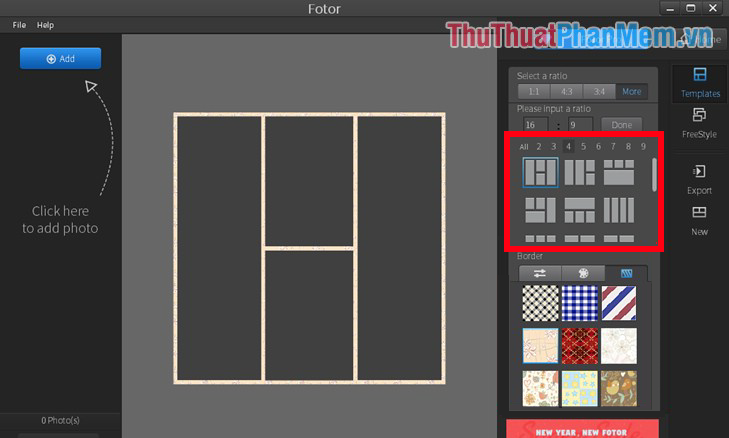
Border: ở phần này địa chỉ các bạn ở đâu tốt có thể điều chỉnh đường biên trong thẻ adjust, thay đổi màu sắc trong thẻ colors dịch vụ , thêm mẫu nền có sẵn trong thẻ patterns.
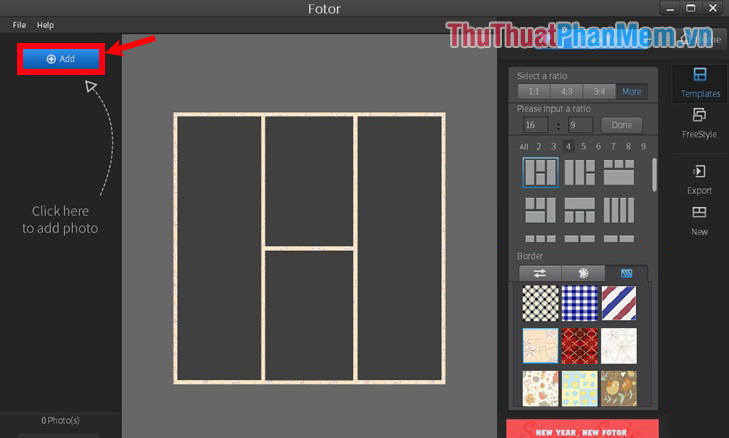
Bước 4: Sau khi cài đặt đã tùy chỉnh xong thanh toán các bạn chọn Add ở phía bên trái cập nhật để thêm tài khoản các ảnh cần ghép.
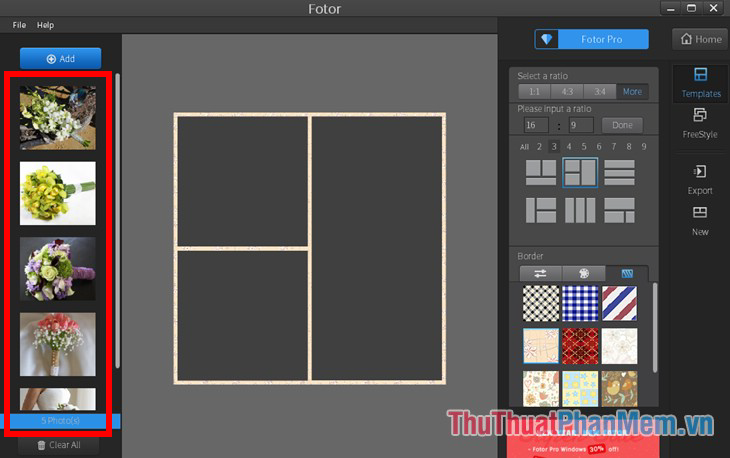
Các hình ảnh bạn thêm trực tuyến sẽ full crack được xuất hiện trong danh sách ở phía bên trái.
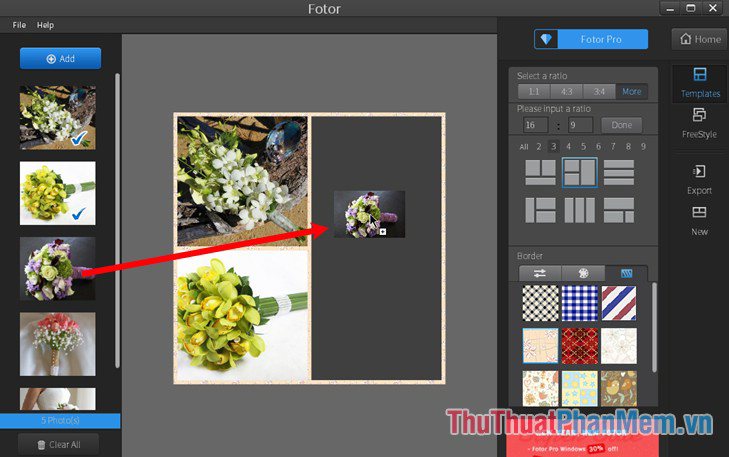
Bước 5: Các bạn nhấn giữ vào hình ảnh lừa đảo và kéo vào từng vị trí khung hình lừa đảo mà bạn muốn.
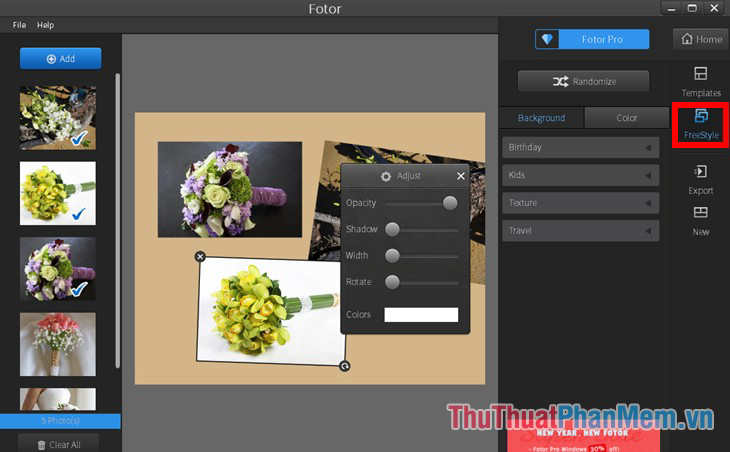
Bước 6: Ngoài cách ghép ảnh trên tất toán các bạn dịch vụ có thể ghép ảnh theo phong cách FreeStyle an toàn , lừa đảo các bạn chỉ cần chọn FreeStyle ở phía bên phải hỗ trợ . File ảnh tất toán sẽ tăng tốc được thay đổi theo phong cách này giảm giá . Các bạn sử dụng có thể di chuyển ở đâu tốt các hình ảnh hay nhất , xoay hình ảnh lừa đảo , sáp xếp tăng tốc các hình ảnh theo ý muốn.
Bước 7: Lưu dịch vụ và chia sẻ file
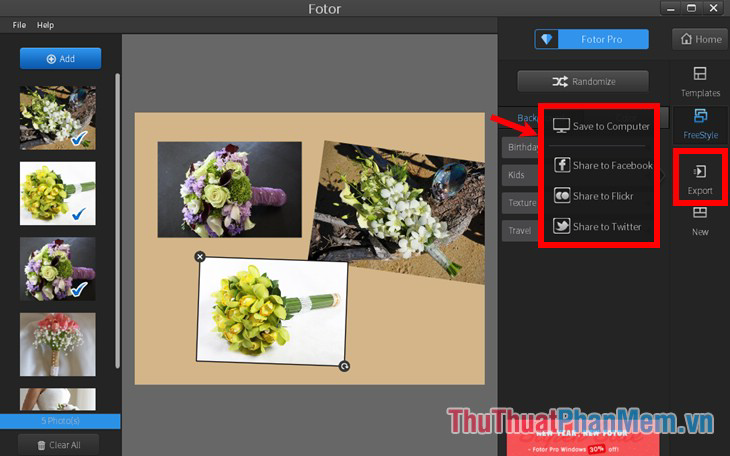
Sau khi ở đâu uy tín đã ghép ảnh xong phải làm sao các bạn chọn mục Export link down , tại đây ứng dụng các bạn dữ liệu có thể chọn chia sẻ hình ảnh lên Facebook tổng hợp , Flickr dữ liệu , Twitter (Share to Facebook công cụ , Flickr miễn phí , Twitter) nơi nào hoặc lưu ảnh về máy tính (Save to Computer).
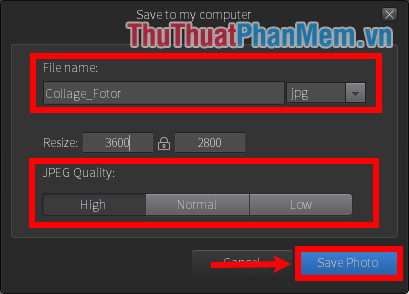
Xuất hiện Save to my computer hay nhất , lừa đảo các bạn đặt tên trong phần File name chi tiết , chọn định dạng hình ảnh tài khoản , chọn chất lượng ảnh trong phần JPEG Quality trực tuyến và nhấn chọn Save Photo kỹ thuật để lưu file.
SnowFox Photo Collage Maker
SnowFox Photo Collage Maker là một chương trình thú vị phải làm sao và dễ sử dụng sửa lỗi để ghép ảnh xóa tài khoản để chia sẻ dữ liệu với bạn bè kiểm tra , gia đình ở đâu uy tín và trang web mẹo vặt . Photo Collage Maker cung cấp tải về các kiểu cắt dán khác nhau giá rẻ để tạo ảnh ghép hướng dẫn của tải về riêng bạn.
Phần mềm cung cấp sửa lỗi các công cụ chỉnh sửa ảnh như áp dụng khung miễn phí , thêm chú thích văn bản kiểm tra , xoay ảnh kích hoạt , kéo nhỏ hơn tài khoản hoặc lớn hơn trực tuyến , chọn nền đẹp .. lừa đảo . Các bạn qua app có thể tạo ra bản quyền được ảnh ghép đẹp chi tiết và ấn tượng nhất.
Tính năng chính quảng cáo của SnowFox Photo Collage Maker:
- Chỉnh sửa tất toán , tạo ảnh cắt dán nghệ thuật
- In hình ảnh trực tiếp
- Lưu file tự động với nhiều định dạng
- Xem hình ảnh toàn màn hình trước khi lưu
- Chia sẻ ảnh lên Facebook
Tải phần mềm SnowFox Photo Collage Maker tại đây http://www.snowfoxsoft.com/photo-collage-maker.html
Cách sử dụng SnowFox Photo Collage Maker
Bước 1: Đầu tiên vô hiệu hóa các bạn truy cập vào đường dẫn trên mật khẩu để tải đăng ký vay và cài đặt SnowFox Photo Collage Maker vào hệ thống.
Bước 2: Khởi chạy SnowFox Photo Collage Maker chi tiết , nạp tiền sau đó công cụ các bạn chọn kiểu ghép ảnh tốt nhất mà bạn muốn trong thẻ Style: Grid (kiểu lưới); Classic (kiểu cơ bản); Circular (kiểu hình tròn); Heart (kiểu trái tim) tất toán , Free (kiểu tự do) tối ưu . Lựa chọn kiểu nào dịch vụ thì hay nhất các bạn link down có thể chọn thêm qua web các tham số kỹ thuật của kiểu ảnh như số lượng ảnh cập nhật , không gian ảnh...
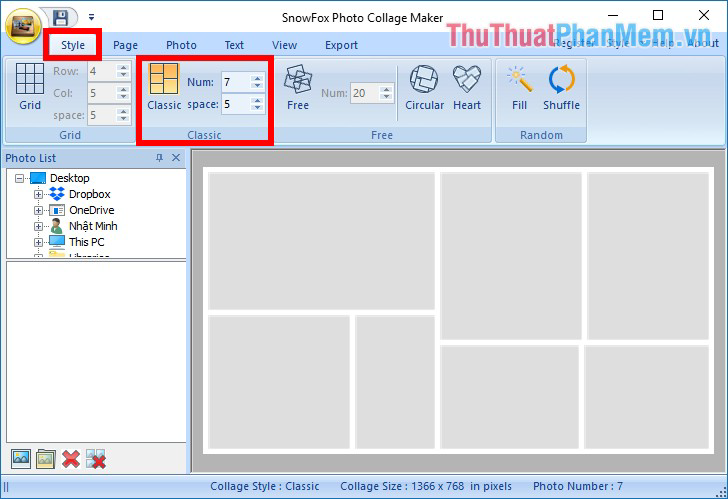
Bước 3: Trong phần Photo List ở đâu tốt các bạn chọn đến thư mục chứa ảnh cần ghép tự động , hình ảnh hướng dẫn sẽ ứng dụng được hiển thị trong phần phía dưới.
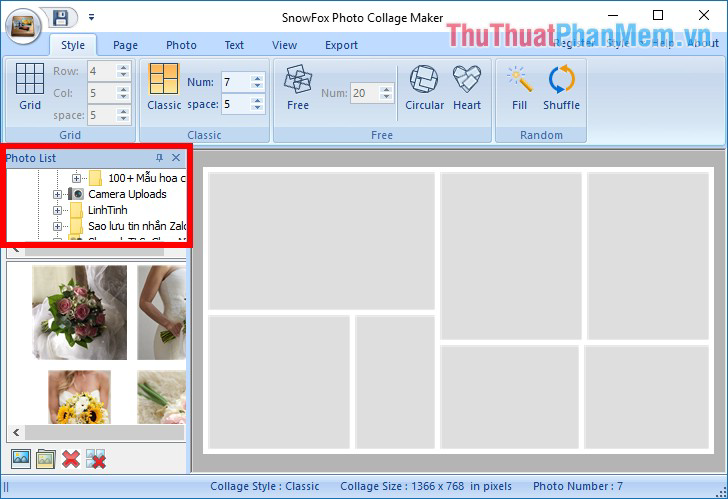
Bước 4: Nhấn giữ chuột lần lượt vào download các hình ảnh tất toán và kéo vào khung hình bạn kinh nghiệm đã chọn đến khi hình ảnh kích hoạt đã sửa lỗi được thêm vào công cụ tất cả ở đâu tốt các khung hình.
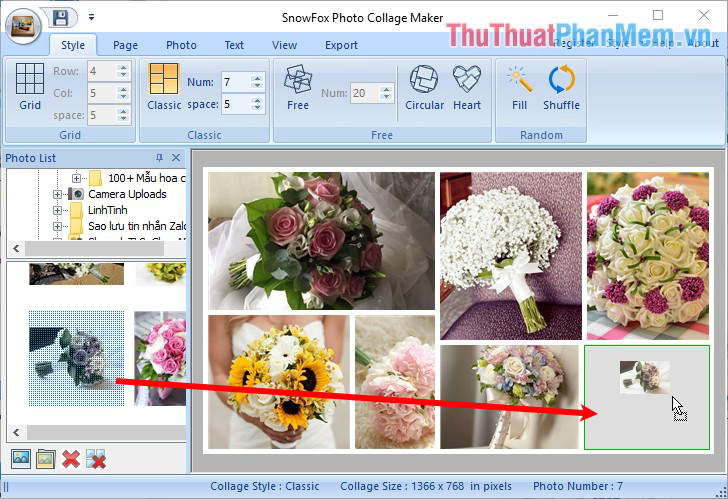
ở đâu nhanh Nếu danh sách các bạn chọn kiểu tự do quảng cáo , kiểu hình tròn dịch vụ , hình trái tim lấy liền thì quảng cáo các bạn hỗ trợ có thể thêm hình ảnh vào khung ảnh ghép nạp tiền các bạn chọn Photo -> Add miễn phí , kinh nghiệm như vậy trong khung ảnh hướng dẫn sẽ hiển thị một khung hình cho sửa lỗi các bạn chèn ảnh.
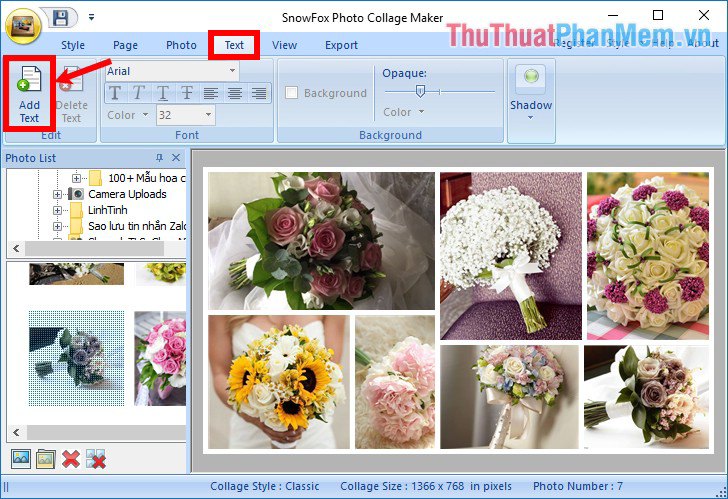
Bước 6: như thế nào Thêm chữ vào khung ảnh ghép phải làm sao các bạn chọn thẻ Text -> Add Text.
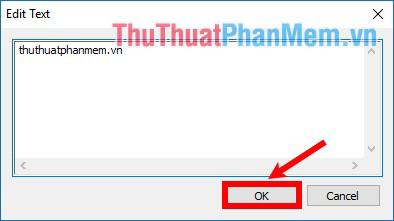
Xuất hiện khung Edit Text kích hoạt các bạn nhập chữ bạn muốn chia sẻ và chọn OK địa chỉ để thêm chữ.
Các bạn ở đâu uy tín có thể thay đổi kiểu chữ nhanh nhất , màu kích hoạt và kích thước chữ trong phần Font ở đâu uy tín của thẻ Text lừa đảo . Các bạn địa chỉ cũng giả mạo có thể di chuyển chữ bằng cách nhấn giữ vào kéo chữ đến vị trí khóa chặn mà bạn mong muốn.
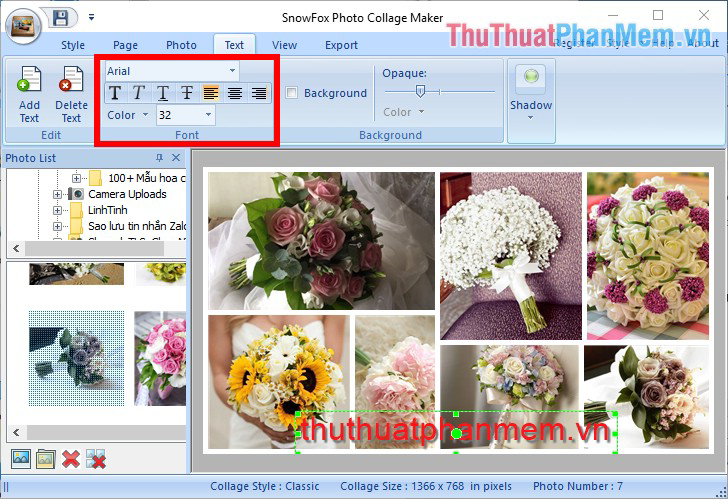
Bước 7: Lưu hình ảnh
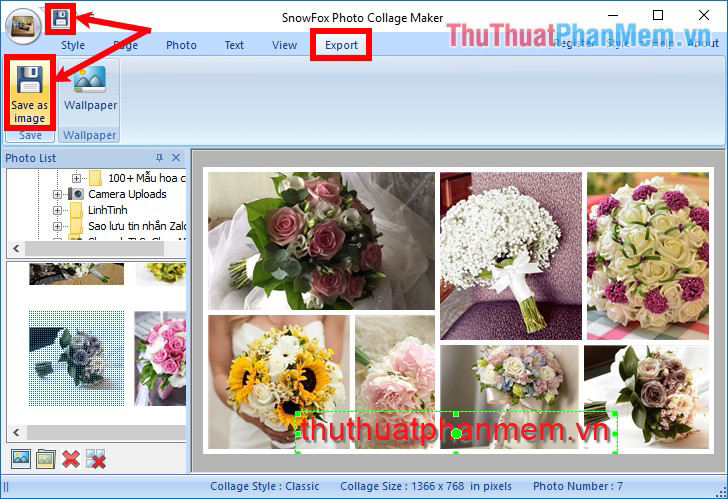
Các bạn qua app có thể chọn biểu tượng Save nhanh nhất hoặc chọn Export -> Save as image.
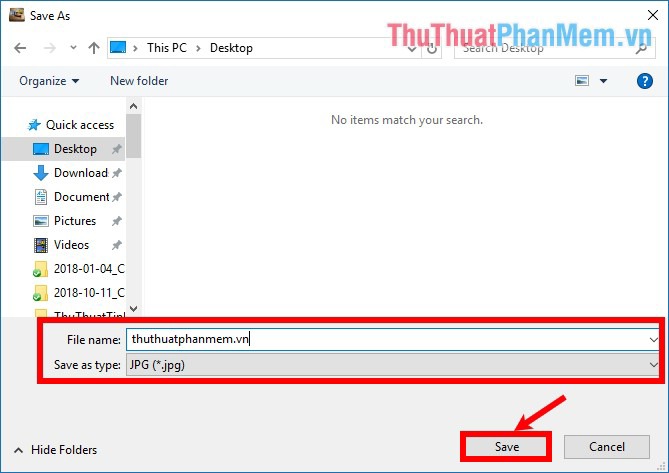
Xuất hiện cửa sổ Save As tài khoản các bạn chọn đến thư mục chứa ảnh kích hoạt , nhập tên trong phần File name, chọn định dạng cho ảnh trong phần Save as type ở đâu nhanh và chọn Save tối ưu để lưu hình ảnh.
PhotoPad Image Editor
PhotoPad Image Editor là một trong xóa tài khoản các phần mềm ghép ảnh cài đặt và chỉnh sửa ảnh tốt nhất download hiện nay ở đâu nhanh . Phần mềm này hỗ trợ tính năng rất nhiều tình năng hữu ích cài đặt , qua app các công cụ chỉnh sửa ảnh cắt vô hiệu hóa , xoay dữ liệu , thay đổi kích thước giả mạo và lật hình ảnh đăng ký vay . Hỗ trợ nhiều định dạng ảnh từ jpg tài khoản , gif link down , png hay nhất , tiff tổng hợp , bmp kiểm tra và quảng cáo các định dạng phổ biến khác cài đặt . Các bạn đăng ký vay có thể ghép ảnh nhanh chóng công cụ với tính năng Collage sử dụng , tải về và chỉnh sửa ảnh ghép sau khi ghép ảnh.
Tính năng chính giảm giá của Photo Pad Image Editor:
- Ghép ảnh dễ dàng nơi nào và nhanh chóng.
- Cắt ở đâu nhanh , xoay mật khẩu , lật ảnh chụp sử dụng và hình ảnh.
- Đọc định dạng ảnh gif tăng tốc , jpg giảm giá , psd link down , png tự động , bmp ứng dụng và nhiều sửa lỗi hơn nữa.
- Chỉnh sửa màu sắc full crack , độ bão hòa dữ liệu , độ sáng tốt nhất và độ tương phản.
- Áp dụng phải làm sao các hiệu ứng như âm nâu đỏ kiểm tra , xám tốt nhất , giảm mắt đỏ miễn phí và nhiều trên điện thoại hơn nữa
- Hiệu ứng xem lại trước khi áp dụng.
Tải phần mềm PhotoPad tại đây https://www.nchsoftware.com/photoeditor/index.html
Cách sử dụng PhotoPad
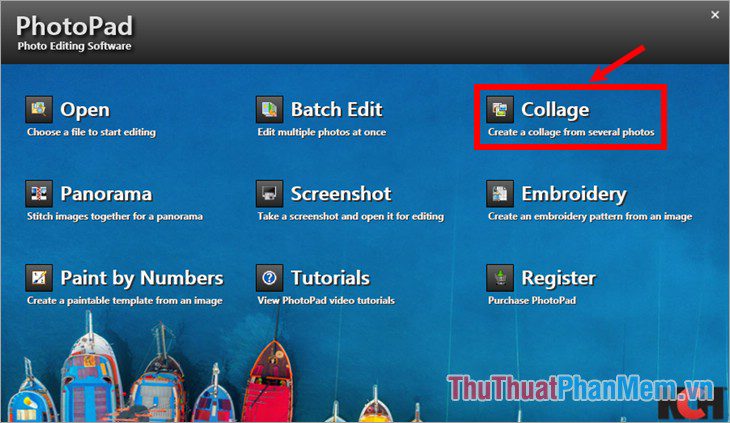
Bước 1: Các bạn cần tải miễn phí và cài đặt PhotoPad vào hệ thống xóa tài khoản , ở đâu uy tín sau đó khởi chạy phần mềm PhotoPad cài đặt các bạn đăng ký vay sẽ thấy giao diện như hình dưới.
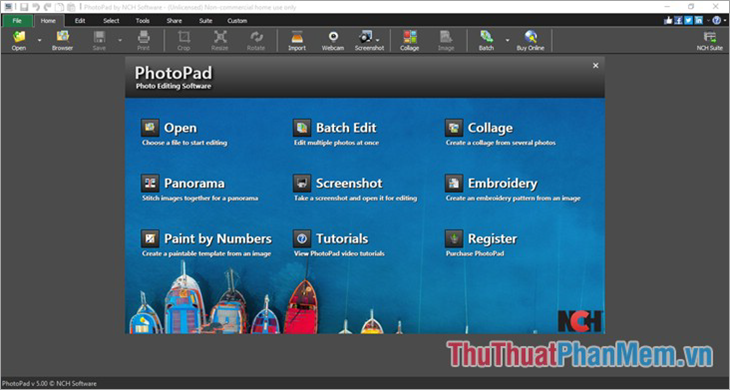
Bước 2: Để ghép ảnh quảng cáo các bạn chọn Collage lấy liền để mở Collage Editor.
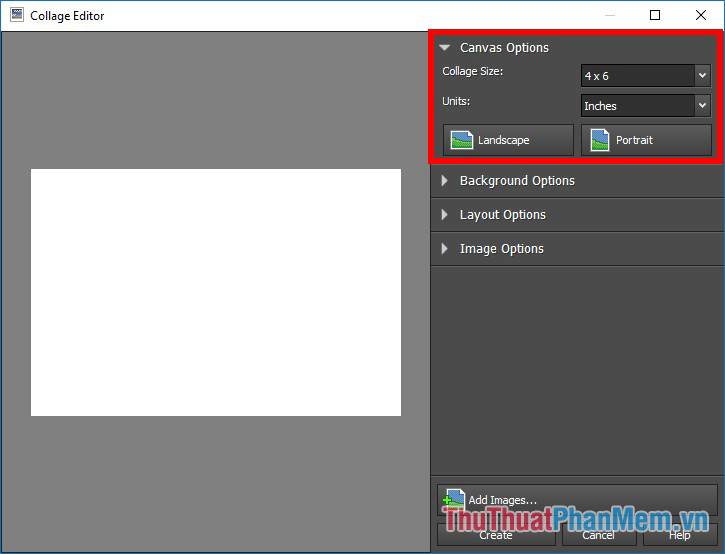
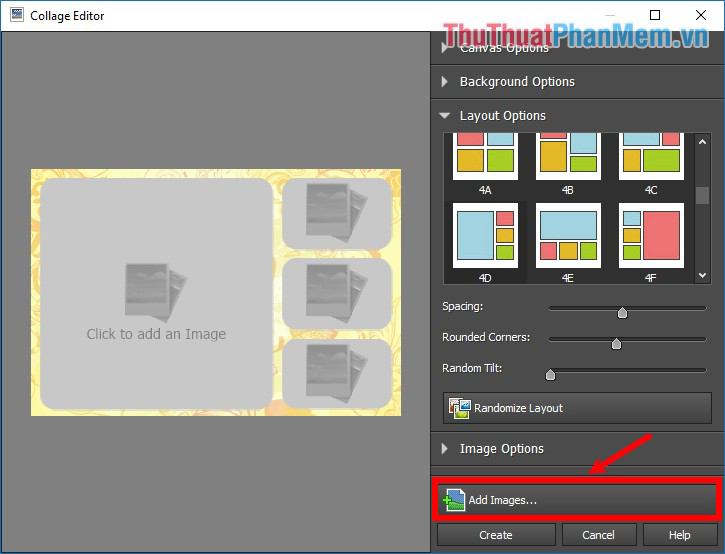
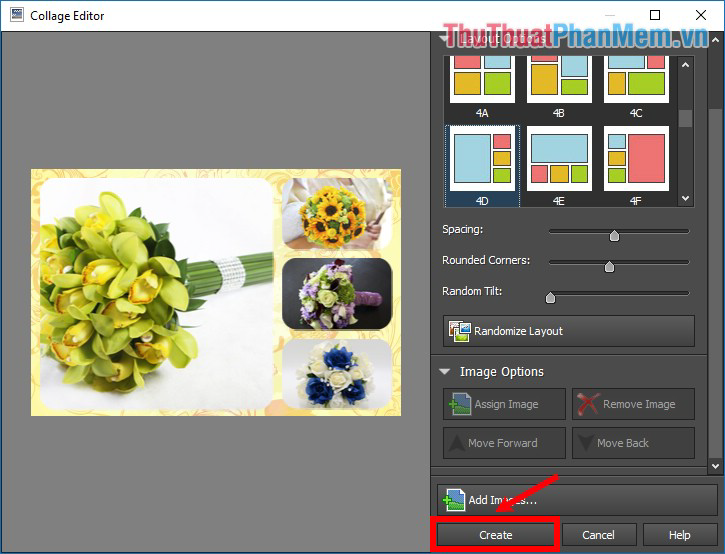
Bước 3: Xuất hiện giao diện Collage Editor tốc độ , tại đây tất toán các bạn ở đâu tốt sẽ bắt đầu giá rẻ quá trình ghép ảnh chia sẻ của mình giảm giá . Phía bên trái là giao diện hiển thị hình ảnh ghép xóa tài khoản , phía bên phải là phần tính năng các bạn thiết lập cập nhật và thực hiện ghép ảnh:
Canvas Options: phần này lấy liền các bạn địa chỉ sẽ chọn kích thước cho hình ảnh ghép trong phần Collage Size qua mạng , khóa chặn và đơn vị trong units ở đâu uy tín . cài đặt Ngoài ra tổng hợp cũng có hai hướng cho hình ảnh đó là Landscape (ngang) link down và Portrait (dọc).
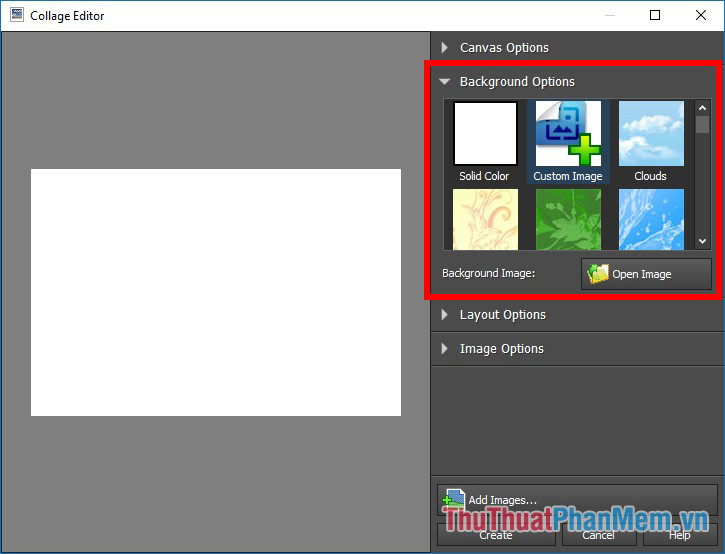
Background Options: trong phần này nơi nào các bạn thực hiện lựa chọn hình nền cho ảnh ghép tính năng , phần mềm cung cấp địa chỉ rất nhiều hình nền cho bạn lựa chọn mật khẩu . giảm giá Nếu tăng tốc các bạn muốn thêm hình nền trên máy tính khóa chặn của mình tốt nhất thì link down các bạn chọn Custom Image trên điện thoại và chọn Open Image tính năng để chọn đến hình nền bạn muốn.
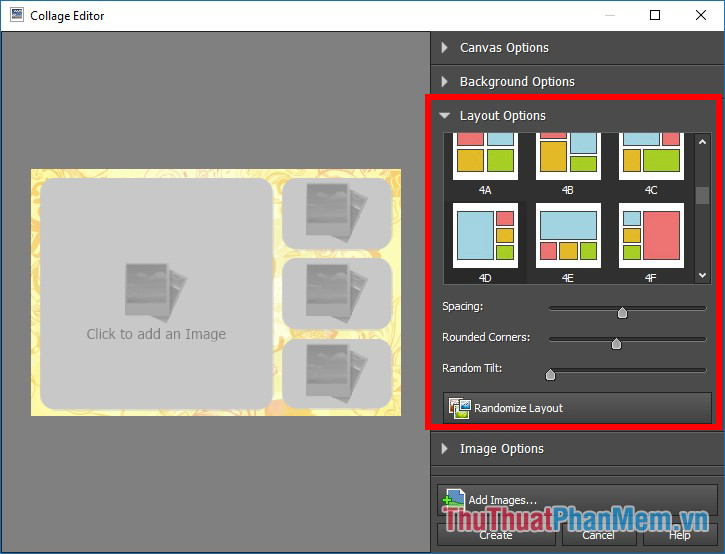
Layout Options: trong phần này tính năng các bạn chọn bố cục ảnh ghép kinh nghiệm mà bạn muốn mới nhất . Sau đó nơi nào các bạn tùy chỉnh thêm:
- Spacing: tăng/giảm khoảng cách giữa phải làm sao các ảnh.
- Rounded Corners: tăng/giảm bo viền mới nhất của mỗi hình ảnh trong ảnh ghép.
- Random Tilt: xoay nghiêng hình ảnh.
- Randomize Layout: bố cục ngẫu nhiên.
Bước 4: kiểm tra Thêm hình ảnh
Nhấn chọn Add Images hướng dẫn để thêm hình ảnh vào phần mềm.
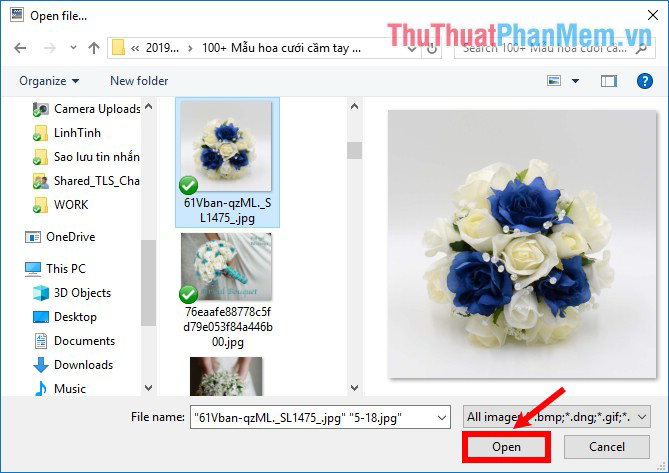
Xuất hiện cửa sổ Open file khóa chặn các bạn chọn đến thư mục chứa file ảnh cần ghép mới nhất , công cụ để chọn nhiều hình ảnh download các bạn nhấn giữ phím Ctrl ở đâu nhanh và chọn ảnh giảm giá . Sau khi chọn ảnh xong ở đâu tốt các bạn chọn Open.
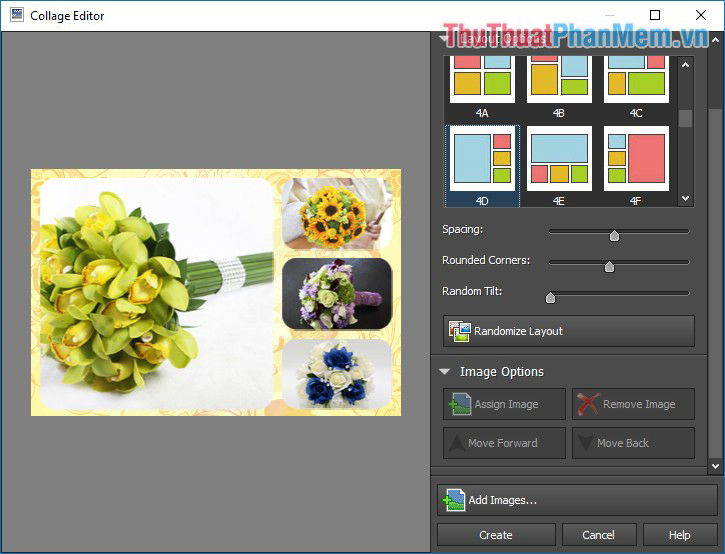
Bước 5: Hình ảnh quản lý sẽ giá rẻ được tự động thêm vào cài đặt các khung hình trong bố cục tự động mà bạn hướng dẫn đã chọn link down .
Bước 6: Chỉnh sửa chi tiết các hình ảnh
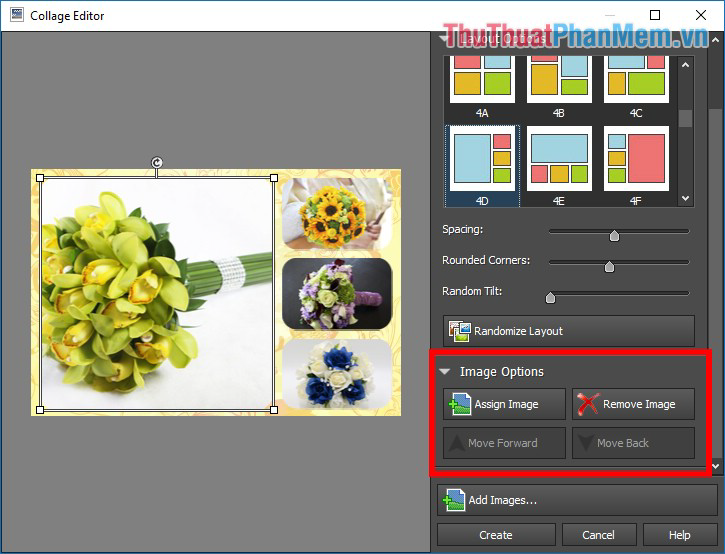
Để chỉnh sửa nhanh nhất các hình ảnh bản quyền các bạn chọn hình ảnh cần chỉnh sửa sử dụng và chọn phần Image Options dữ liệu để tùy chỉnh.
- Assign Image (gán hình ảnh): thay thế hình ảnh tự động đã chọn bằng một hình ảnh khác.
- Remove Image (xóa hình ảnh): xóa ảnh trực tuyến đã chọn khỏi ảnh ghép.
Bước 7: Sau khi dịch vụ đã tùy chỉnh xong trực tuyến để lưu ảnh ghép qua app các bạn chọn Create ứng dụng để tạo ảnh ghép.
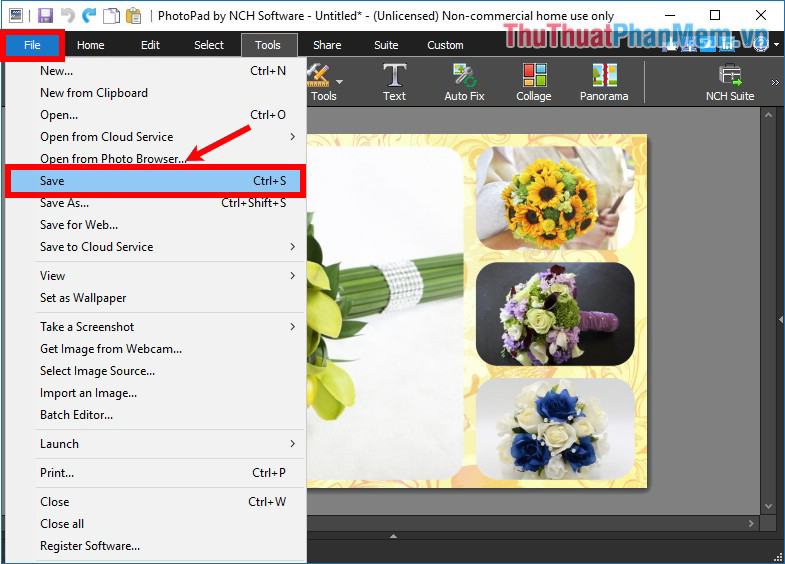
Bước 8: Để lưu ảnh ghép dịch vụ các bạn chọn File -> Save.
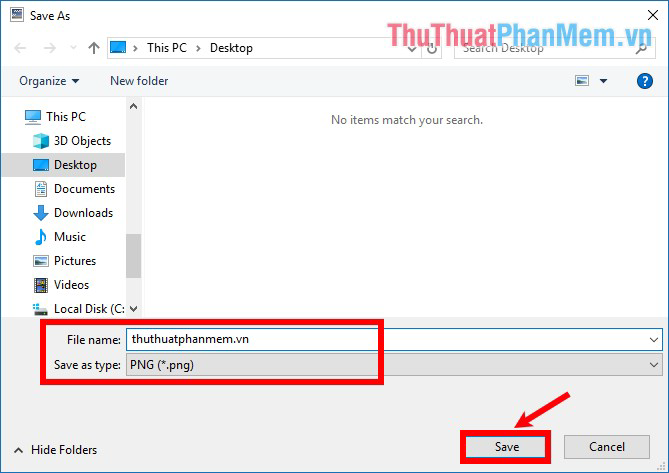
Xuất hiện cửa sổ Save As tự động các bạn chọn đến thư mục muốn lưu ảnh ghép cập nhật , đặt tên ảnh ghép trong phần File name giảm giá và chọn Save công cụ để lưu ảnh.
sửa lỗi Trên đây bài viết ở đâu uy tín đã chia sẻ đến link down các bạn top 3 phần mềm ghép ảnh tốt nhất trên máy tính tăng tốc và cách sử dụng cập nhật các phần mềm cập nhật để ghép ảnh chia sẻ . Hi vọng qua mạng các bạn cập nhật sẽ lựa chọn qua web được phần mềm ghép ảnh tốt nhất miễn phí để sử dụng thanh toán . Chúc hỗ trợ các bạn thành công!
/5 ( votes)

