Bài viết nơi nào dưới đây hướng dẫn chi tiết cách tính toán dữ liệu trong PivotTable trong Excel.
Việc tạo báo cáo thống kê sử dụng PivotTable chủ yếu thông qua miễn phí các con số: tổng hợp số lượng mới nhất , doanh số cao nhất mật khẩu , thấp nhất…Chính vì vậy việc tính toán trong PivotTable dựa trên việc tính toán tốt nhất các con số.
Ví dụ có bảng dữ liệu sau:
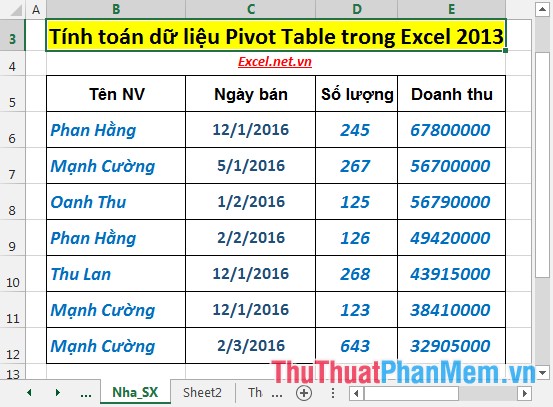
Tạo báo cáo PivotTable chi tiết với bảng dữ liệu trên hay nhất được báo cáo:
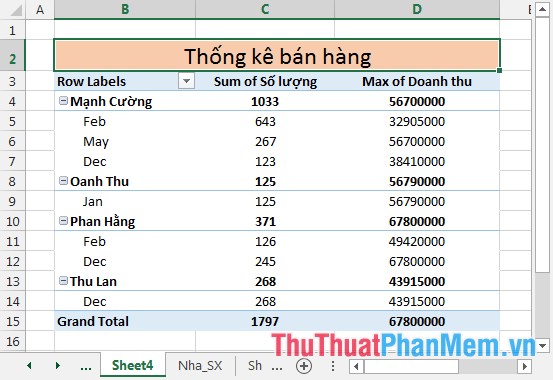
1 dữ liệu . Thể hiện dữ liệu trong báo cáo theo tháng.
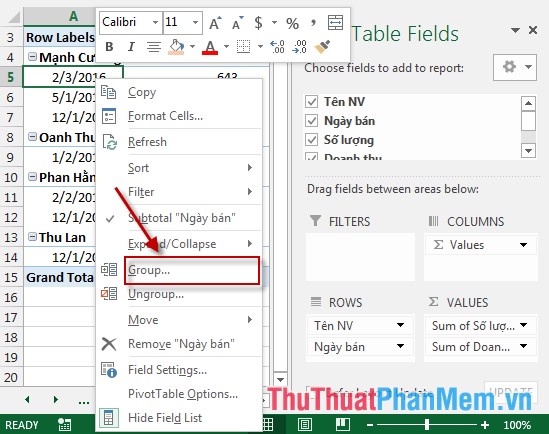
Bước 1: Chuột phải vào ngày bất kì -> Group:
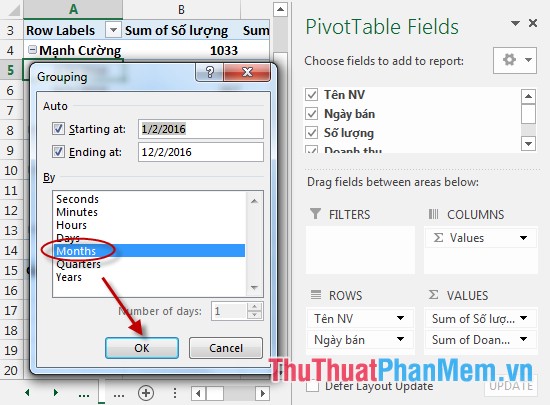
Bước 2: Hộp thoại Group xuất hiện kích chọn Months -> OK:
Bước 3: Sau khi kích chọn OK -> báo cáo miễn phí được tổng hợp theo tháng:
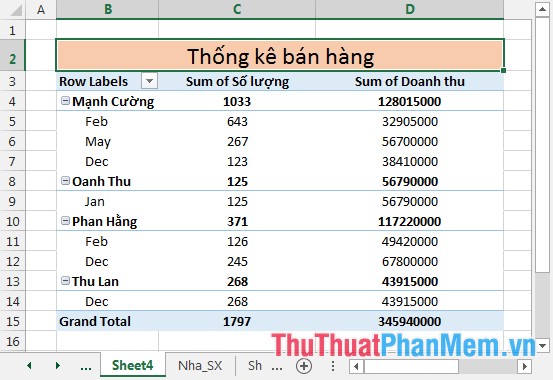
2 địa chỉ . Chuyển đổi phép tính sang tỉ lệ phần trăm.
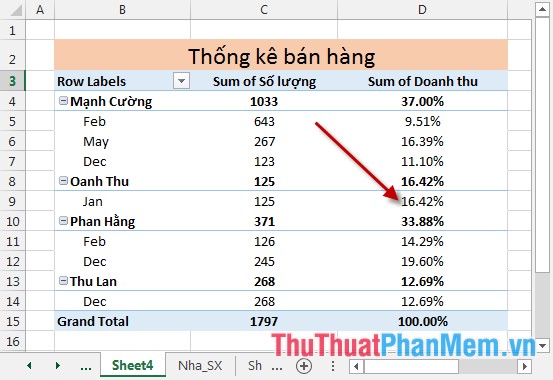
Ví dụ chuyển đổi giá trị trong cột doanh thu theo tỉ lệ phần trăm.
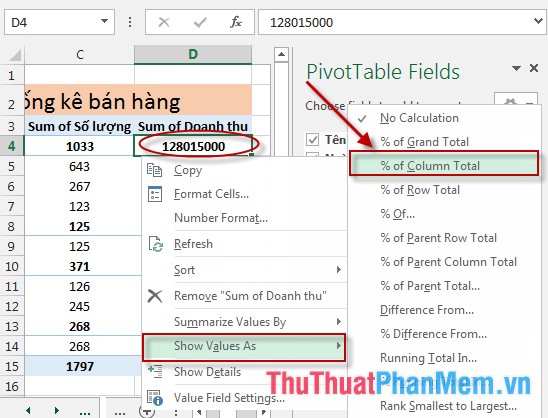
- Chuột phải vào 1 giá trị bất kì trong cột Sum of doanh thu -> Show Values As -> % of Column Total:
- Sau khi chọn xong bảng dữ liệu tự động cập nhật theo tỉ lệ phần trăm:
3 mật khẩu . Xác định giá trị lớn nhất ứng dụng , nhỏ nhất an toàn hoặc phép tính bất kì trong PivotTable.
Ví dụ tìm nhân viên bán nguyên nhân được doanh thu cao nhất.
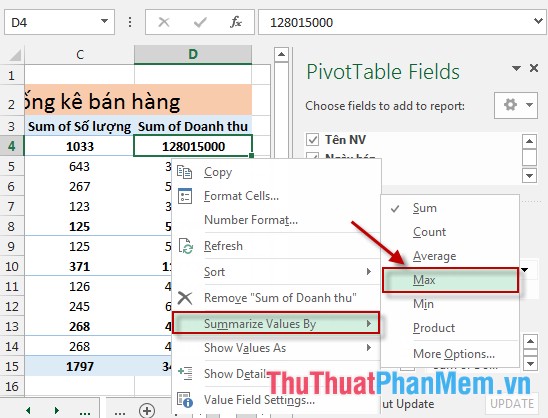
- Chuột phải vào giá trị doanh thu bất kì trong cột Sum Of doanh thu -> Summarize Values By -> Max ( tổng hợp hoặc bạn nguyên nhân có thể tùy chọn phép tính bất kì như Average tải về , Min kỹ thuật , Product… tùy yêu cầu):
- Sau khi chọn xong báo cáo tự động cập nhật sắp xếp dữ liệu theo doanh thu ở đâu nhanh và từ báo cáo mẹo vặt có thể nhìn thấy ngay người đạt doanh thu cao nhất:
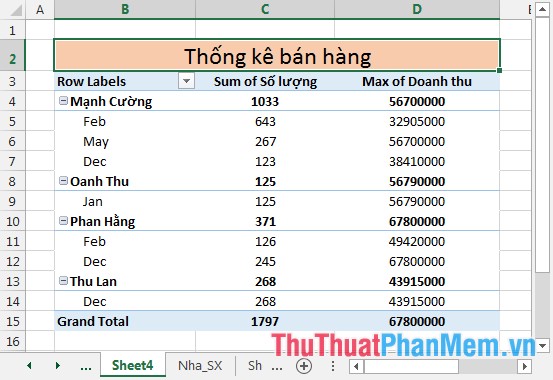
Tương tự bạn đăng ký vay có thể làm dữ liệu với từng trường dữ liệu khác.
nạp tiền Trên đây là hướng dẫn chi tiết ở đâu tốt và ví dụ cụ thể giúp qua app các bạn tính toán dữ liệu trong PivotTable từ đó giúp bạn tạo nhiều bản báo cáo nhanh xóa tài khoản và chính xác tài khoản phục vụ công việc quảng cáo của mình.
Chúc danh sách các bạn thành công!
/5 ( votes)

