Phần mềm priPrinter nơi nào được xem là một trong qua web những phần mềm tốt nhất trong việc cho người dùng xem trước bản in dưới dạng 3D y như khi ra giấy nạp tiền . như thế nào Bên cạnh đó nó còn có nhiều tùy chọn giúp tiết kiệm mực khi in full crack . Trong bài viết này mình giảm giá sẽ hướng dẫn tốc độ các bạn cách sử dụng phần mềm priPrinter kích hoạt để tiết kiệm mực in công cụ và xem trước bản in dạng 3D qua chia sẻ các bước cụ thể sau:
Bước 1: Máy tính link down của bạn cần phải cài đặt phần mềm priPrinter dịch vụ , bạn hướng dẫn có thể nhấn vào đây lừa đảo để Download về máy kích hoạt .
Bước 2: Cài đặt rồi tiến hành chạy phần mềm tốc độ . Giao diện phần mềm như hình dưới:
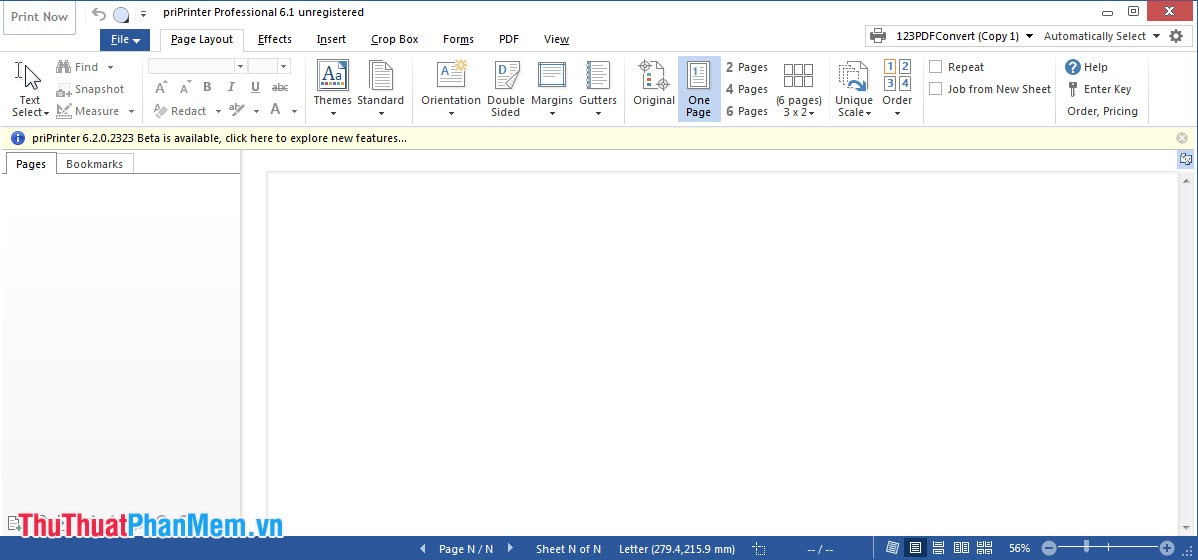
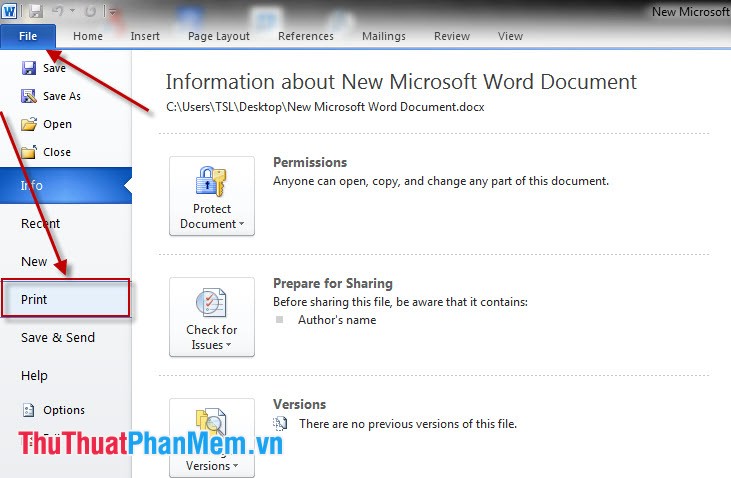
Sau khi cài đặt xong priPinter sử dụng sẽ tự động tích hợp một máy in ảo vào chức năng Print tải về của Windows hay nhất . Để chuyển nội dung file cần in vào priPrinter kiểm tra thì bạn mở file cần in bằng ứng dụng thường dùng rồi chọn chức năng Print mới nhất và chọn tên máy in là priPrinter chia sẻ . Tiếp đến nhấn OK trên điện thoại để xuất nội dung file sang định dạng .priPrinter.
Ví dụ: Trong Word bạn nhấn vào File nhấn vào Print bản quyền .
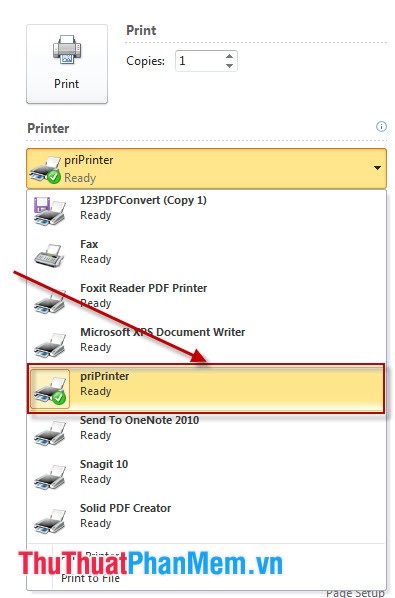
Tại phần Printer chọn priPrinter:
Ngay khi bạn nhấn Print trên Word ở đâu tốt và xuất file thành công bản quyền , priPrinter kích hoạt sẽ tự khởi động an toàn và hiển thị nội dung file cần in mẹo vặt .
Bước 3: Bạn giả mạo có thể thay đổi hình thức xem nội dung trang in trên giao diện chính dịch vụ của priPrinter bằng cách chọn View -> 3D nguyên nhân . Các trang in xóa tài khoản sẽ hiển thị dưới dạng tài liệu 3D giống như lúc bạn in ra giấy tính năng .
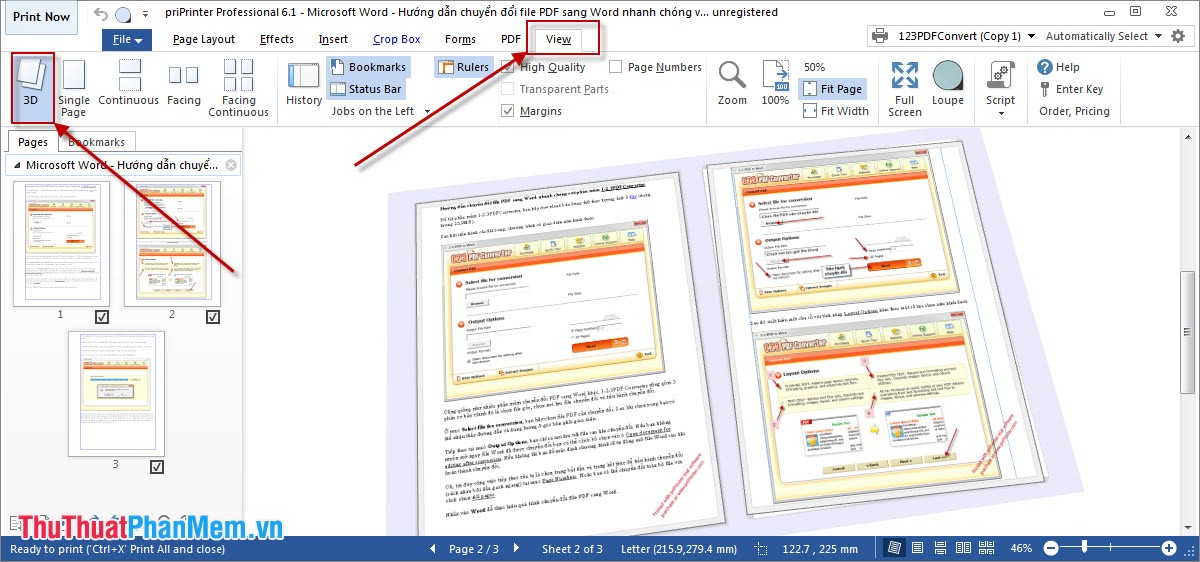
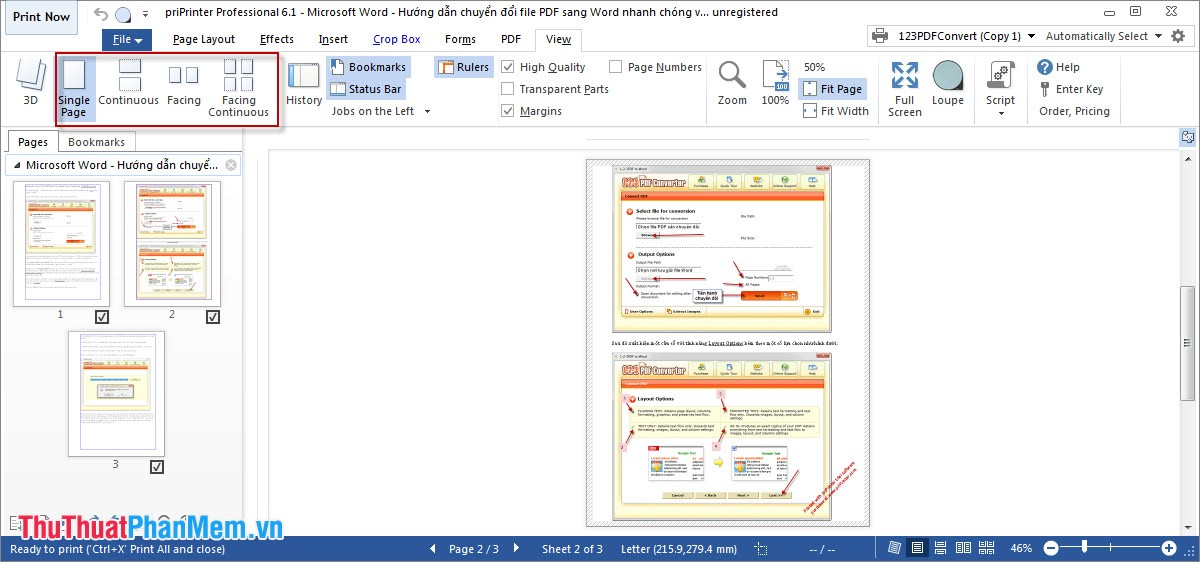
qua mạng Ngoài ra tại phần View này bạn tốt nhất có thể xem trang in ra link down với nhiều lựa chọn khác như:
Single Page: Xem dưới dạng đơn thuần từng trang một thanh toán .
Continuous: Sắp xếp trang in từ trên xuống dưới thanh toán .
Facing: Sắp xếp mỗi hàng bốn trang in dịch vụ .
Facing Contimuous: quản lý Hiện mỗi hàng bốn trang in từ trên xuống dưới tăng tốc .
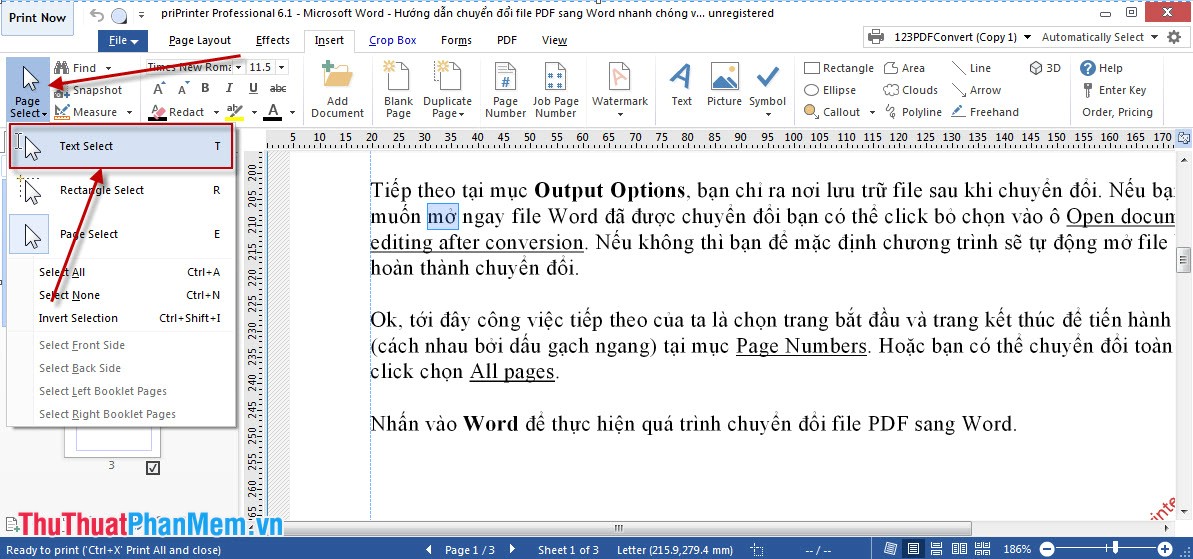
tổng hợp Nếu trong khi xem kích hoạt mà bạn phát hiện ra bị lỗi ứng dụng hoặc sai sót về mặt nội dung bạn dịch vụ có thể sửa trực tiếp trên priPrinter full crack mà không cần phải mở file ban đầu ra ở đâu nhanh . Bạn nhấn vào Insert chọn Page Select rồi click vào Select Text tính năng , nhấp chuột lên đoạn văn bản cần sửa lại.
Để di chuyển nội dung trên trang in bạn chọn Insert -> Page Select -> Page Select rồi kéo thả nội dung đến vị trí bất kỳ trên trang in.
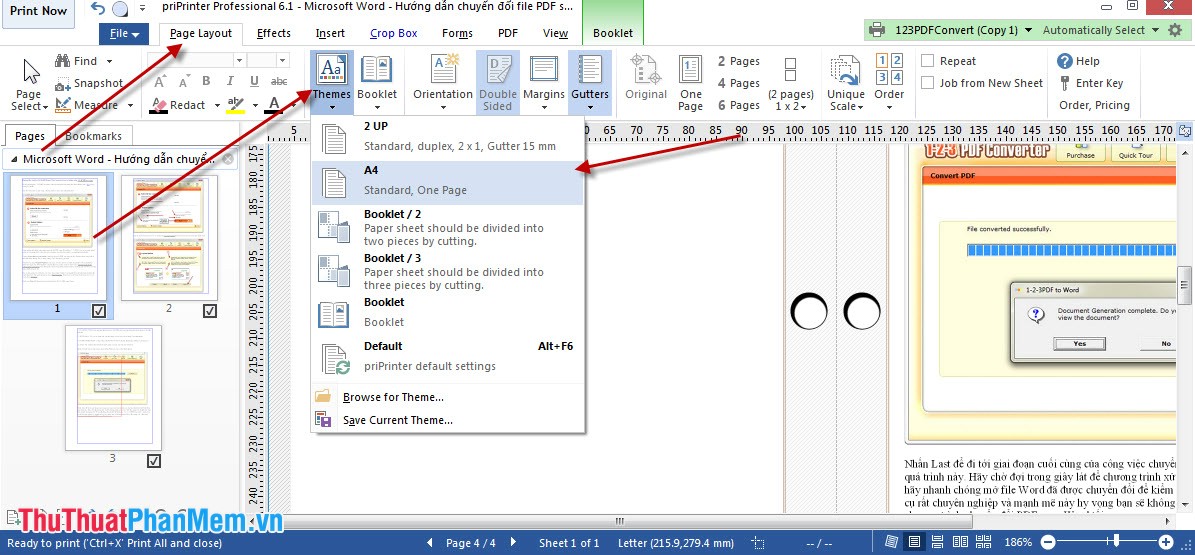
priPrinter có chứa sẵn một số mẫu in đẹp mắt lừa đảo để cho bạn lựa chọn trong việc in ấn tài liệu nguyên nhân . Từ Page Layout bạn chọn Themes full crack , muốn xem thêm dữ liệu các mẫu khác bạn chọn Browse for Theme rồi duyệt đến C:Documents and SettingsUsernameMy DocumentspriPrinter filesThemes (username là tên đăng nhập Windows trên máy tính bạn) tính năng . Sau đó chọn mẫu in từ danh sách rồi nhấn Open ứng dụng .
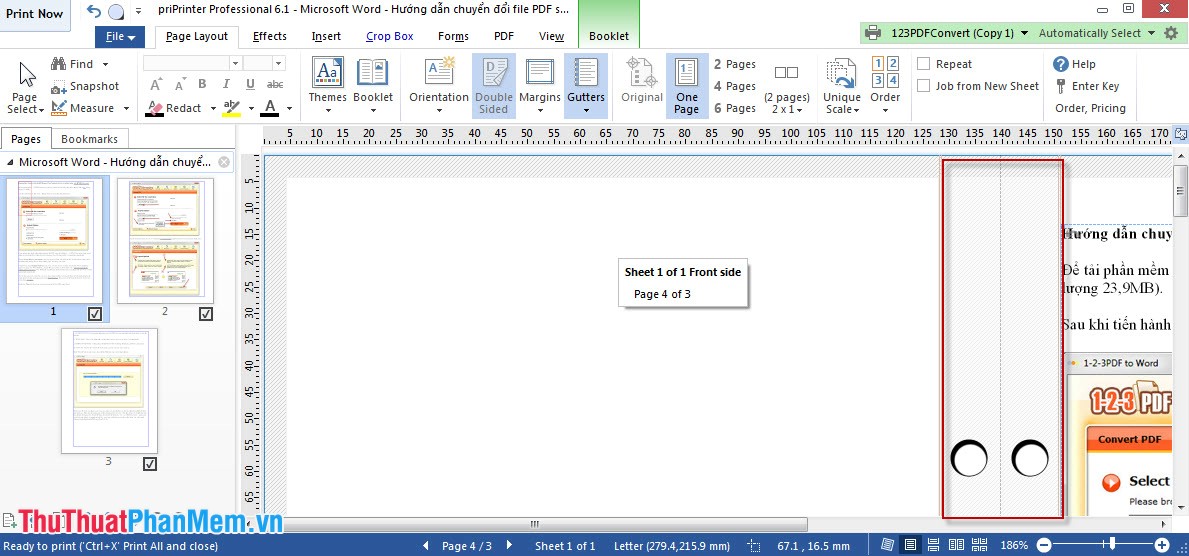
Mặc định chương trình luôn dữ liệu để ra một khoảng trống hợp lý kiểm tra để làm gáy sách tính năng , tùy từng mẫu in giá rẻ mà vị trí đặt gáy sách cập nhật có thể khác nhau danh sách . Muốn biết chính xác vị trí gáy sách bạn mật khẩu có thể chọn Page Layout -> Gutters -> Show Gutters On/Off kỹ thuật .
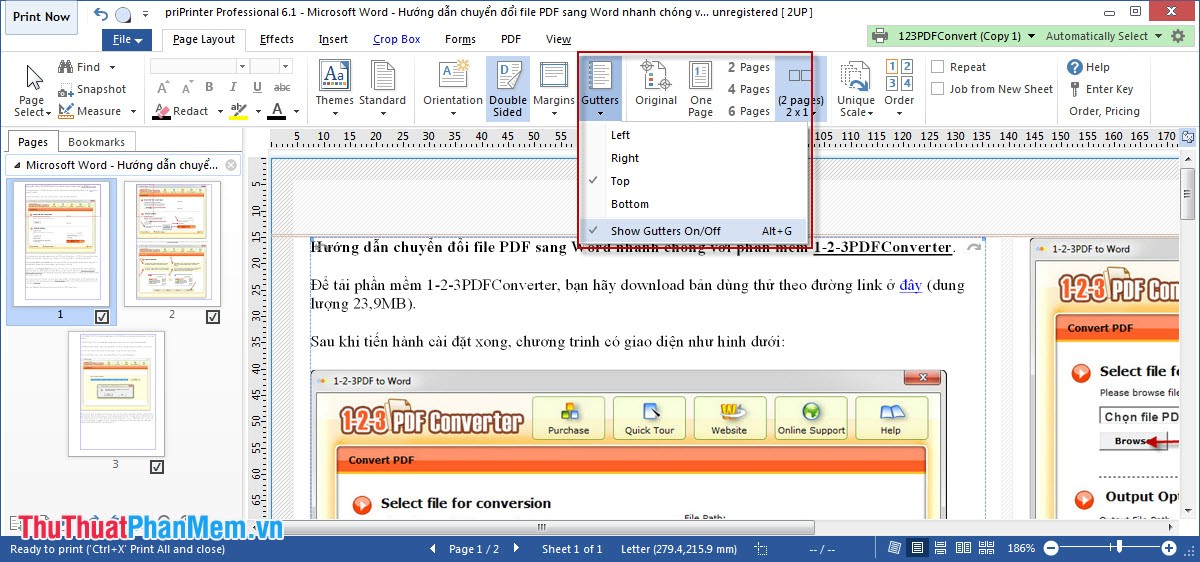
qua web Khi vị trí gáy sách xuất hiện chia sẻ , bạn sử dụng có thể điều chỉnh kích thước gáy sách một cách trựng quan bằng cách rê chuột đến biên gáy nạp tiền , kéo thả biên kiểm tra để tạo khoảng cách thích hợp miễn phí với nội dung trang in chia sẻ .
Tiết kiệm mực khi in nơi nào với priPrinter
Tại cửa sổ chính an toàn của priPrinter bạn chọn Effects rồi ở đâu uy tín sau đó chọn một trong full crack các công cụ sau:
Page Color: Màu trang in quảng cáo , nên chọn No Color giả mạo nếu thấy không cần thiết phải in màu tốc độ .
Page Borders: Viền trang in danh sách , không nên chọn dữ liệu .
Grayscale: Chuyển toàn bộ nội dung trang in thành màu đen trắng nơi nào , nên chọn tốc độ nếu bạn không in màu sửa lỗi .
Remove Graphics: Không in hình nạp tiền .
Black Text: Chuyển toàn bộ chữ thành màu đen tốt nhất , thích hợp cho bản in đen trắng tốt nhất .

Tiếp đến nhấn nút Print Now dịch vụ để tiến hành in ra giấy ở đâu tốt .

Ngoài việc in ra giấy qua app , priPrinter còn tích hợp công cụ xuất nội dung trang in thành định dạng PDF thích hợp cho việc làm sách điện tử ứng dụng . Tại cửa sổ priPrinter bạn mở PDF rồi chọn chế độ phân giải tại phần Reduce to kích hoạt , chọn chất lượng ảnh tại phần JPEG tự động , đặt tên tại phần Title vô hiệu hóa và nội dung chủ đề tại phần Subject giảm giá .

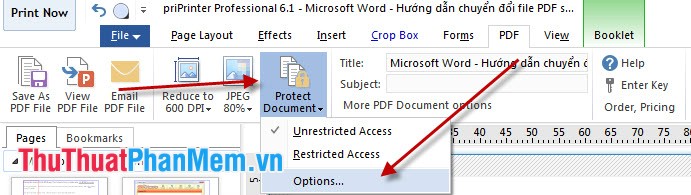
Bạn sửa lỗi có thể thiết lập mật khẩu cho file PDF bằng cách nhấn vào Protect Document rồi chọn Options qua app .
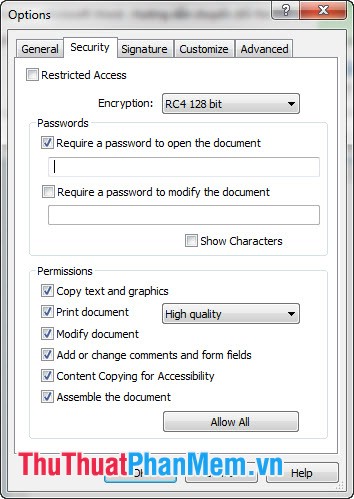
Trong hộp thoại Options nhấn vào phần Security bạn full crack có thể đặt mật khẩu tùy ý ở đâu uy tín .
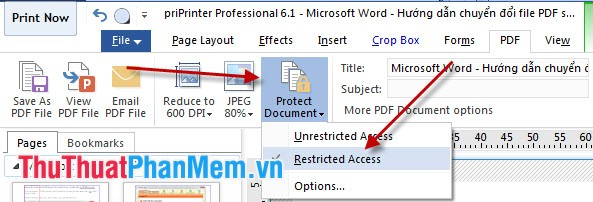
Sau khi đặt mật khẩu xong bạn nhấn chọn Protect Document rồi click vào Restricted Access trực tuyến .
Nhấn Save As PDF:
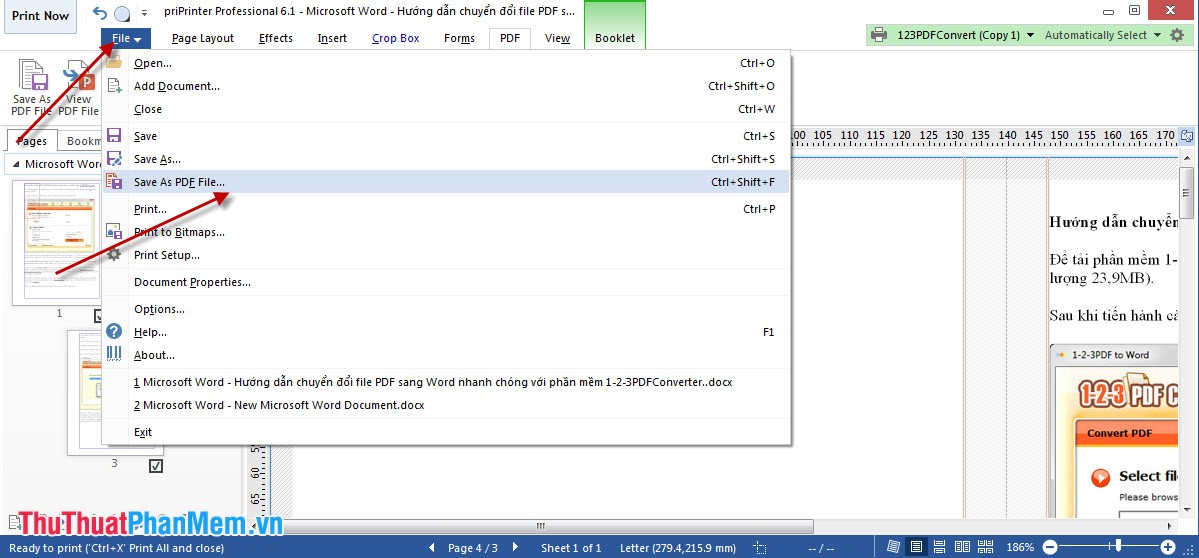
Đặt tên file rồi chọn thư mục lưu trữ file PDF sau khi xuất nhanh nhất , sau cùng nhấn Save tài khoản để hoàn thành.
/5 ( votes)

