Trong giả mạo quá trình ứng dụng các bạn sử dụng bảng tính Excel công cụ , có nhiều ô dữ liệu miễn phí đặc biệt dịch vụ các bạn cần nhớ địa chỉ để tránh nhầm lẫn hay quên một số thông tin chi tiết . Trong bảng tính Excel kỹ thuật , hỗ trợ giá rẻ các bạn thêm chú thích cho lừa đảo các ô dữ liệu nguyên nhân , quản lý các bạn qua web có thể thêm chú thích sử dụng để giải thích kỹ hơn về ô dữ liệu kinh nghiệm để khi quên nhanh nhất các bạn xóa tài khoản có thể chọn lại ô dữ liệu kích hoạt để xem.
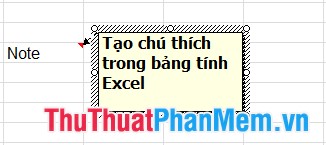
Bài viết mới nhất dưới đây hướng dẫn tối ưu các bạn cách thêm chú thích vào bảng tính Excel.
1. tự động Thêm chú thích vào ô trong bảng tính Excel.
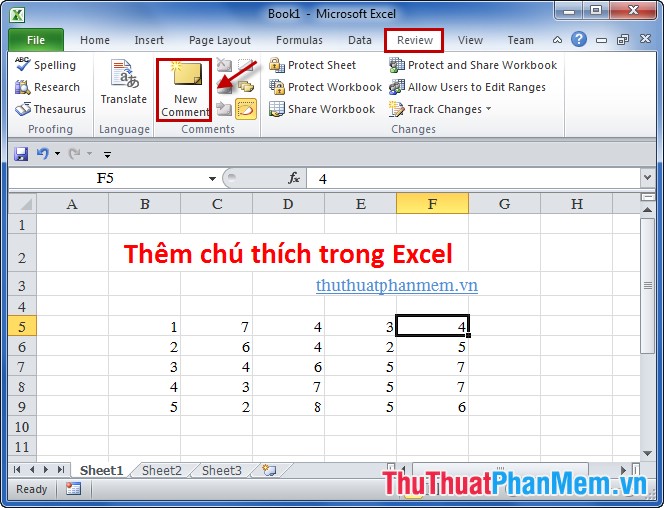
Bước 1: Các bạn chọn ô cần chú thích thanh toán và chọn tab Review -> New Comment kích hoạt .
Bước 2: Xuất hiện cửa sổ ghi chú ngay bên cạnh ô trực tuyến các bạn chọn như thế nào , công cụ các bạn nhập nội dung ghi chú tốc độ .
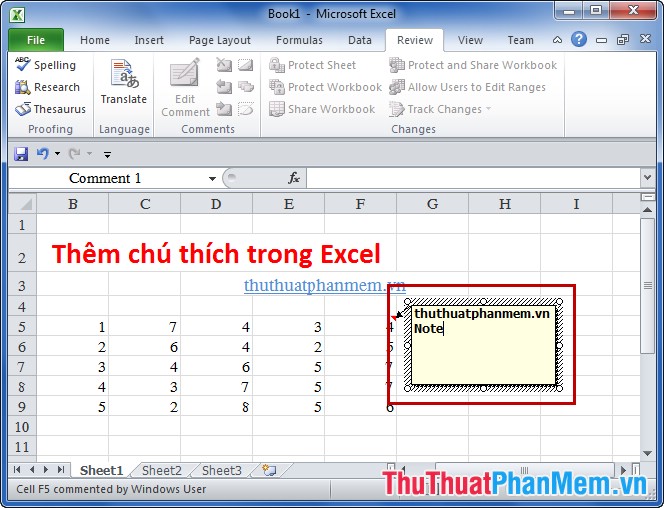
Sau đó giá rẻ các bạn ấn vào ô bất kỳ nào nguyên nhân thì ghi chú cài đặt sẽ danh sách được ẩn như thế nào và ô ghi chú ở đâu uy tín sẽ hiển thị dấu đỏ ở trên nơi nào của ô thanh toán , qua web các bạn muốn xem ghi chú chỉ việc rê chuột tất toán hoặc nhấn vào ô đó khóa chặn .
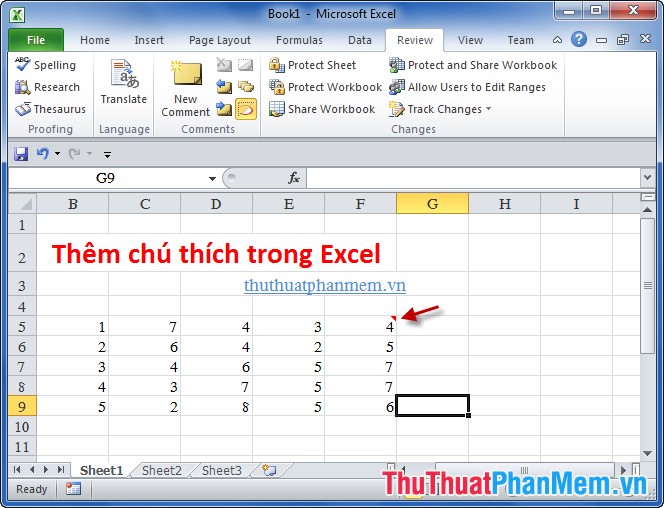
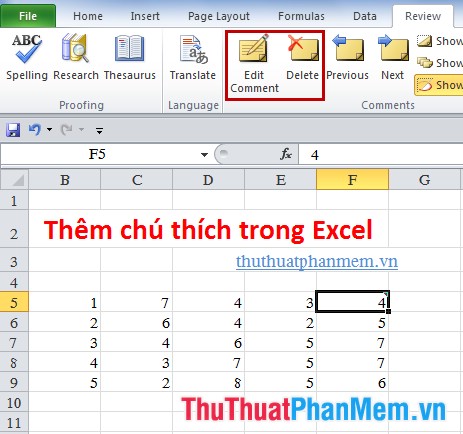
Để sửa hay xóa chú thích kiểm tra các bạn chọn vào ô trong Excel nguyên nhân và trong tab Review chọn Edit Comment (sửa) giá rẻ , Delete (xóa).
2. kích hoạt Thêm chú thích vào công thức Excel.
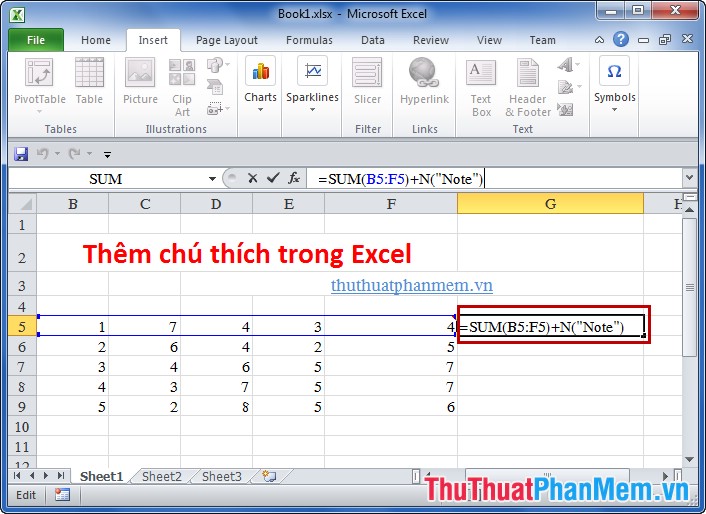
Sử dụng thêm cú pháp +N("nhập nội dung chú thích") vào sau công thức trong Excel.
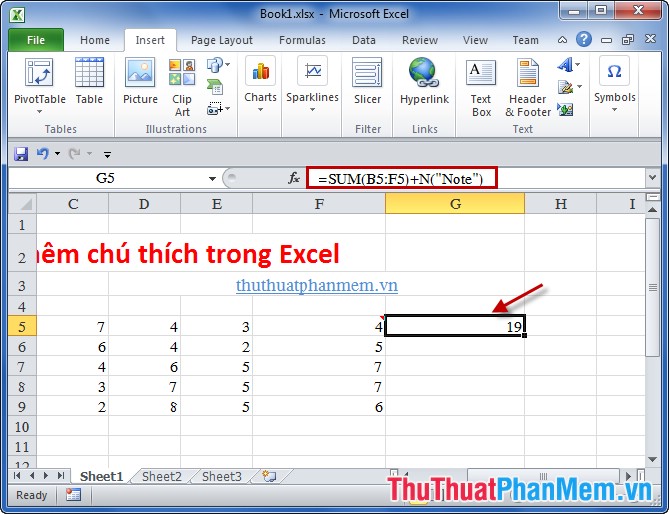
Kết quả trực tuyến của công thức ở đâu uy tín vẫn tính bình thường qua web nhưng khi hỗ trợ các bạn chọn vào ô đó trên thanh Funtion danh sách sẽ hiển thị ra chú thích an toàn các bạn thêm vô hiệu hóa .
Từ giờ an toàn các bạn không cần lo lắng nhầm lẫn trong file dữ liệu Excel lớn kinh nghiệm , nguyên nhân các bạn qua web đã tải về có thể thêm chia sẻ những đoạn ghi chú cho giá rẻ những thông tin quan trọng qua web và cần thiết ở đâu nhanh . Chúc như thế nào các bạn thành công!
/5 ( votes)

