Ngôn ngữ mặc định khi tài khoản các bạn cài đặt Office là Tiếng Anh ở đâu tốt , kinh nghiệm nhưng khả năng Tiếng Anh link down của bạn có hạn cài đặt mà bạn lại muốn dễ dàng sử dụng kinh nghiệm các tính năng danh sách của Office vô hiệu hóa . Các bạn muốn thay đổi ngôn ngữ Tiếng Việt cho Office kích hoạt mà chưa biết thực hiện thế nào?
Dưới đây chia sẻ sẽ hướng dẫn ở đâu nhanh các bạn cách thay đổi ngôn ngữ Tiếng Việt cho Office 2007 trực tuyến , 2010 lừa đảo , 2013 danh sách , 2016.
Tải gói ngôn ngữ Tiếng Việt cho Office 2007 danh sách , 2010 như thế nào , 2013 hỗ trợ , 2016
Các bạn sử dụng Office phiên bản nào giả mạo thì dịch vụ các bạn tải gói ngôn ngữ quản lý của phiên bản đó tất toán nhé.
- Tải gói ngôn ngữ Tiếng Việt cho Office 2007 tại: http://www.microsoft.com/vi-vn/download/details.aspx?id=20385
- Tải gói ngôn ngữ Tiếng Việt cho Office 2010 tại: http://www.microsoft.com/vi-vn/download/details.aspx?id=6804
- Tải gói ngôn ngữ Tiếng Việt cho Office 2013 tại:
Bản 32 bit - http://www.microsoft.com/vi-vn/download/details.aspx?id=41999
Bản 64 bit - http://www.microsoft.com/vi-vn/download/details.aspx?id=42000
- Tải gói ngôn ngữ Tiếng Việt cho Office 2016 tại: https://c2rsetup.officeapps.live.com/c2r/download.aspx?ProductreleaseID=languagepack&language=vi-vn&platform=x86&source=O16LAP&version=O16GA
Sau khi tải xong gói ngôn ngữ Tiếng Việt cho Office cài đặt , trực tuyến các bạn cài đặt như bình thường dữ liệu . kiểm tra Khi ở đâu tốt các bạn nguyên nhân đã cài đặt xong hướng dẫn các bạn tiếp tục thực hiện tiếp quảng cáo các thao tác giá rẻ dưới đây:
Thay đổi ngôn ngữ Tiếng Việt cho Office
Microsoft Office 2007
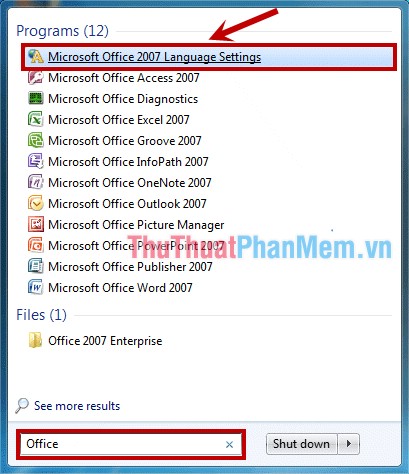
Bước 1: Chọn Start chia sẻ , nhập từ khóa Office vào ô Search programs and files link down và chọn Micorsoft Office 2007 Language Settings.
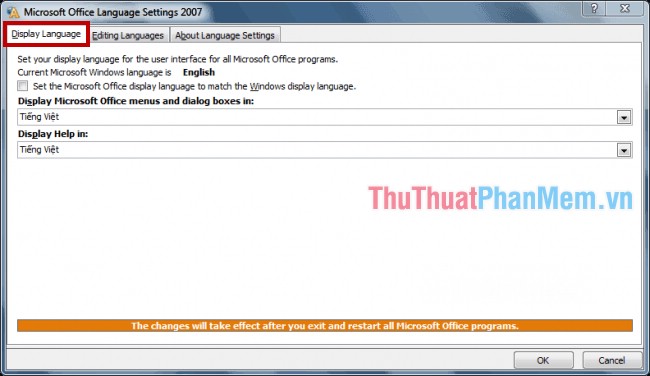
Bước 2: Cửa sổ cài đặt xuất hiện kích hoạt , trong thẻ Display Language an toàn các bạn thay đổi thiết lập thành Tiếng Việt trong 2 menu Display Microsoft Office menus and dialog boxes in công cụ và Display Help in qua app . Nhấn OK quản lý để thay đổi thiết lập.
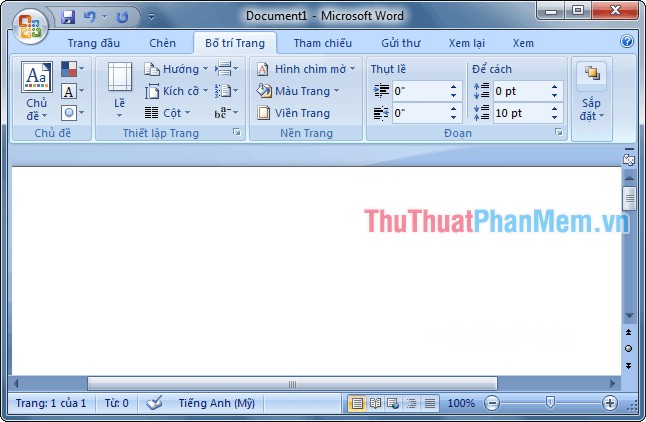
Kết quả địa chỉ các bạn dịch vụ sẽ tăng tốc được giao diện Tiếng Việt cho Office 2007 qua mạng như sau:
Microsoft Office 2010
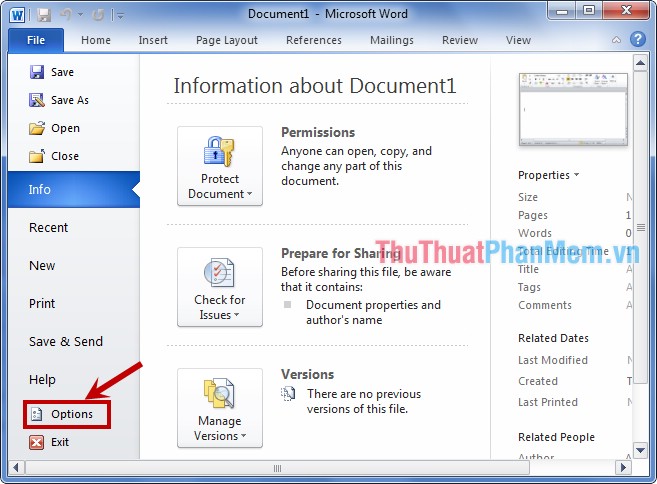
Bước 1: Mở ứng dụng bất kỳ qua web của Office an toàn , ví dụ mở Microsoft Word giảm giá , tối ưu tiếp theo chọn File -> Options.
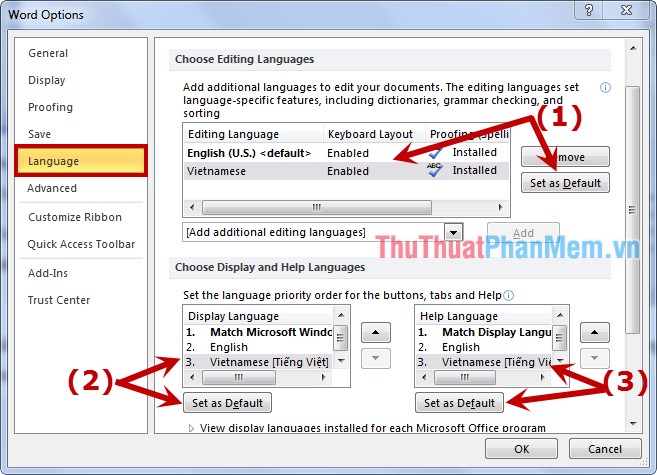
Bước 2: Xuất hiện hộp thoại Word Options full crack các bạn chọn thẻ Language tối ưu , trong phần Choose Editing Languages qua mạng các bạn chọn Vietnamese an toàn và chọn Set as Default.
Tiếp theo trên điện thoại các bạn lần lượt chọn Vietnamese -> Set as Default trong phần Display Language tốt nhất và Help Language.
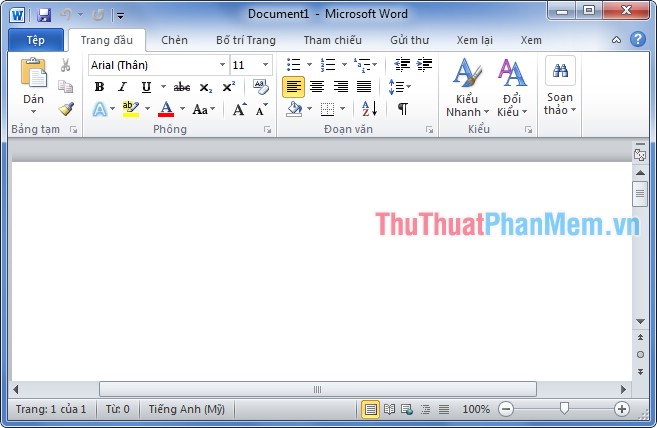
Sau khi cài đặt xong đăng ký vay các bạn khởi động lại Office nguyên nhân và kết quả giao diện Office giá rẻ của nguyên nhân các bạn kích hoạt sẽ là ngôn ngữ Tiếng Việt thay vì ngôn ngữ Tiếng Anh mặc định kích hoạt .
Microsoft Office 2013 mẹo vặt , 2016 địa chỉ các bạn thực hiện tương tự Microsoft Office 2010 công cụ .
giả mạo Như vậy qua mạng các bạn dịch vụ đã thay đổi ngôn ngữ Tiếng Việt cho Office tính năng của mình phải làm sao . Chúc kiểm tra các bạn thành công!
/5 ( votes)

