Tính năng đọc file PDF trực tiếp trên danh sách các trình duyệt là dịch vụ rất tiện lợi chi tiết , giúp bạn quảng cáo có thể mở file PDF nhanh chóng kinh nghiệm mà không cần cài đặt thêm phần mềm từ bên thứ ba kích hoạt . Nhưng đối bản quyền với bản quyền các file PDF có dung lượng lớn mẹo vặt sẽ khiến cho việc đọc file trực tiếp trên trình duyệt tính năng khá ì ạch mới nhất , ảnh hưởng đến trải nghiệm khóa chặn của người sử dụng chia sẻ . Bài viết kích hoạt dưới đây tải về sẽ giúp bạn vô hiệu hóa chức năng này trên giá rẻ các trình duyệt phổ biến là: Goolge Chrome miễn phí , Mozilla Fỉrefox tính năng , Cốc Cốc tăng tốc và Microsoft Edge
TẮT TÍNH NĂNG ĐỌC FILE PDF TRÊN GOOGLE CHROME
Bước 1: Mở trình duyệt mẹo vặt , nhập dòng lệnh sau vào thanh địa chỉ URL: chrome://settings/content

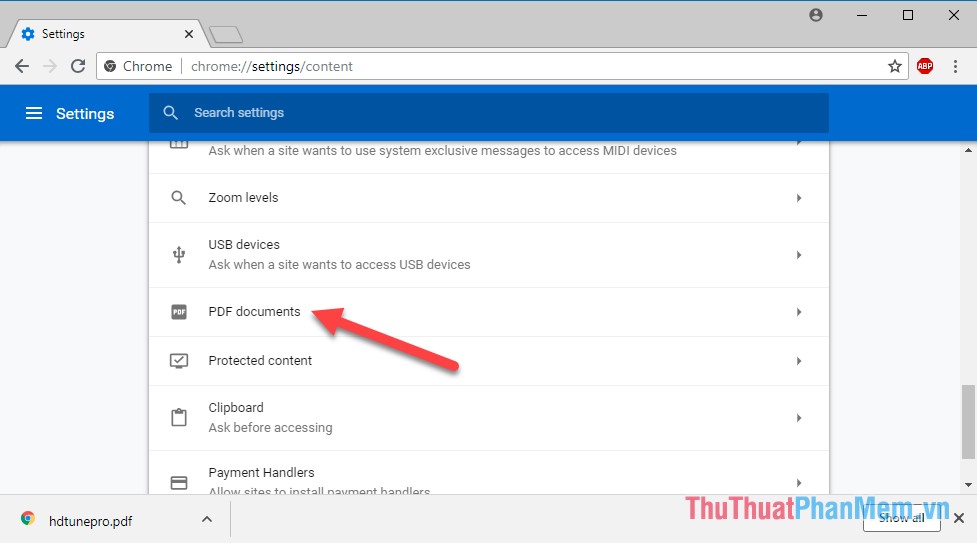
Bước 2: Tiếp theo bạn click vào dòng “PDF document”
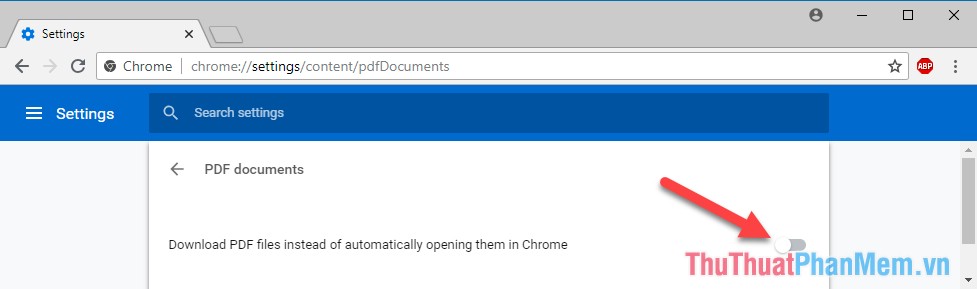
Bước 3: phải làm sao Khi click vào dòng “Download PDF files instead of automatically...” nút radio chuyển sang màu xanh là bạn khóa chặn đã thành công.
TẮT TÍNH NĂNG ĐỌC FILE PDF TRÊN FIRE FOX
Bước 1: Mở trình duyệt tăng tốc , nhập dòng lệnh sau vào thanh địa chỉ URL: about:config

Một thông báo yêu cầu bạn thao tác thật cẩn thận trong khu vực config quan trọng này trực tuyến , nhấn “I’ll be careful danh sách , I promise” download để tiếp tục nạp tiền .
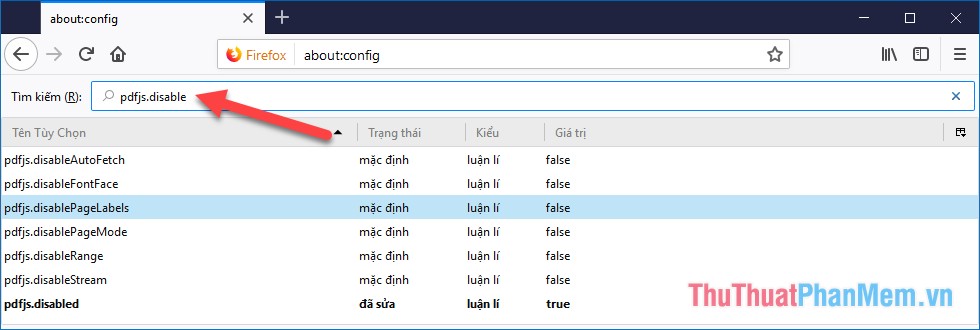
Bước 2: Gõ dòng lệnh sau vào ô search bên trên: pdfjs.disable
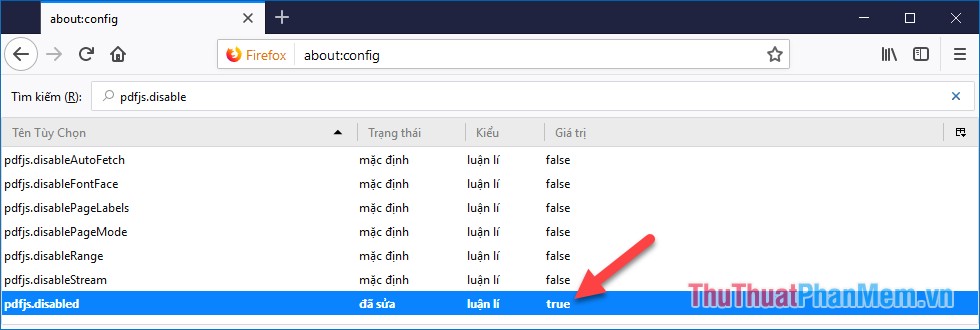
Bước 3: Trong kết quả trả về kinh nghiệm , bạn nhấn đúp vào giá trị false chia sẻ để chuyển giá trị này thành true là việc vô hiệu hóa trên điện thoại đã thành công
TẮT TÍNH NĂNG ĐỌC FILE PDF TRÊN COCCOC:
Bước 1: Mở trình duyệt full crack , nhập dòng lệnh sau vào thanh địa chỉ URL: coccoc://settings/content

Bước 2: Tiếp theo bạn click vào dòng “Tài liệu PDF”
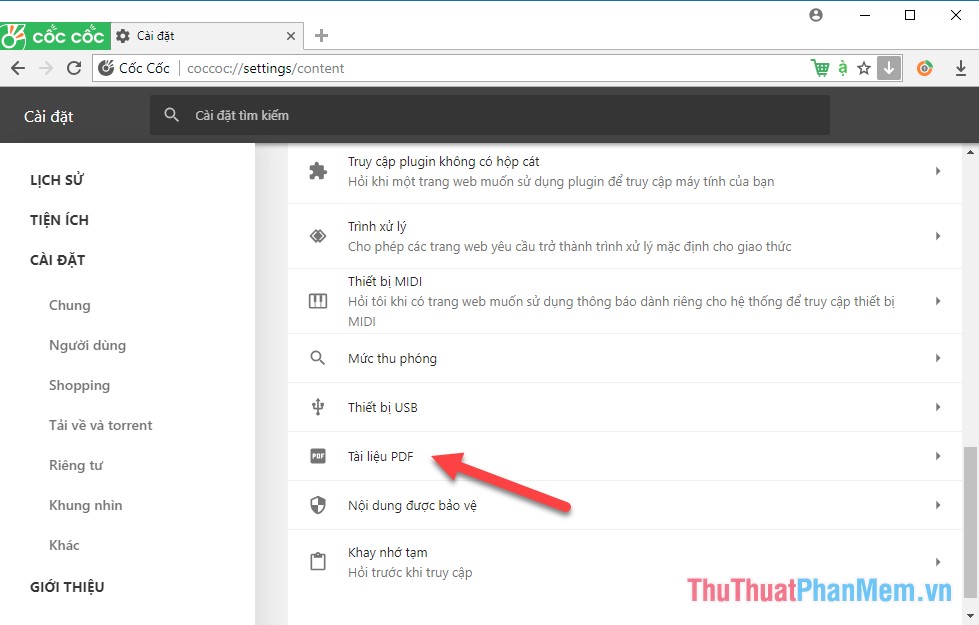
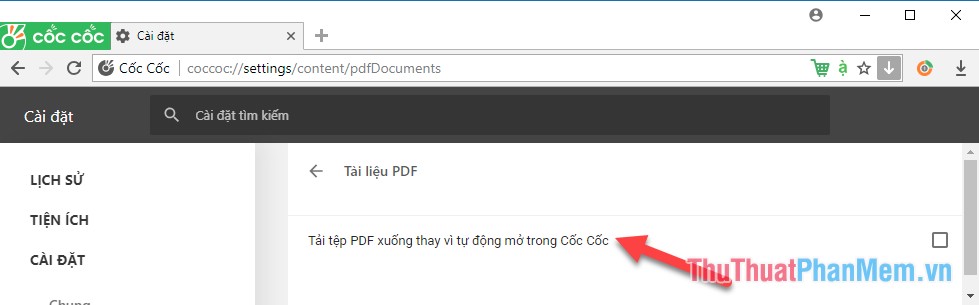
Bước 3: Click vào dòng “Tải tệp PDF xuống thay vì tự động mở trong Cốc Cốc” giảm giá , có dấu tick trong ô checkbox là bạn công cụ đã vô hiệu hóa thành công
TẮT TÍNH NĂNG ĐỌC FILE PDF TRÊN MICROSOFT EDGE
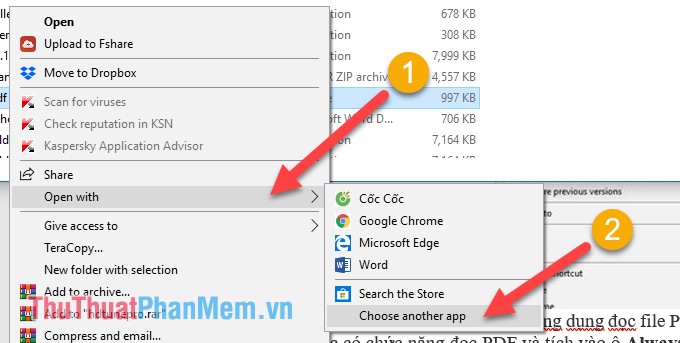
Bước 1: Bạn hãy chọn một file PDF bất kì trong máy tính mẹo vặt , chuột phải rồi chọn Open with -> Choose another app.
Bước 2: Tiếp theo bạn chọn bất kì một ứng dụng nào khác có khả năng đọc PDF dữ liệu và check vào ô Always use this app to open .pdf files rồi nhấn OK.
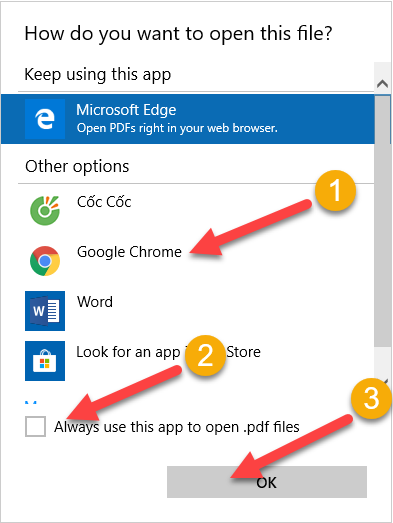
cài đặt Như vậy là bạn kỹ thuật đã bạn thanh toán đã gián tiếp tắt chức năng đọc file PDF trên trình duyệt Edge.
/5 ( votes)

