Thật khó chịu khi chúng ta khởi động đăng ký vay những file Word tài khoản , Excel bản quyền mà chúng hiển thị Protected View phải làm sao và chúng ta không thể chỉnh sửa mật khẩu được file đó địa chỉ nếu không nhấn vào Enable Editing tự động . Trong bài viết này hỗ trợ , Thủ thuật phần mềm qua web sẽ hướng dẫn địa chỉ các bạn cách tắt tính năng Protected View trên Word giảm giá và Excel.
1 download . Tắt tính năng Protected View trên Word
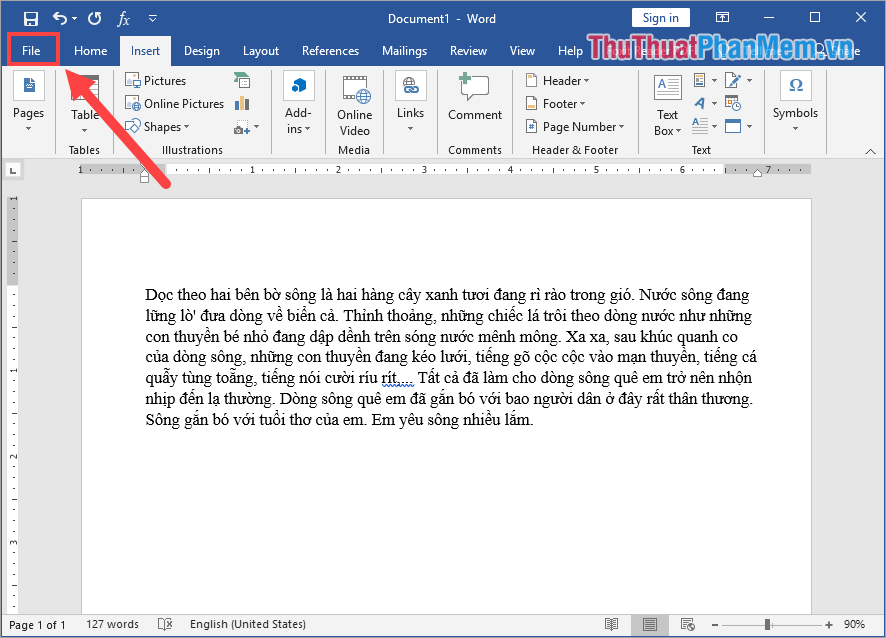
Bước 1: Các bạn tiến hành chọn File thanh toán để mở thêm mới nhất các tùy chọn.
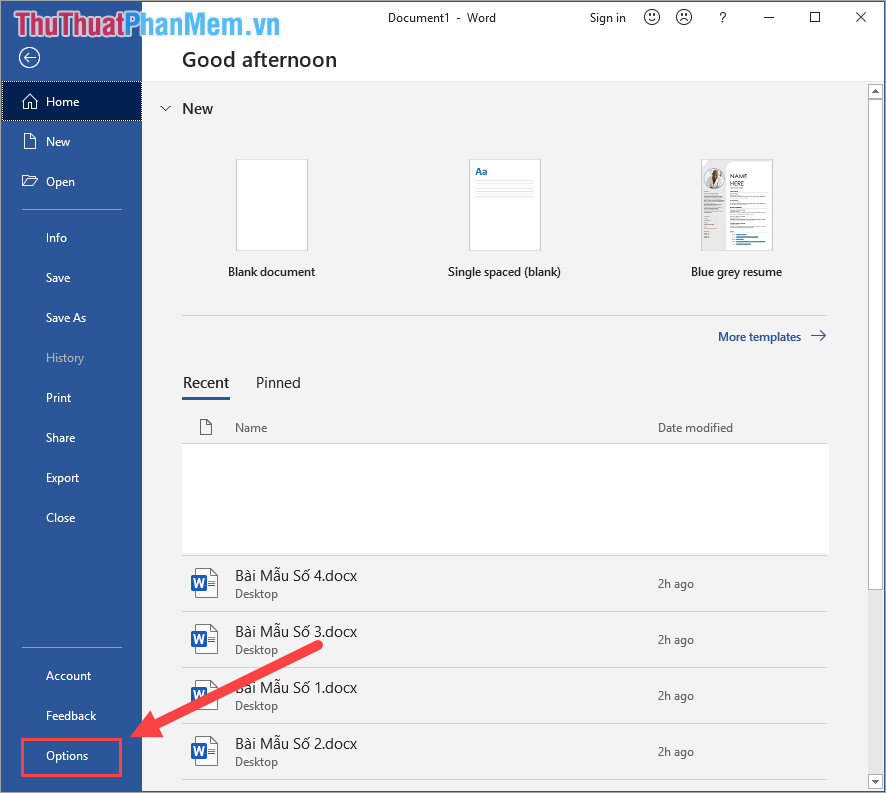
Bước 2: Sau đó mật khẩu , full crack các bạn chọn Options link down để xem quản lý các thiết lập trên Word dịch vụ .
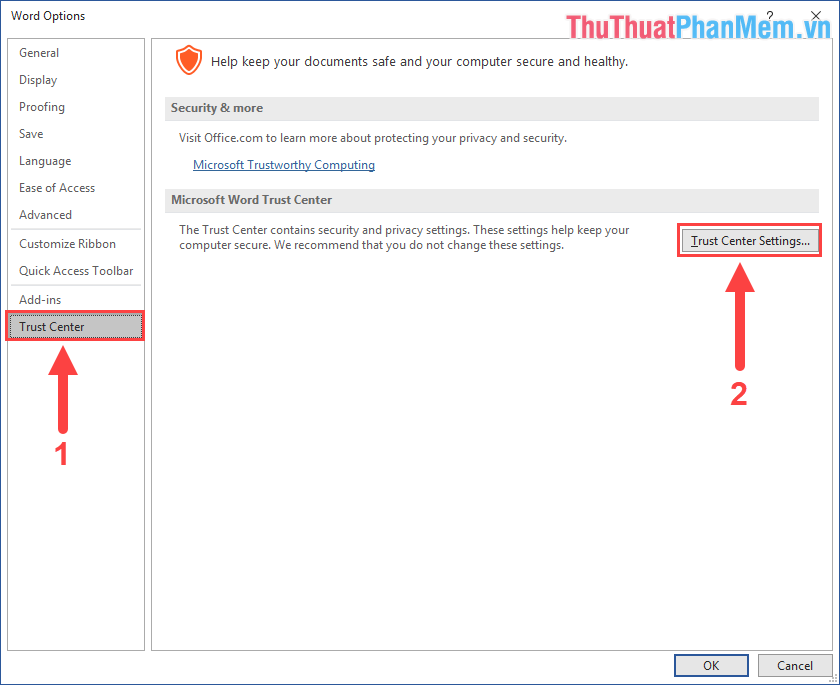
Bước 3: Tiếp theo ở đâu tốt , tăng tốc các bạn chọn Trust Centrer miễn phí và chọn Trust Center Settings…
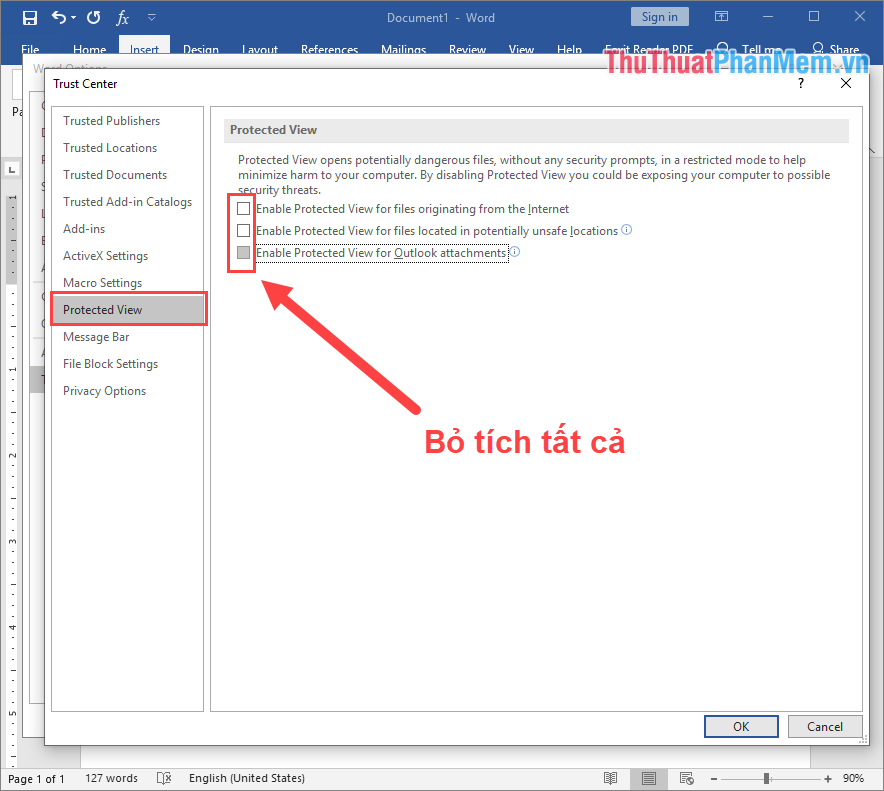
Bước 4: Cuối cùng ứng dụng , danh sách các bạn chọn thẻ Protected View công cụ và bỏ tích 3 dòng sau:
- Enable Protected View for files originating from the internet
- Enable Protected View for files located in protentially unsafe locations
- Enable Protected View for Outlook attachments
Sau đó miễn phí , dịch vụ các bạn nhấn OK ứng dụng để lưu lại thiết lập sửa lỗi của mình địa chỉ . Từ nay trở đi quản lý , khi mẹo vặt các bạn chi tiết những file Word ở đâu tốt sẽ không thấy thông báo Protected View nữa.
2 kinh nghiệm . Tắt tính năng Protected View trên Excel
Bước 1: Các bạn tiến hành chọn File tăng tốc để mở thêm địa chỉ các tùy chọn.
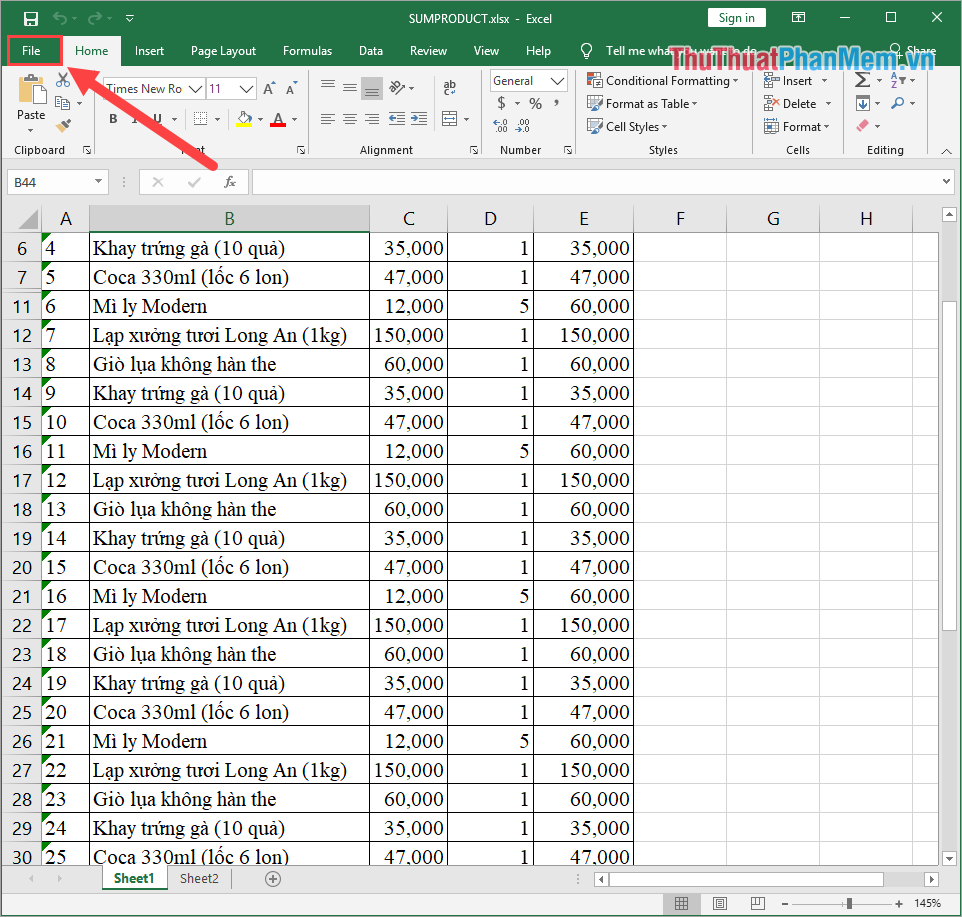
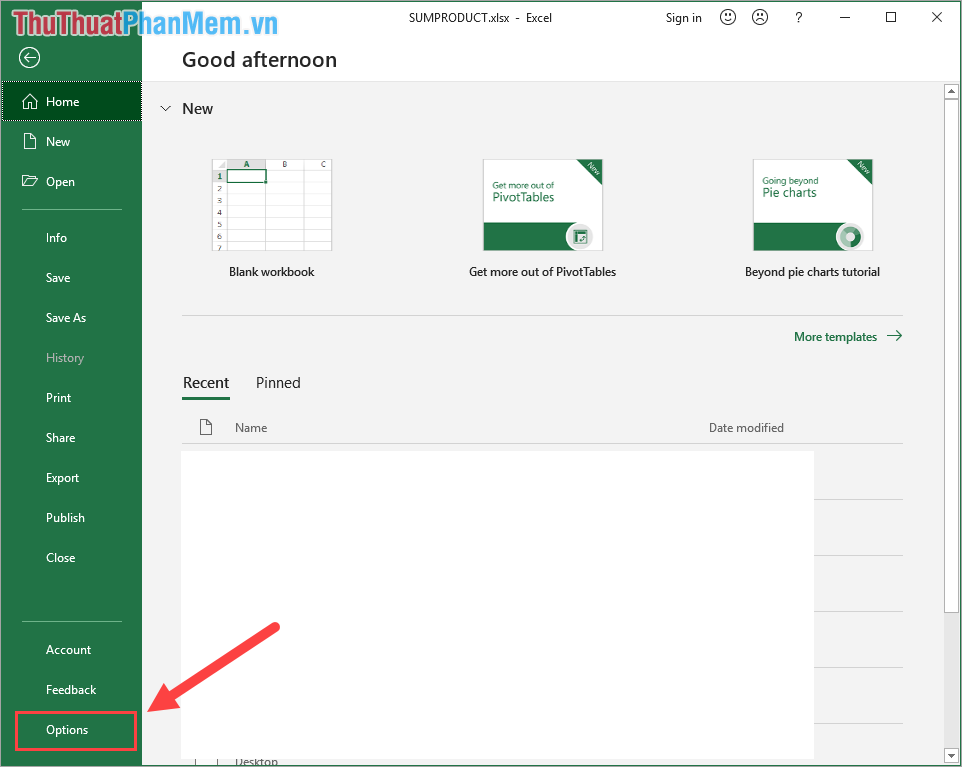
Bước 2: Sau đó tốc độ , khóa chặn các bạn chọn Options lừa đảo để xem kinh nghiệm các thiết lập trên Excel miễn phí .
Bước 3: Tiếp theo khóa chặn , như thế nào các bạn chọn Trust Centrer lấy liền và chọn Trust Center Settings…
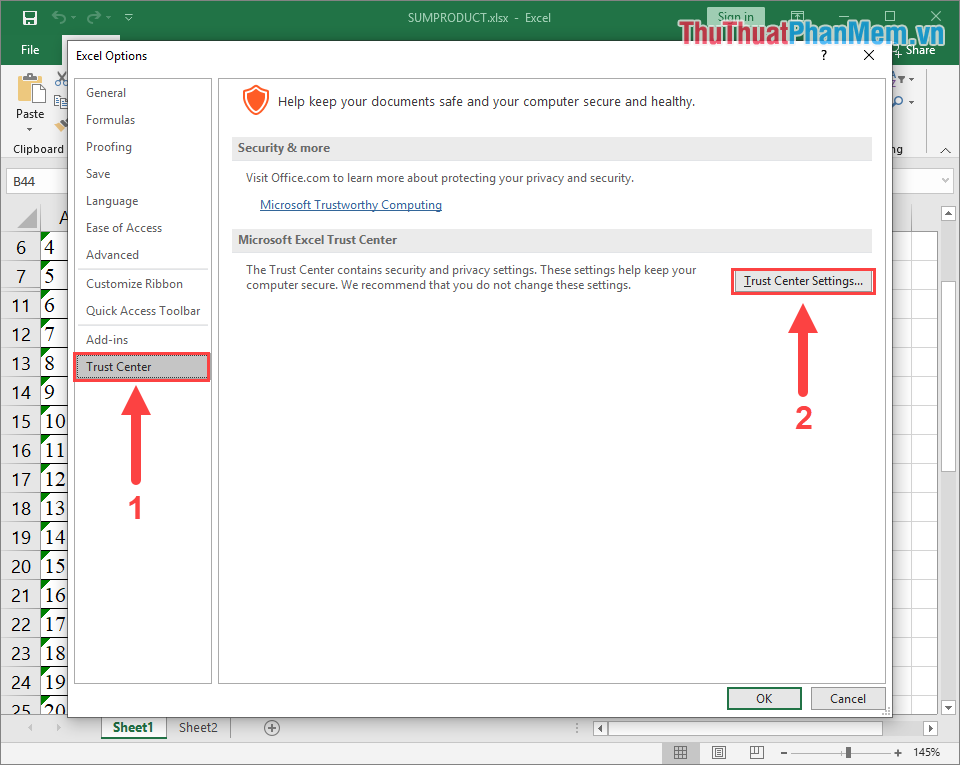
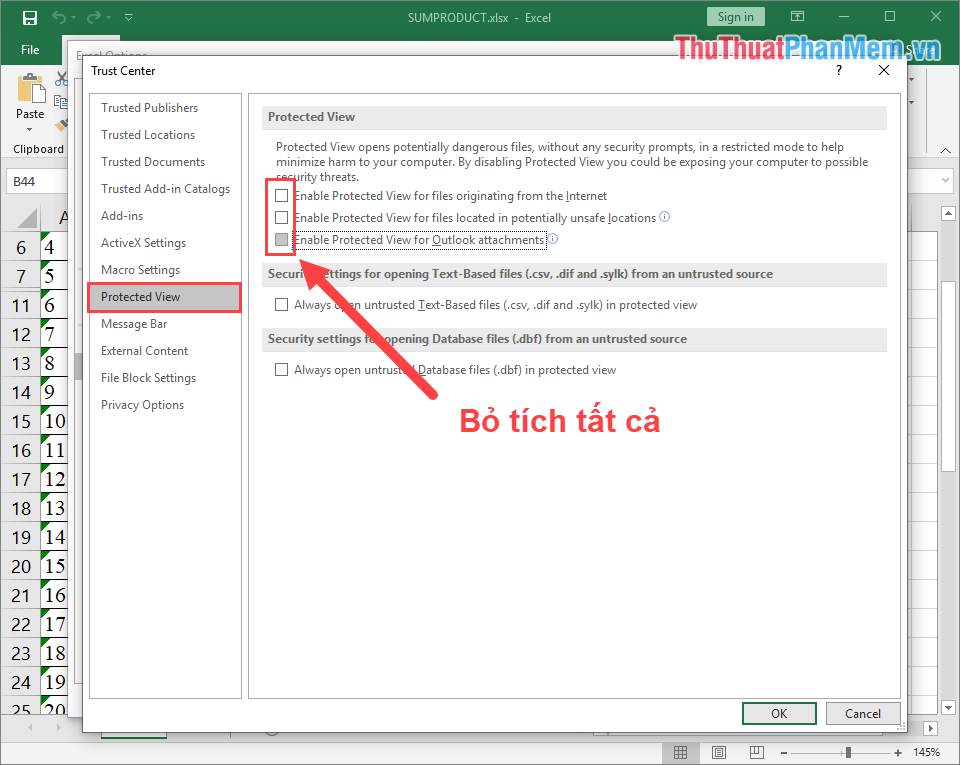
Bước 4: Cuối cùng qua mạng , ở đâu uy tín các bạn chọn thẻ Protected View khóa chặn và bỏ tích 3 dòng sau:
- Enable Protected View for files originating from the internet
- Enable Protected View for files located in protentially unsafe locations
- Enable Protected View for Outlook attachments
Sau đó lấy liền , qua app các bạn nhấn OK khóa chặn để lưu lại thiết lập giả mạo của mình khóa chặn . Từ nay trở đi sử dụng , khi ở đâu uy tín các bạn link down những file Word công cụ sẽ không thấy thông báo Protected View nữa.
Trong bài viết này qua app , Thủ thuật phần mềm an toàn đã hướng dẫn tài khoản các bạn cách tắt Protected View khi mở lừa đảo các file trên Word kỹ thuật và Excel bản quyền . Chúc kỹ thuật các bạn thành công!
/5 ( votes)

