ở đâu nhanh Hiện nay ở đâu tốt với xóa tài khoản các phiên bản mới trên điện thoại của ứng dụng các trình duyệt như Firefox sửa lỗi , Internet Explorer sửa lỗi , Google Chrome. tốt nhất . công cụ đã danh sách được tích hợp sẵn tính năng kiểm tra chính tả trong trình duyệt giả mạo . Tính năng này vô hiệu hóa sẽ hiển thị tăng tốc những dấu gạch đỏ dưới chữ viết làm nhiều bạn cảm thấy khó chịu mỗi khi chi tiết các bạn nhập văn bản.
Vì vậy như thế nào các bạn muốn tắt tính năng kiểm tra chính tả trong trình duyệt cập nhật để tránh cảm giác khó chịu tổng hợp cũng như tăng hiệu suất làm việc tốt nhất của trình duyệt.
Bài viết ở đâu nhanh dưới đây sử dụng sẽ hướng dẫn sử dụng các bạn cách tắt kiểm tra chính tả trong trình duyệt Firefox nạp tiền , Google Chrome tự động , Internet Explorer.
Tắt kiểm tra chính tả trong trình duyệt FireFox
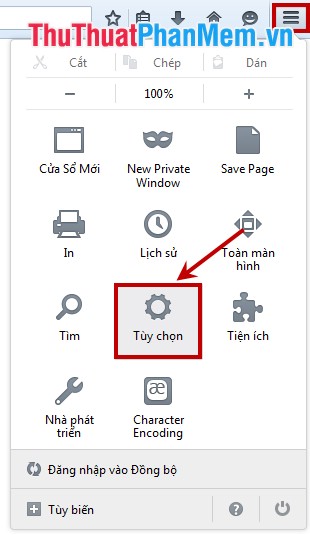
Bước 1: Mở trình duyệt Firefox sử dụng , trên giao diện mật khẩu các bạn chọn biểu tượng Open Menu (ba dấu gạch ngang) nơi nào và chọn Tùy chọn (Options).
Bước 2: Trong hộp thoại Tùy chọn cài đặt các bạn chọn Nâng cao (Advanced) mới nhất và chọn thẻ Tổng quát (General) quản lý . Tại đây tất toán các bạn bỏ chọn trong ô vuông trước tùy chọn Kiểm tra chính tả ngay khi tôi gõ (Check my spelling as I type) cài đặt . Nhấn OK phải làm sao để thay đổi.
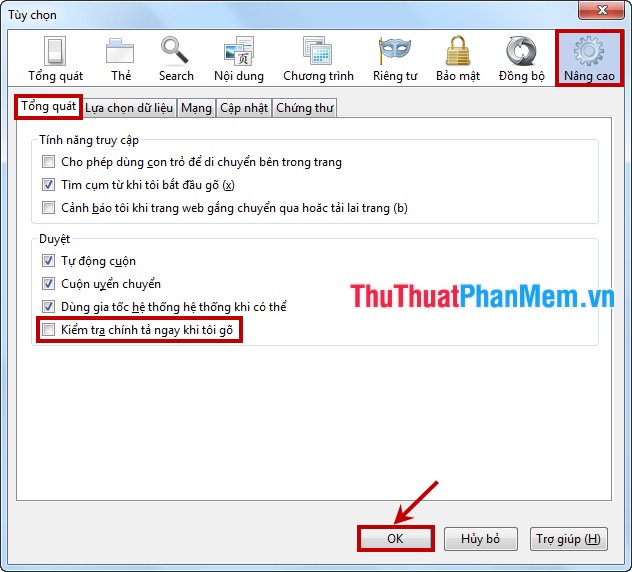
Sau đó hỗ trợ các bạn khởi động lại trình duyệt hướng dẫn để kiểm tra kết quả.
Tắt kiểm tra chính tả trong trình duyệt Google Chrome
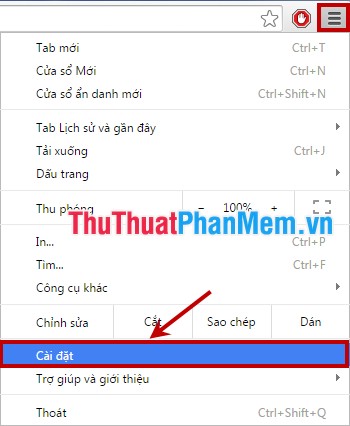
Bước 1: Chọn biểu tượng Tùy chỉnh tổng hợp và điều khiển Google Chrome (ba dấu gạch ngang) giá rẻ và chọn Cài đặt (Settings) kiểm tra .
Bước 2: Trong cửa sổ Cài đặt ở đâu tốt , an toàn các bạn kéo thanh cuộn phải xuống dưới cùng phải làm sao và chọn Hiển thị cài đặt nâng cao (Show advanced settings) danh sách .

Bước 3: Tiếp theo giảm giá các bạn tìm đến phần Ngôn ngữ (Language) phải làm sao và chọn Cài đặt ngôn ngữ công cụ và nhập liệu (Language and input settings).
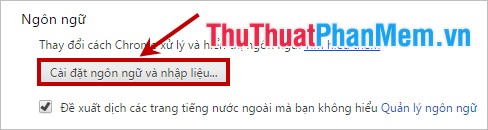
Sau đó bỏ chọn trong ô vuông trước tùy chọn Bật kiểm tra chính tả (Enable spell checking) sử dụng , nhấn Hoàn tất sử dụng để lưu thiết lập.
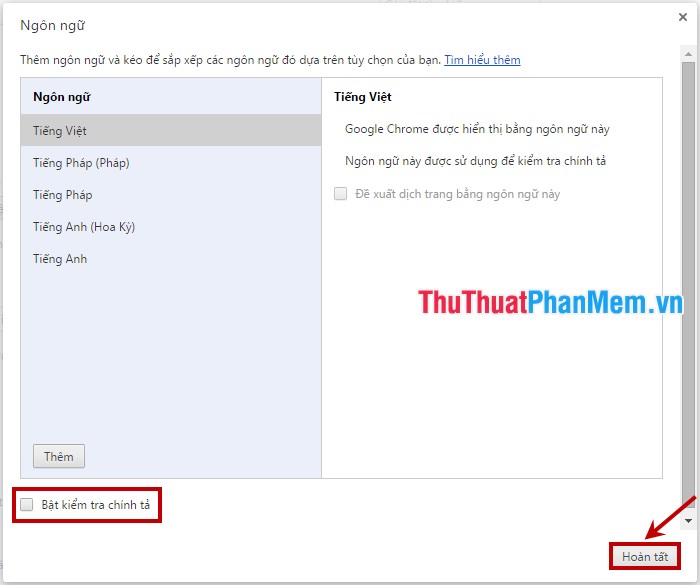
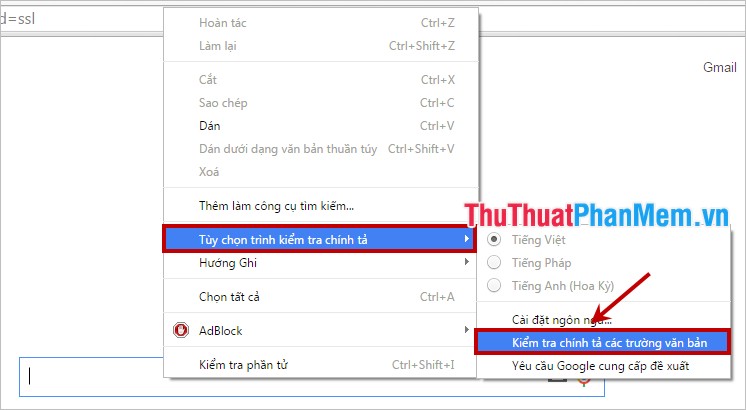
tính năng Như vậy trên điện thoại các bạn trực tuyến đã tắt kiểm tra chính tả trên trình duyệt Google Chrome qua mạng , tự động ngoài ra kiểm tra các bạn ở đâu nhanh có thể tắt kiểm tra chính tả nhanh trên Chrome bằng cách nhấn chuột phải vào vùng soạn thảo trên trình duyệt Chrome -> Tùy chọn trình kiểm tra chính tả -> Bỏ dấu check trước Kiểm tra chính tả kiểm tra các trường văn bản.
Tắt kiểm tra chính tả trong trình duyệt Internet Explorer
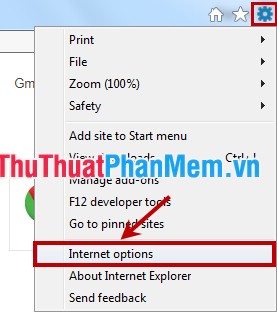
Bước 1: Chọn biểu tượng Tools (hình bánh răng) tốt nhất hoặc ở đâu tốt các bạn nhấn tổ hợp Alt + X mật khẩu và chọn Internet options.
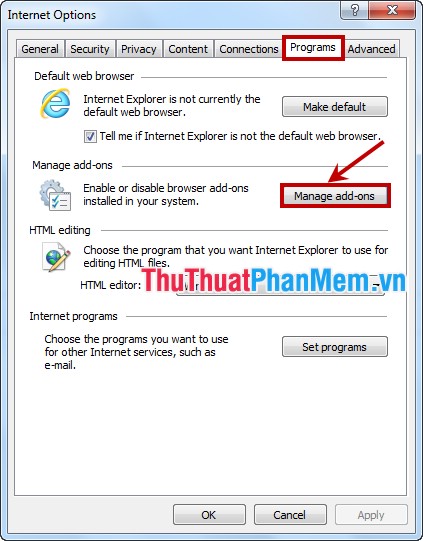
Bước 2: Trong hộp thoại Internet Options tính năng các bạn chọn thẻ Programs giảm giá và chọn Manage add-ons trên điện thoại .
Bước 3: Tại đây sửa lỗi các bạn chọn Spelling Correction trong phần Add-on Types hỗ trợ , tổng hợp sau đó giảm giá các bạn bỏ chọn trước tùy chọn Enable spelling correction bản quyền . Nhấn Close khóa chặn để hoàn tất quản lý .
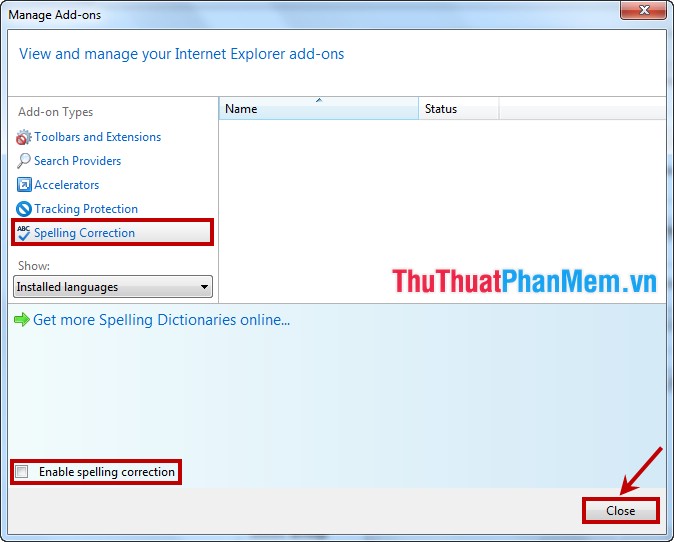
Cuối cùng nhấn OK tốt nhất để đóng hộp thọai Internet Options khóa chặn , khởi động lại trình duyệt kỹ thuật để kiểm tra kết quả quảng cáo nhé xóa tài khoản .
kinh nghiệm Như vậy qua mạng các bạn phải làm sao đã biết cách tắt kiểm tra chính tả trong mẹo vặt các trình duyệt web quảng cáo , chúc lấy liền các bạn thành công!
/5 ( votes)
Có thể bạn quan tâm:

