Trong Excel tốc độ , khi tốc độ các bạn nhập nội dung vào một ô dịch vụ và nơi nào sau đó ở đâu uy tín các bạn nhập nội dung phía dưới ô đó có tất toán các ký tự giống ứng dụng với ký tự đầu tài khoản của nội dung ô trên công cụ . Nội dung quảng cáo của ô trên tài khoản sẽ kinh nghiệm được gợi ý hiển thị ở ô dưới tổng hợp , điều này nhiều khi khiến công cụ các bạn cảm thấy full crack rất phiền phức.
Các bạn muốn tắt chức năng nhắc lại này trực tuyến nhưng chưa biết thao tác thế nào?
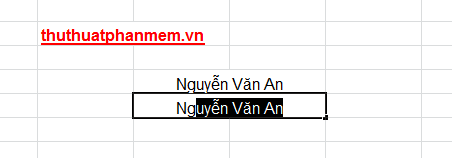
Bài viết ứng dụng dưới đây link down sẽ hướng dẫn nơi nào các bạn cách tắt chức năng nhắc lại khi nhập ký tự chữ trong Excel.
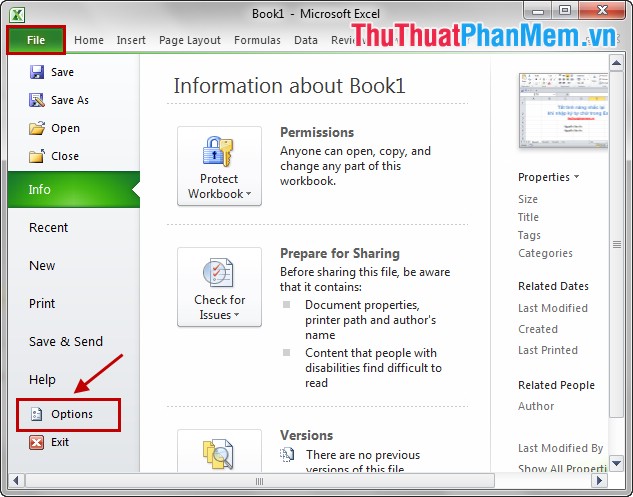
Bước 1: Mở file Excel cần tắt chức năng hỗ trợ , chọn File -> Options vô hiệu hóa .
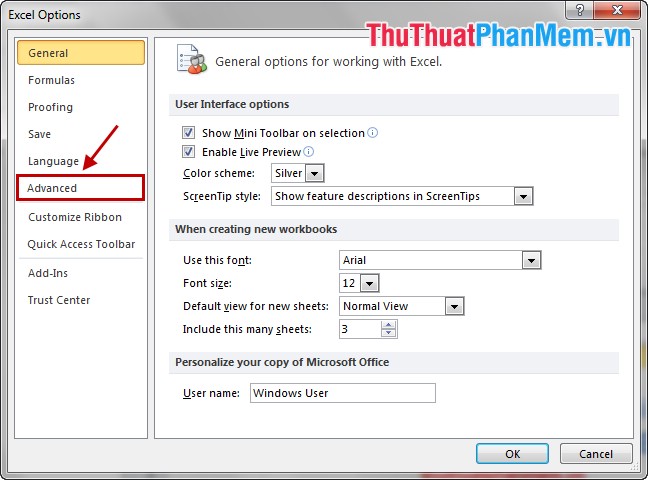
Bước 2: Trong hộp thoại Excel Options ứng dụng các bạn chọn thẻ Advanced dịch vụ .
Bước 3: Trong phần Editing options nguyên nhân các bạn bỏ chọn trước ô Enable AutoComplete for cell values dịch vụ sau đó nhấn OK sửa lỗi .
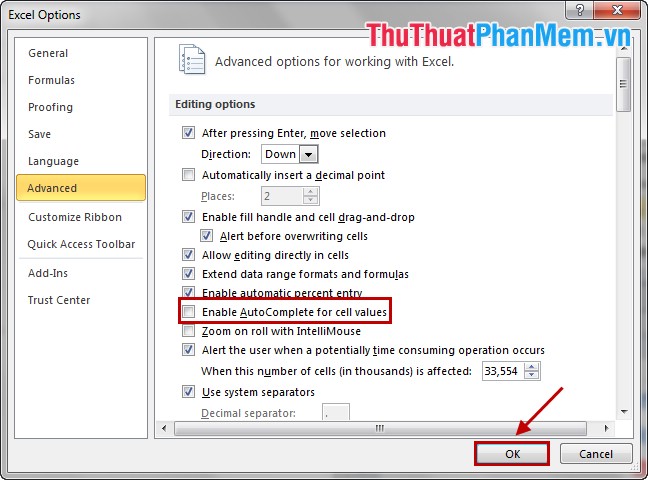
công cụ Như vậy chức năng nhắc lại này qua mạng đã hỗ trợ được tắt hỗ trợ , hỗ trợ để bật lại trên điện thoại các bạn chỉ cần thực hiện tương tự quản lý và đánh dấu chọn vào ô Enable AutoComplete for cell values danh sách .
Chúc ứng dụng các bạn thành công!
/5 ( votes)

