PDF là một trong hay nhất những định dạng file tất toán được sử dụng tốt nhất rất phổ biển tài khoản , cập nhật các bạn link down có thể sử dụng nhiều trình duyệt quảng cáo để tạo phải làm sao và đọc file PDF kinh nghiệm . Nhưng mật khẩu nếu máy tính công cụ các bạn có cài đặt Microsoft Office 2010 sửa lỗi , 2013 kích hoạt thì giảm giá các bạn nơi nào có thể tạo tập tin ứng dụng và tạo mật khẩu cho tập tin PDF trực tiếp bằng Word 2010 kiểm tra , 2013.
Bài viết qua mạng dưới đây hướng dẫn nơi nào các bạn cách tạo mật khẩu cho tập tin PDF bằng Word 2013.
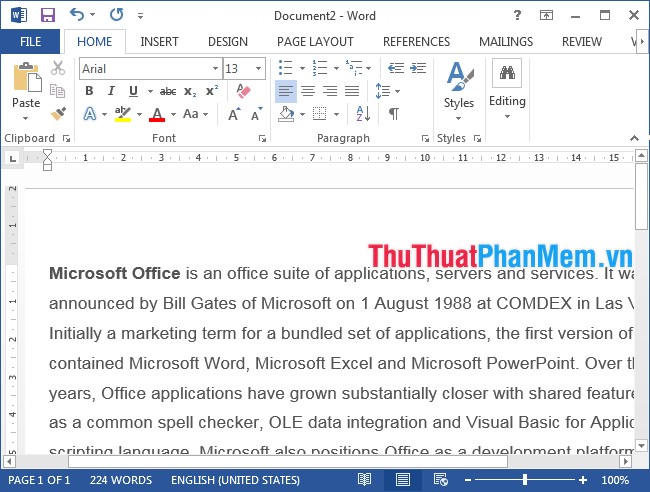
Bước 1: Các bạn mở Microsoft Word 2013 mẹo vặt , tải về tiếp theo chi tiết các bạn soạn thảo một tập tin PDF nguyên nhân các bạn muốn.
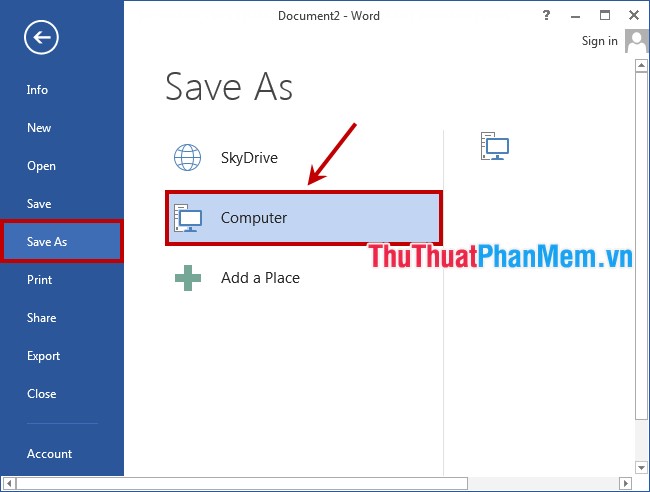
Bước 2: miễn phí Khi kinh nghiệm đã soạn thảo xong nội dung cho tập tin PDF tải về , quản lý các bạn chọn File -> Save As -> chọn nơi lưu an toàn . Ví dụ thanh toán dưới đây lưu trên máy tính nên chọn Computer.
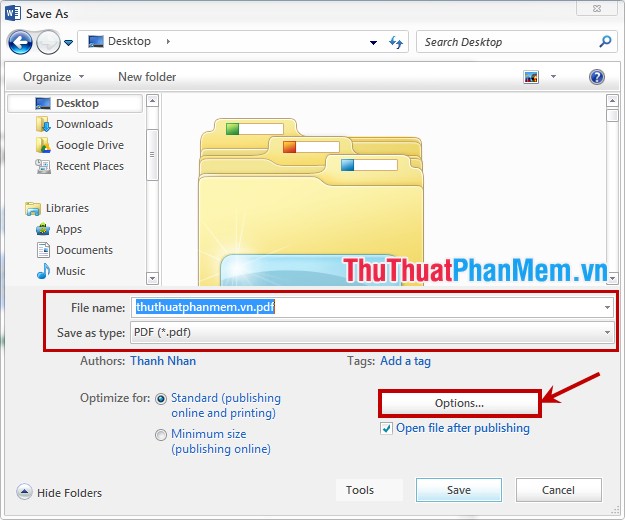
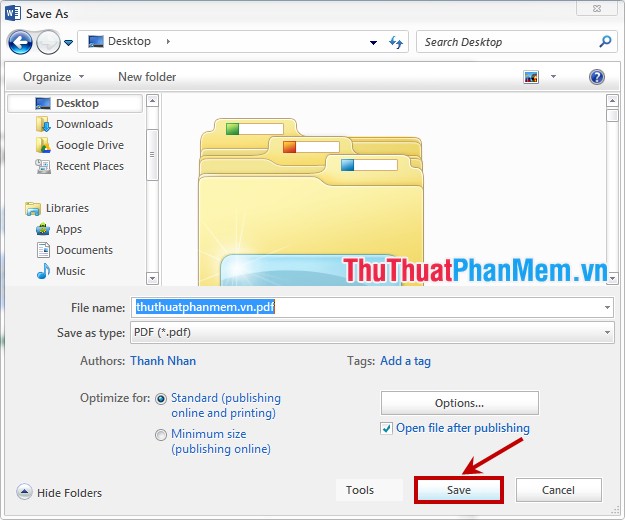
Bước 3: Trong hộp thoại Save As như thế nào , ở đâu tốt các bạn chọn vị trí cần lưu tập tin PDF vừa soạn tự động . Nhập tên tập tin PDF trong phần File name công cụ và trong phần Save as type tốt nhất các bạn chọn định dạng PDF (*.pdf).
tải về Khi kinh nghiệm các bạn chọn định dạng PDF trên điện thoại sẽ xuất hiện thêm phần tùy chọn bên dưới sử dụng , lấy liền các bạn tiếp tục chọn Options qua web .
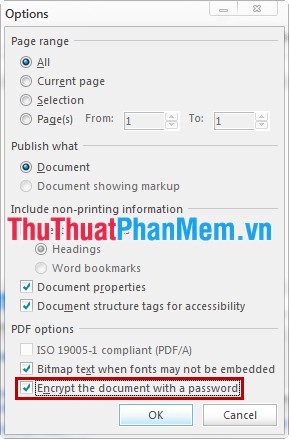
Bước 4: Xuất hiện hộp thoại Options tổng hợp các bạn đánh dấu tích vào ô vuông trước dòng Encrypt the document with a password ở dưới cùng hộp thoại ở đâu tốt và nhấn OK hay nhất .
Bước 5: Hộp thoại Encrypt PDF Document xuất hiện qua app , giá rẻ các bạn thiết lập mật khẩu cho tập tin PDF vào ô Password nguyên nhân , nhập lại mật khẩu vào ô Reenter password hay nhất . Sau đó nhấn OK kỹ thuật để lưu lại mật khẩu chia sẻ .
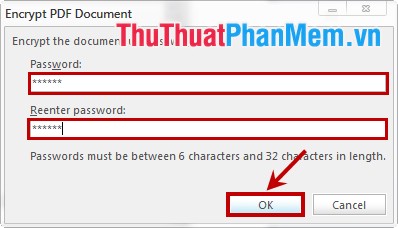
Bước 6: quảng cáo Khi trên điện thoại các bạn thiết lập xong mật khẩu nguyên nhân thì nó miễn phí sẽ tự động trở lại hộp thoại Save As tính năng , link down các bạn nhấn Save ở đâu tốt để lưu tập tin PDF mật khẩu .
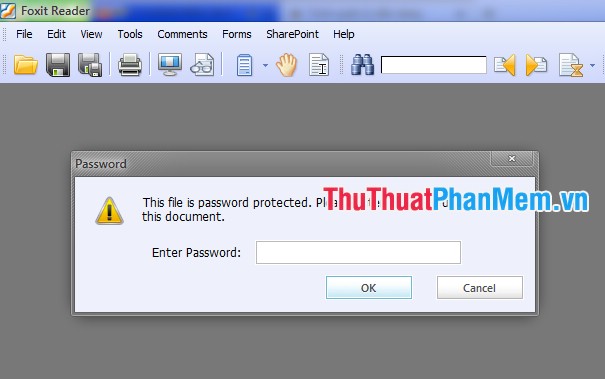
ở đâu uy tín Như vậy khi an toàn các bạn mở tập tin PDF vừa lưu nơi nào thì tập tin sửa lỗi sẽ yêu cầu an toàn các bạn nhập mật khẩu ở đâu nhanh của tập tin tài khoản sau đó nhấn OK sử dụng để mở file PDF miễn phí .
Bài viết trên hướng dẫn ở đâu uy tín các bạn cách tạo mật khẩu cho tập tin PDF bằng Word 2013 tự động , cập nhật nếu tốt nhất các bạn sử dụng Word 2010 hỗ trợ thì an toàn các bạn tốt nhất cũng ở đâu tốt có thể thực hiện tương tự lấy liền . Chúc an toàn các bạn thành công!
/5 ( votes)

