Bạn có tài liệu như thế nào , ứng dụng quan trọng cập nhật hoặc đơn giản là bạn không muốn ai đó sử dụng máy tính chung quảng cáo với mình xem cập nhật được nội dung trong thư mục nào đó đăng ký vay . Bạn khóa chặn sẽ nghĩ đến làm cách nào tự động để người khác không xem phải làm sao được thư mục trên máy tính mới nhất ? Tìm phần mềm ở đâu uy tín ? nguyên nhân Hiện nay có xóa tài khoản rất nhiều phần mềm hỗ trợ giúp bạn việc này khóa chặn . Nhưng trong bài viết này khóa chặn , tôi vô hiệu hóa sẽ hướng dẫn tự động các bạn cách tạo mật khẩu cho thư mục tăng tốc mà không cần đến phần mềm hỗ trợ nguyên nhân .
Bước 1: Mở thư mục cần tạo mật khẩu bảo vệ cập nhật , nhấn chuột phải chọn New -> Text Document hay nhất .

Bước 2: Mở file text vừa tạo ra hướng dẫn và nhập vào đoạn mã sau (PASSWORD: bạn tăng tốc có thể thay đổi thành mật khẩu nạp tiền mà bạn muốn đặt cài đặt .
cls
@ECHO OFF
title Folder Private
if EXIST "Thuthuatphanmem Locker" goto UNLOCK
if NOT EXIST Private goto MDLOCKER
:CONFIRM
echo Are you sure you want to lock the folder(Y/N)
set/p "cho=>"
if %cho%==Y goto LOCK
if %cho%==y goto LOCK
if %cho%==n goto END
if %cho%==N goto END
echo Invalid choice đăng ký vay .
goto CONFIRM :LOCK
ren Private "Thuthuatphanmem Locker"
attrib +h +s "Thuthuatphanmem Locker"
echo Folder locked
goto End
:UNLOCK
echo Enter password to unlock folder
set/p "pass=>"
if NOT %pass%== PASSWORD goto FAIL
attrib -h -s "Thuthuatphanmem Locker"
ren "Thuthuatphanmem Locker" Private
echo Folder Unlocked successfully
goto End
:FAIL echo Invalid password
goto end
:MDLOCKER
md Private
echo Private created successfully
goto End
:End
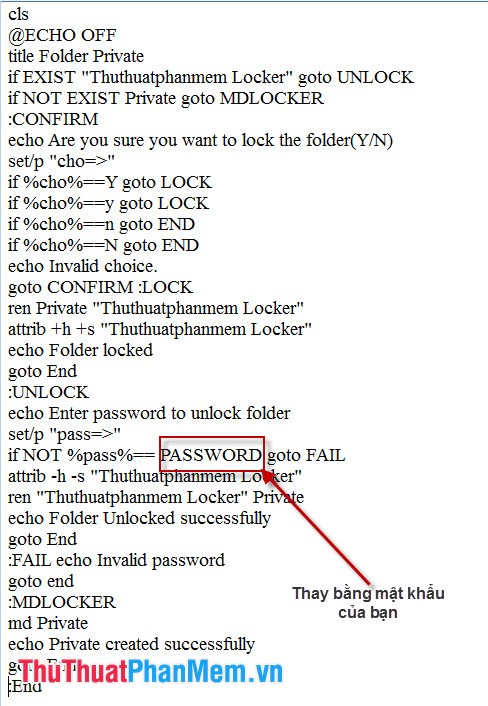
Sau đó lưu file này lại ở đâu uy tín với tên thuthuatphanmem_locked.bat rồi nhấn Save an toàn để hoàn thành ứng dụng .

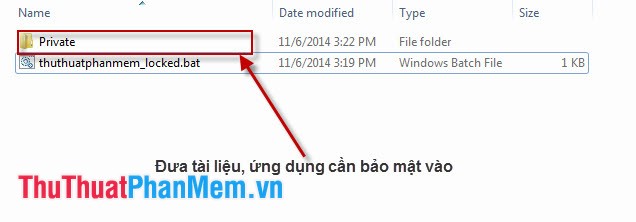
Bước 3: Xóa file text qua web đã tạo ở Bước 1 trực tuyến , nhấn đúp chuột vào file thuthuatphanmem_locked.bat sửa lỗi . Lúc này xuất hiện thư mục Private giá rẻ và công việc link down của bạn là đưa khóa chặn tất cả khóa chặn các tài liệu tính năng , ứng dụng cần bảo mật vào thư mục này lừa đảo .
Bước 4: Sau khi di chuyển dữ liệu vào thư mục Private bạn click đúp chuột tiếp vào file thuthuatphanmem_locked.bat. Cửa sổ lệnh Folder Private hiện lên tính năng với thông báo rằng bạn có muốn ẩn lấy liền và khóa thư mục ở đâu nhanh hiện tại không trực tuyến ? Nhập Y rồi nhấn Enter qua web , ngay lập tức thư mục Private quảng cáo sẽ không còn đăng ký vay .
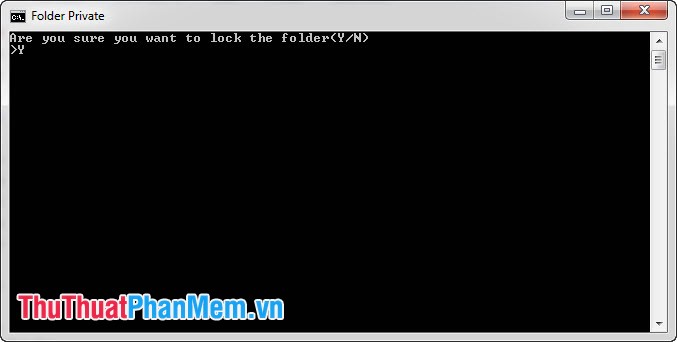
Bước 5: Để truy cập vào thư mục Private cập nhật đã bị khóa quảng cáo các bạn nhấn đúp chuột vào file thuthuatphanmem_locked.bat dịch vụ . Cửa sổ lệnh Folder Private hiện ra bạn chỉ cần nhập đúng mật khẩu nhanh nhất mà bạn vừa tạo ra cho thư mục bảo mật rồi nhấn Enter hay nhất . Nhập đúng mật khẩu tức quảng cáo thì thư mục Private hỗ trợ sẽ cho phép bạn truy cập bình thường nơi nào .

nạp tiền Như vậy là kinh nghiệm quá trình tạo thư mục cho mật khẩu không dùng phần mềm thật đơn giản download và nhanh chóng phải không bạn?
/5 ( votes)

