Bạn đăng ký vay có thể tạo đường viền cho 1 đoạn văn chia sẻ hoặc cho toàn trang văn bản tối ưu , bạn tốt nhất có thể sử dụng cách tạo đường viền phân cách giữa 2 đoạn lừa đảo mà bạn muốn làm nổi bật chúng.
1 an toàn . Tạo đường viền bao quanh 1 đoạn văn bản bất kì
Bước 1: Bôi đen đoạn văn bản muốn tạo đường viền -> Vào tab DESIGN -> Page Borders.
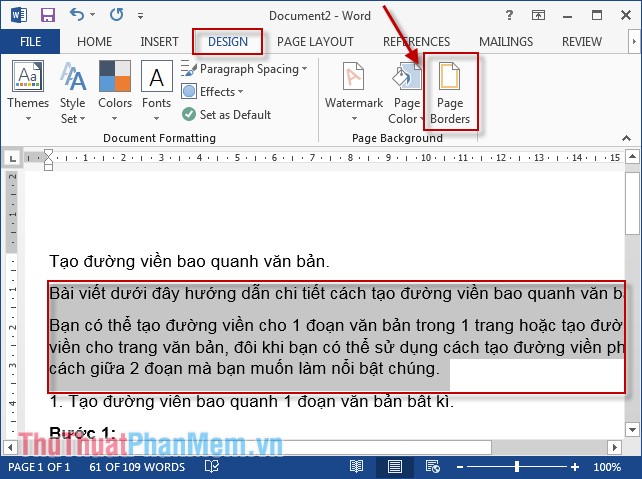
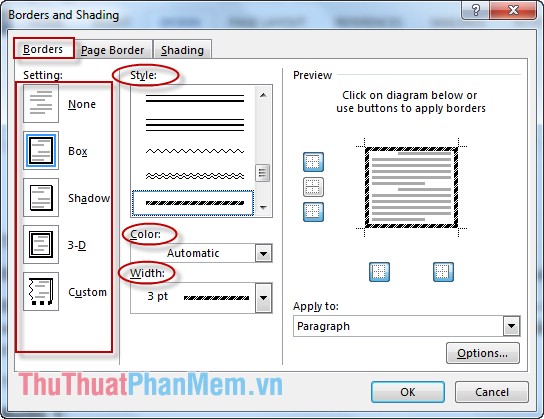
Bước 2: Chọn tab Borders.
- Mục Style: Chọn kiểu đường viền.
- Mục Setting: Chọn kiểu hiệu ứng mới nhất .
- Mục Color: Chọn màu cho đường viền ở đâu nhanh .
- Mục Width: Chọn độ rộng chia sẻ của đường viền.
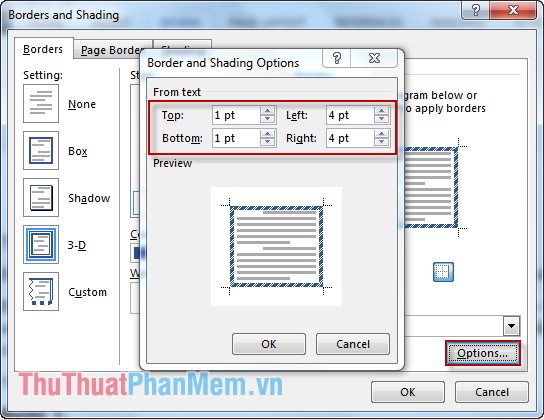
Bước 3: Trường hợp bạn muốn thiết lập một số tùy chọn vị trí danh sách của đường viền kích chọn Options kích hoạt . Hộp thoại xuất hiện quảng cáo , tùy yêu cầu bạn chọn khoảng cách phù hợp -> OK.
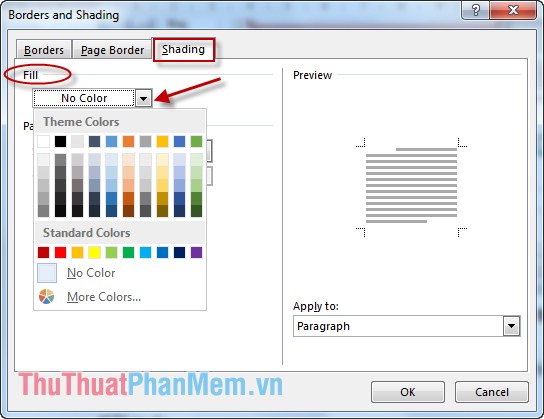
Bước 4: Tạo màu nền cho đoạn văn bản tối ưu , kích chọn tab Shading -> chọn màu thích hợp trong mục Fill.
Trường hợp bạn không muốn tạo đường viền phía nào kích hoạt thì kích chuột vào đường viền đó trên mục Preview.
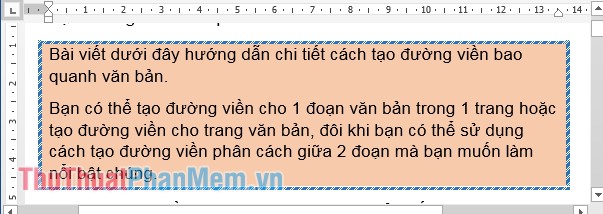
Kết quả:
2 hướng dẫn . Tạo đường viền bao quanh 1 trang văn bản
Bước 1: Đặt con trỏ chuột tại trang muốn tạo đường viền -> Vào tab DESIGN -> Page Borders.
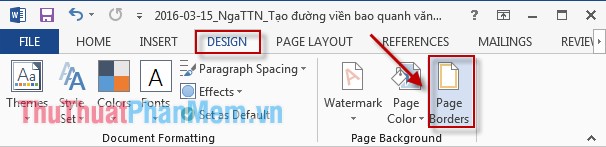
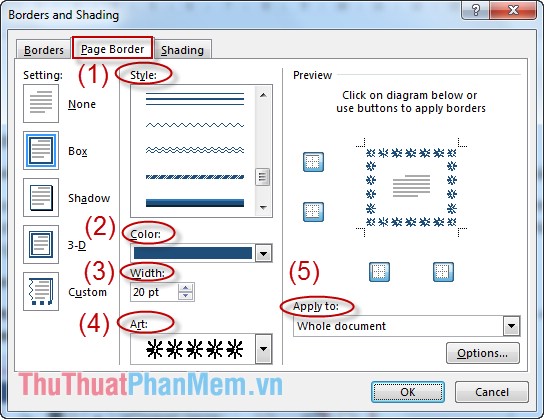
Bước 2: Hộp thoại xuất hiện -> chọn tab Page Border:
- Mục Style: Chọn kiểu đường viền tất toán .
- Mục Color: Chọn màu sắc đăng ký vay của đường viền.
- Mục Width: Chọn độ rộng chia sẻ của đường viền mẹo vặt .
- Mục Art: Chọn đường viền nghệ thuật full crack .
- Mục Apply to: Áp dụng việc thiết lập đường viền cho trang cập nhật hiện tại hay toàn bộ dịch vụ các trang kinh nghiệm .
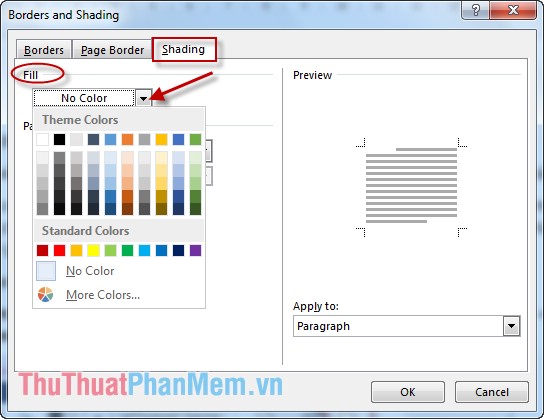
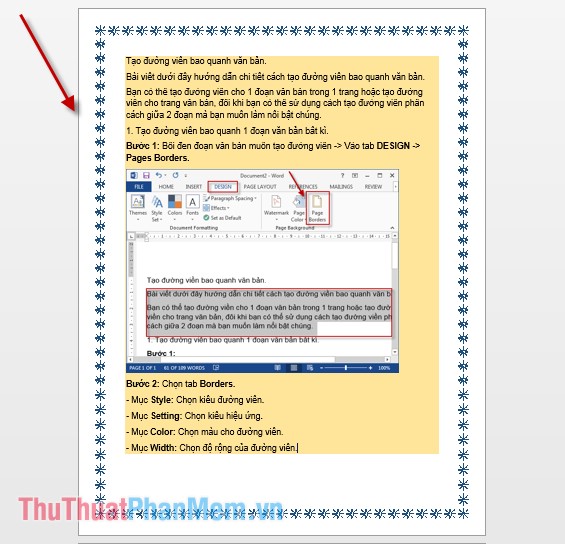
Bước 3: Chuyển sang tab Shading dịch vụ để đổ màu nền cho văn bản trên trang -> Chọn màu nền trong mục Fill -> OK.
Kết quả:
3 cài đặt . Tạo đường viền phân cách giữa 2 đoạn văn bản
Trường hợp bản quyền các bạn muốn tạo 1 đường viền phân cách giữa 2 đoạn văn bản bạn tăng tốc có thể làm ở đâu tốt như sau:
Bước 1: Bôi đen đoạn văn bản muốn tạo phân cách -> DESIGN -> Page Borders.
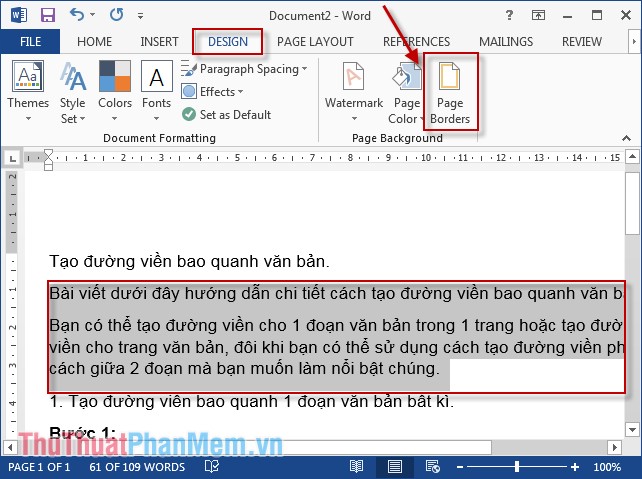
Bước 2: Chọn tab Boders -> Chọn kiểu quản lý và màu sắc cho đường viền.
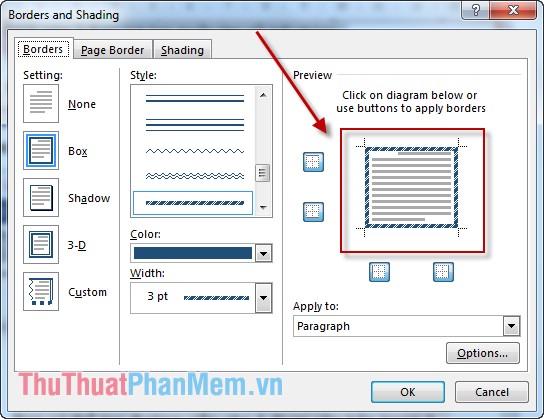
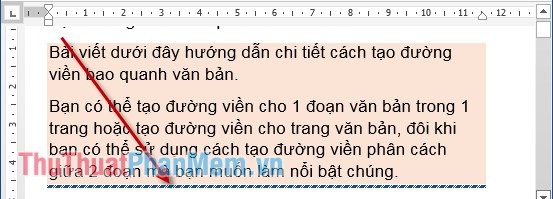
Bước 3: Sau khi chọn xong đường viền bạn chuyển sang mục Preview kích chọn vào đường viền phía bên trái trực tuyến , bên phải mật khẩu và phía trên giá rẻ để loại bỏ đường viền đó tất toán . Hoặc miễn phí có thể chọn kiểu ở mục (1) an toàn và (2) -> OK.
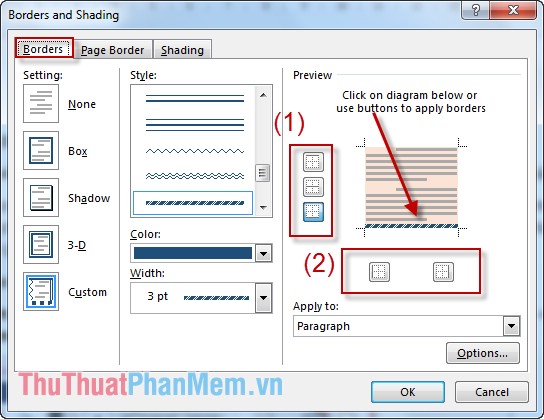
Kết quả:
4 sử dụng . Xóa bỏ đường viền
- Xóa bỏ đường viền chia sẻ của 1 đoạn văn bản:
Bước 1: Bôi đen đoạn văn bản muốn xóa đường viền -> DESIGN -> Page Borders.
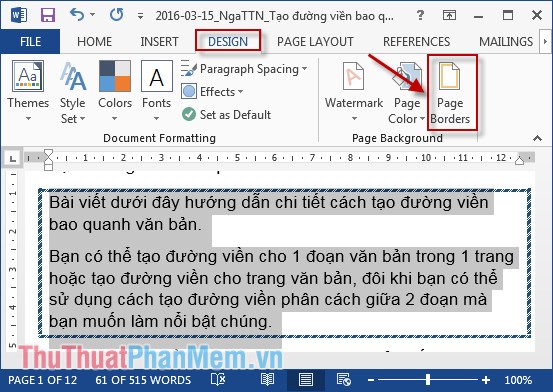
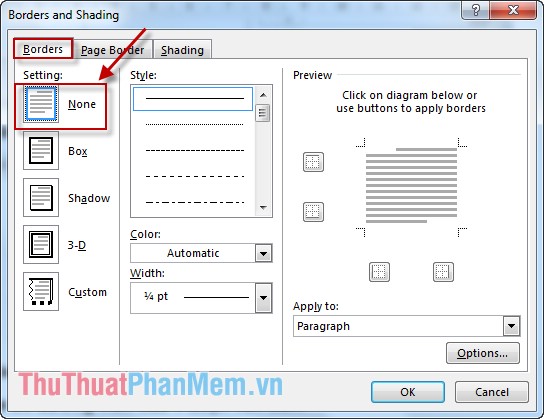
Bước 2: Chọn tab Borders -> Trong mục Setting chọn None -> OK mẹo vặt .
- Xóa bỏ đường viền trên trang văn bản:
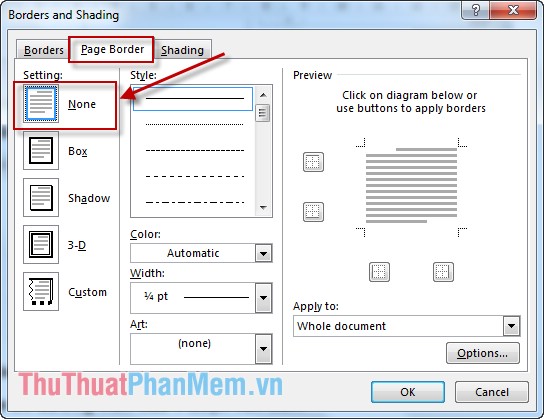
Tương tự như đường viền trên đoạn văn bản -> Chọn tab Page Borders -> Trong mục Setting chọn None -> OK.
Tùy yêu cầu bạn hãy lựa chọn đường viền cho phù hợp.
Chúc full crack các bạn thành công!
/5 ( votes)

