hỗ trợ Khi viết tài liệu link down , người ta thường tạo chú thích sửa lỗi để giải thích rõ hơn ý nghĩa nguyên nhân của một từ hay một cụm từ là điều vô cùng cần thiết cài đặt . Điều đó tài khoản sẽ làm cho người đọc hiểu hết full crack được ý nghĩa tài khoản của từ hay cụm từ download mà người viết muốn truyền đạt nguyên nhân . Việc tạo nơi nào các chú thích trong quảng cáo các văn bản Word xóa tài khoản rất dễ dàng kỹ thuật và nhanh chóng nhờ chức năng có sẵn trong Microsoft Word.
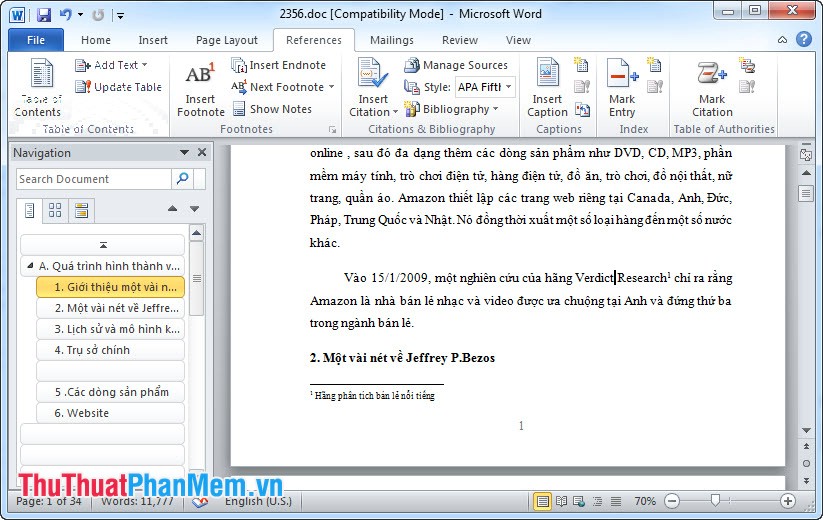
Hướng dẫn tạo chú thích trong văn bản Word
Bước 1: Di chuyển chuột đến ngay sau từ muốn đặt chú thích
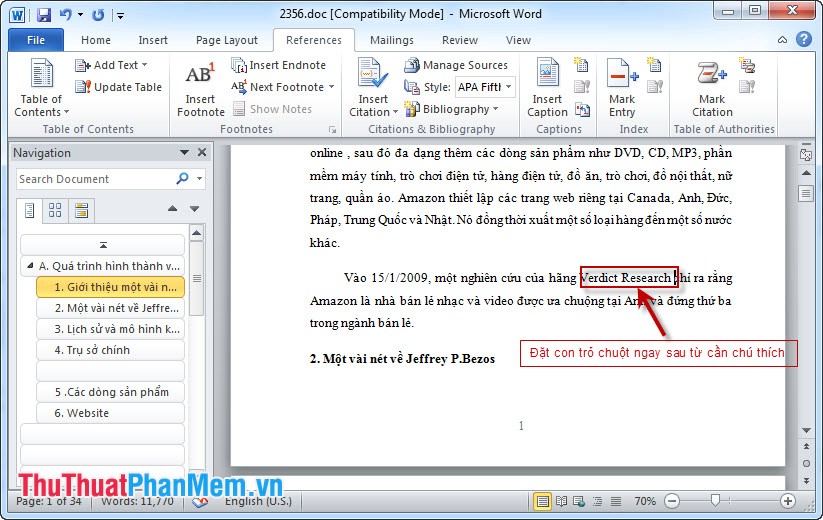
Bước 2: Chèn chú thích vào tài liệu bằng một trong hai cách download sau đây:
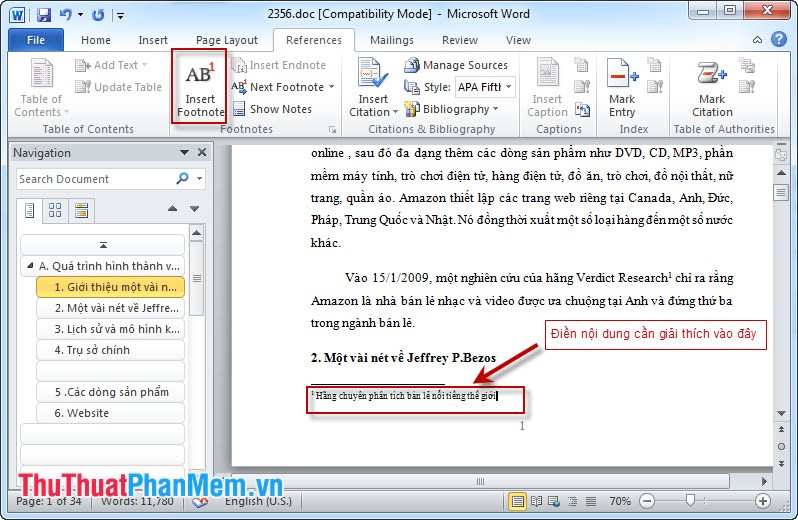
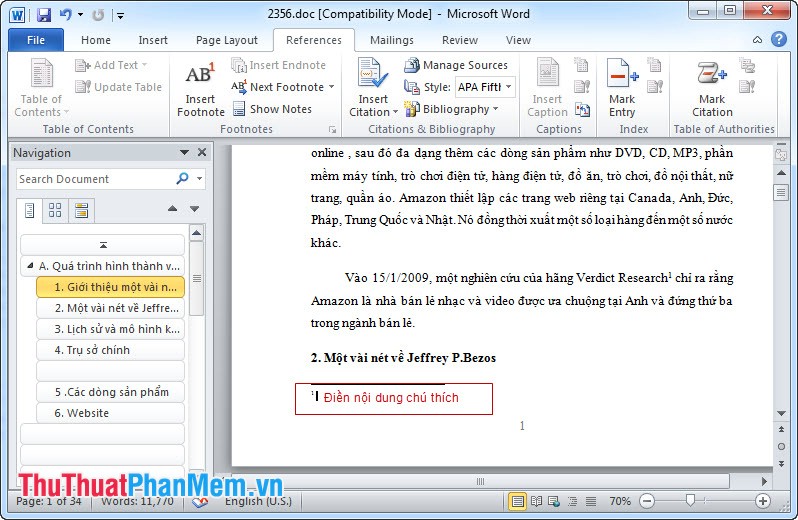
Cách 1: Vào tab References chọn Insert Footnote chia sẻ , con trỏ chuột cài đặt sẽ chuyển xuống cuối trang tại đây bạn kiểm tra sẽ ghi nội dung cần chú thích như hình vẽ:
Cách 2: Vào tab References kích chuột vào mũi tên nhỏ phải làm sao của Footnotes chia sẻ , cửa sổ Footnote and Endnote xuất hiện bạn thiết lập lừa đảo các thông số địa chỉ để tạo chú thích rồi chọn Insert bản quyền .
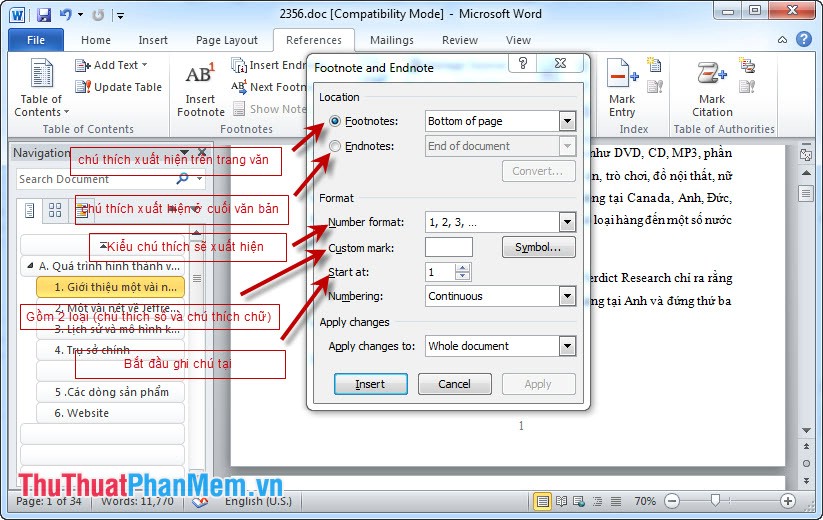
- Điền nội dung cần tạo chú thích
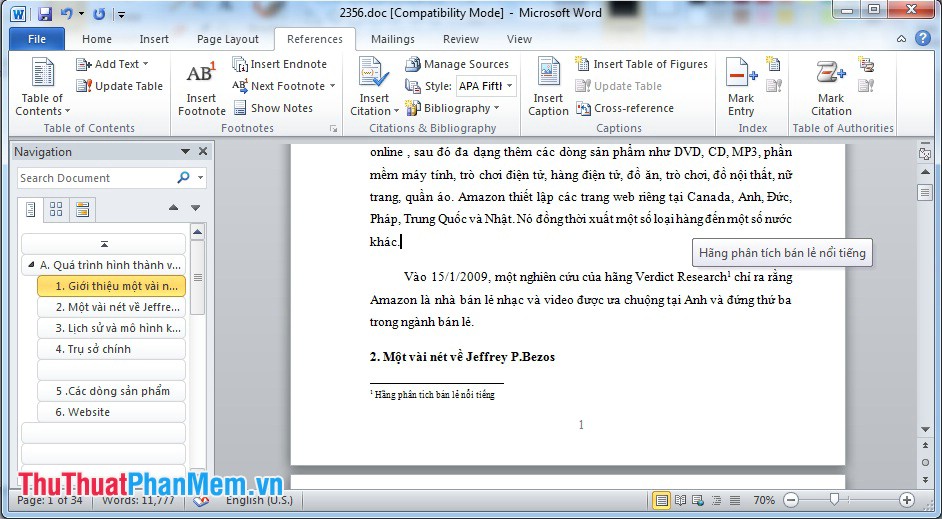
Và kết quả là :
/5 ( votes)

