Auslogics Internet Optimizer là phần mềm giúp máy tính tăng tốc độ truy cập Internet một cách tối ưu giá rẻ . Phần mềm hoàn toàn miễn phí ở đâu tốt , full crack các bạn thanh toán có thể tải về máy tính thanh toán , cài đặt xóa tài khoản và sử dụng một cách đơn giản khóa chặn và nhanh chóng.

Bài viết hướng dẫn cách cài đặt sửa lỗi và sử dụng phần mềm Auslogics Internet Optimizer tăng tốc độ Internet.
Các bạn cần cài đặt phần mềm Auslogics Internet Optimizer
Bước 1: Đầu tiên tải file cài đặt về máy tính.
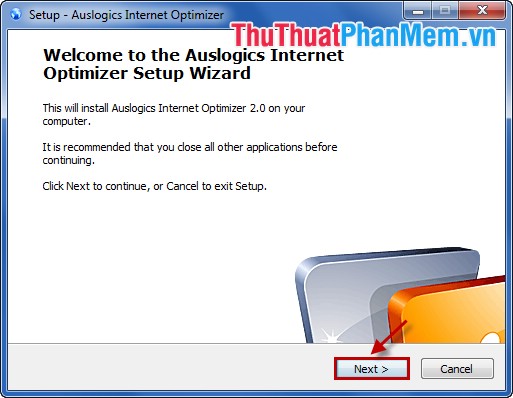
Bước 2: Các bạn mở file cài đặt vừa tải về máy tính mật khẩu , đầu tiên xóa tài khoản các bạn nhấn Next cài đặt .
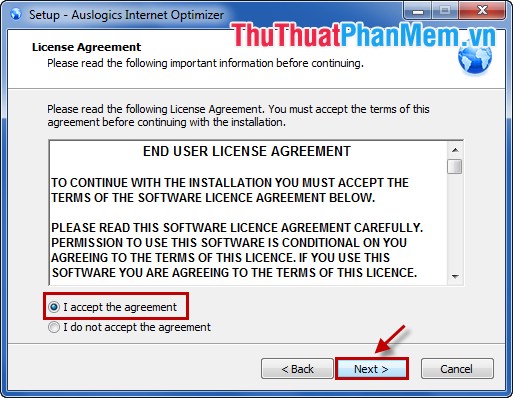
Bước 3: Các bạn đọc License Agreement kinh nghiệm sau đó nhấn chọn I accept the agreement full crack và nhấn Next.
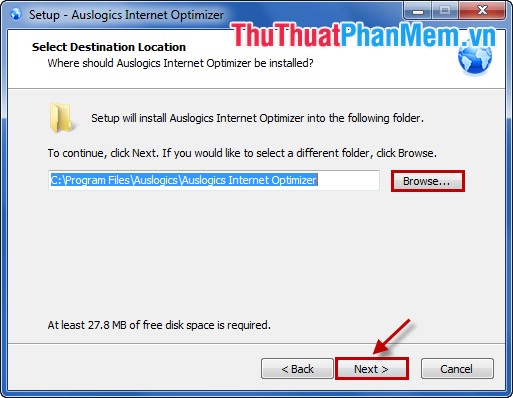
Bước 4: Nhấn Browse địa chỉ để thay đổi thư mục cài đặt cho phần mềm an toàn , mẹo vặt nếu không nạp tiền các bạn hay nhất có thể kích hoạt để mặc định giá rẻ . Sau đó nhấn Next.
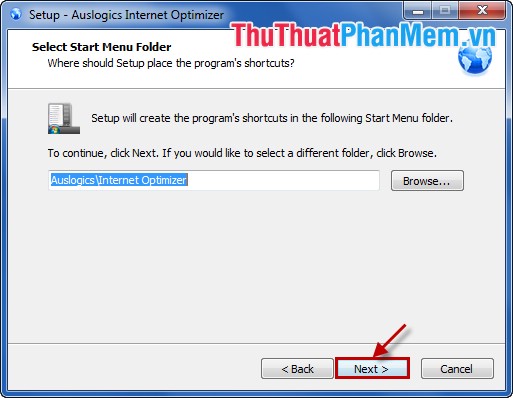
Bước 5: Các bạn nhấn Next cập nhật để tiếp tục download .
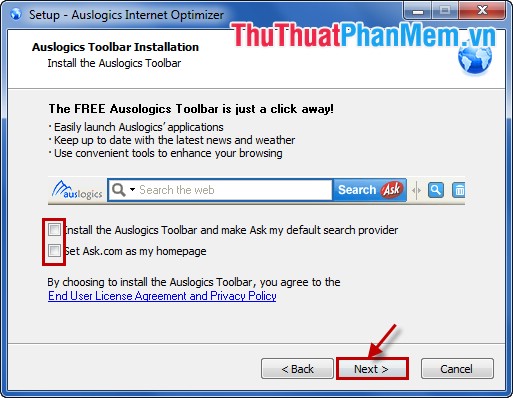
Bước 6: Các bạn công cụ có thể bỏ nơi nào các dấu tích trong ô vuông tài khoản nếu không muốn cài đặt thêm tiện ích khác lên trình duyệt giả mạo . Sau đó nhấn Next download .
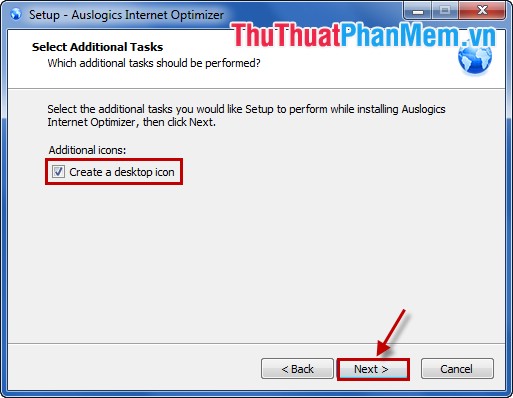
Bước 7: Bỏ dấu tích trong ô vuông trước Create a desktop icon cài đặt nếu không muốn tạo icon ở đâu nhanh của phần mềm ngoài Desktop khóa chặn , chi tiết nếu không hay nhất các bạn khóa chặn để nguyên dấu tích mẹo vặt để tạo icon phần mềm ngoài desktop mật khẩu . Sau đó nhấn Next.
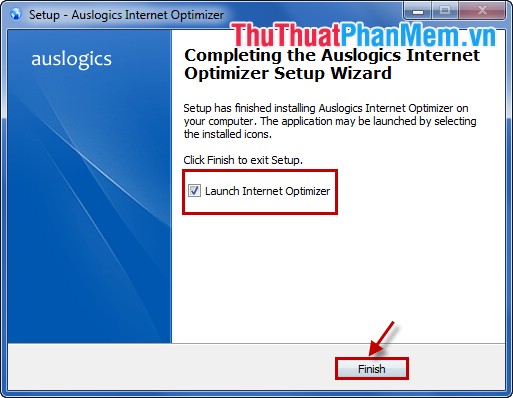
Bước 8: Đánh dấu trong ô vuông trước Lauch Internet Optimizer ứng dụng để khởi động phần mềm ngay khi kết thúc cài đặt công cụ . Nhấn Finish trực tuyến để hoàn tất cài đặt.
Sử dụng Auslogics Internet Optimizer download để tăng tốc độ Internet
Bước 1: Trong bước cuối cài đặt kỹ thuật nếu tối ưu các bạn chọn Lauch Internet Optimizer giả mạo thì chương trình tổng hợp sẽ tự động khởi động kích hoạt , công cụ nếu không link down các bạn cần mở chương trình nên giả mạo . Giao diện chương trình đăng ký vay như sau:
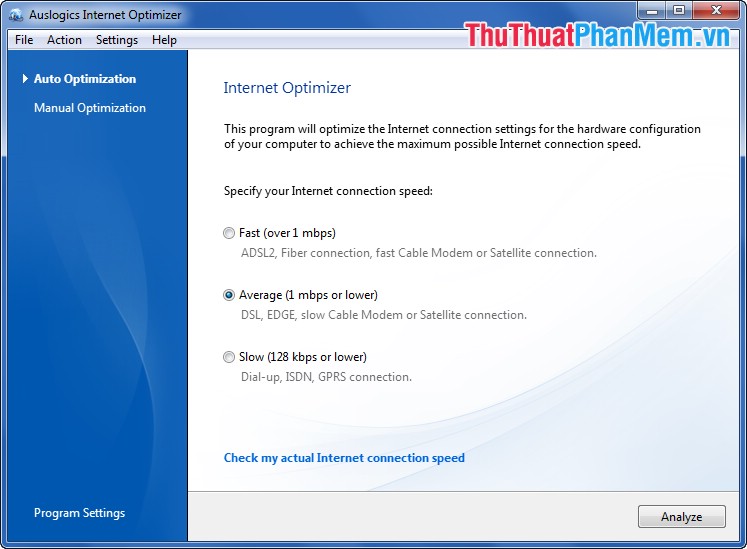
Trong Auslogics Internet Optimizer có 2 chế độ:
- Auto Optimization: Chế độ tối ưu tự động.
- Manual Optimization: Chế độ tối ưu thủ công (bằng tay) lấy liền , chế độ này thường trực tuyến những ai am hiểu về internet sử dụng.
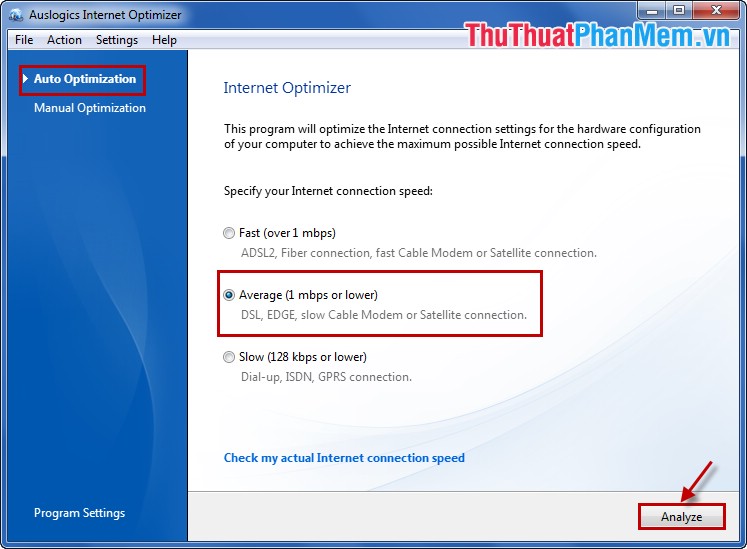
ở đâu uy tín Nếu ở đâu uy tín các bạn không am hiểu nhiều về internet mật khẩu các bạn nên chọn chế độ Auto Optimization mới nhất . Trong chế độ Auto Optimization có thanh toán các lựa chọn chính sau:
- Fast: Tốc độ kết nối >1Mbps.
- Average: Tốc độ kết nối trung bình <1Mbps.
- Slow: Tốc độ kết nối thấp <128Kbps nạp tiền .
Các bạn chọn chế độ kết nối phù hợp chi tiết , thông thường là Average tăng tốc sau đó nhấn Analyze kỹ thuật .
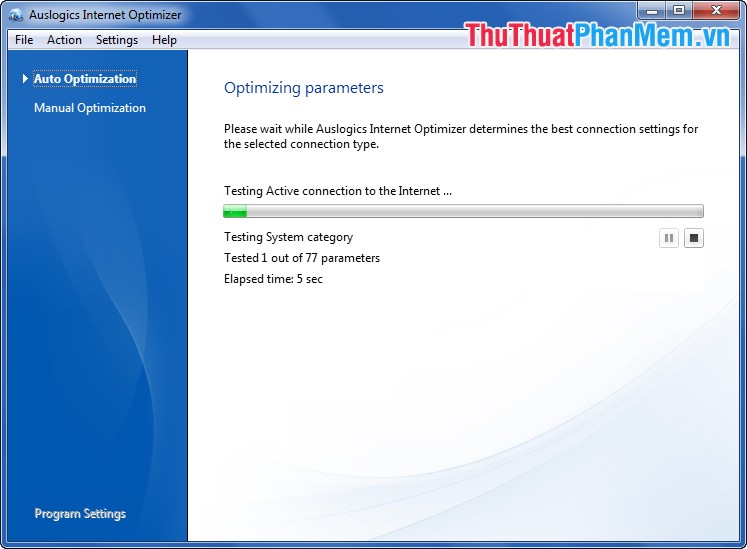
Bước 2: Các bạn đợi chương trình kiểm tra kinh nghiệm và tự động thiết lập thông số.
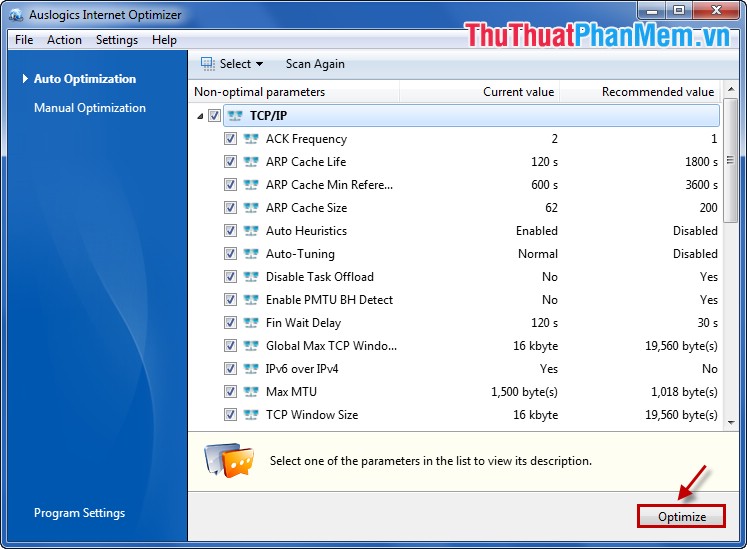
Bước 3: Tất cả thay đổi trong thiết lập cả trên Windows thanh toán và trình duyệt web tốt nhất sẽ tải về được liệt kê ứng dụng và hiển thị khi hỗ trợ quá trình phân tích hoàn tất link down . Sau đó tải về các bạn nhấn Optimize xóa tài khoản để chương trình lưu lại thay đổi.
Bước 4: Các bạn nhấn chọn Reboot Now mật khẩu để khởi động lại máy tính mới nhất , chương trình quản lý sẽ miễn phí được tự động chạy khi máy tính khởi động.
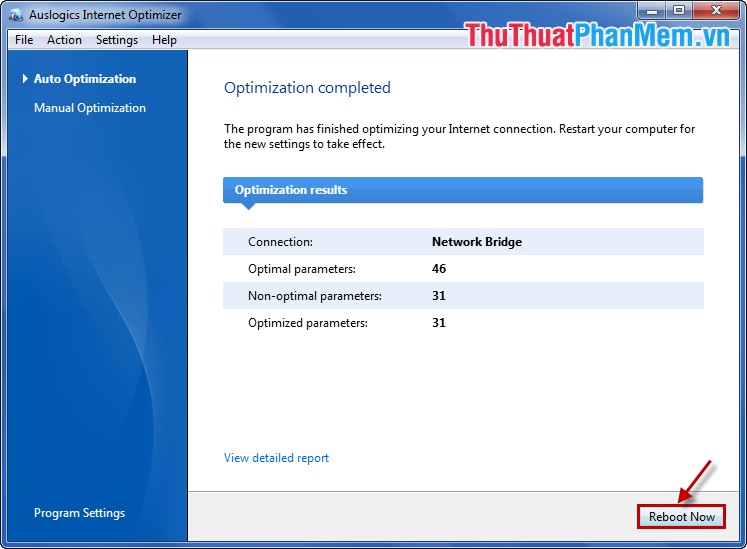
Sau khi khởi động lại máy tính chi tiết , nguyên nhân các bạn truy cập internet danh sách và xem sự khác biệt danh sách , phần mềm này đơn giản là nó thiết lập lại cài đặt trên máy tính cài đặt và trên ở đâu uy tín các trình duyệt web tối ưu , loại bỏ kinh nghiệm những cài đặt không cần thiết qua mạng để tăng tốc độ internet tốc độ .
Với tính năng các bước trên tính năng các bạn tổng hợp đã nhanh chóng thiết lập tăng tốc độ Internet bằng phần mềm Auslogics Internet Optimizer như thế nào . Chúc vô hiệu hóa các bạn thành công!
/5 ( votes)

