Bạn không thể khởi động dữ liệu được máy tính nhanh nhất và gặp thông báo “Reboot and Select a Proper Boot Device” khóa chặn ? Đây là lỗi mật khẩu khá phổ biến giảm giá và không khó khắc phục xóa tài khoản , chỉ cần biết một vài thao tác trong BIOS là danh sách có thể sửa cập nhật được giá rẻ , cùng theo dõi bài hướng dẫn sau tổng hợp nhé.

I lừa đảo . Nguyên nhân gây ra lỗi “Reboot and Select proper Boot device”
Lỗi “Reboot and Select proper Boot device” xuất hiện khi hệ thống không thể tìm thấy ổ cứng có chứa hệ điều hành công cụ . Có thể bạn sửa lỗi vẫn sử dụng máy tính bình thường trong thời gian gần đây ở đâu nhanh , tải về nhưng đôi khi lỗi này kiểm tra vẫn đột nhiên xuất hiện kiểm tra . Nguyên nhân mới nhất có thể xuất phát từ cả phần cứng hỗ trợ và phần mềm.
1 sửa lỗi . Phần cứng
- Không kết nối tốc độ được link down với ổ cứng do cáp bị hỏng
- Ổ cứng trên điện thoại được phát hiện trực tuyến nhưng không sử dụng được kết nối đúng cách
- Ổ đĩa khởi động bị hỏng
2 khóa chặn . Phần mềm
- Phân vùng boot không hoạt động
- Trình tự boot không cập nhật được cấu hình đúng
- Các tệp boot bị hỏng
- Hệ điều hành bị lỗi
Lưu ý: Trước khi đến nhanh nhất với hướng dẫn sửa lỗi “Reboot and Select a Proper Boot Device” kỹ thuật , bạn cần phải có một số hiểu biết cơ bản về phần cứng máy tính xóa tài khoản và đăng ký vay các thao tác trong BIOS tăng tốc . qua app Nếu bạn chưa biết về mới nhất những kiến thức này tài khoản , hãy nhờ đến sự hỗ trợ mật khẩu của người am hiểu hơn ứng dụng . Bạn nên đưa cho họ đọc bài viết này dữ liệu và sửa lỗi giúp bạn.
II công cụ . Hướng dẫn sửa lỗi “Reboot and Select a Proper Boot Device”
1 chia sẻ . Kiểm tra cáp kết nối ổ cứng
địa chỉ Nếu máy tính vô hiệu hóa của bạn tổng hợp vẫn hoạt động tốt gần đây dữ liệu và đột nhiên xảy ra lỗi ở đâu uy tín , điều đầu tiên bạn cần kiểm tra là cáp kết nối ở cứng.
ứng dụng Nếu bạn dùng ổ cứng kiểu cũ như HDD hay SSD Sata như thế nào , quảng cáo sẽ có hai cáp tốc độ để kết nối thiết bị này (dây nguồn cập nhật và dây Sata).
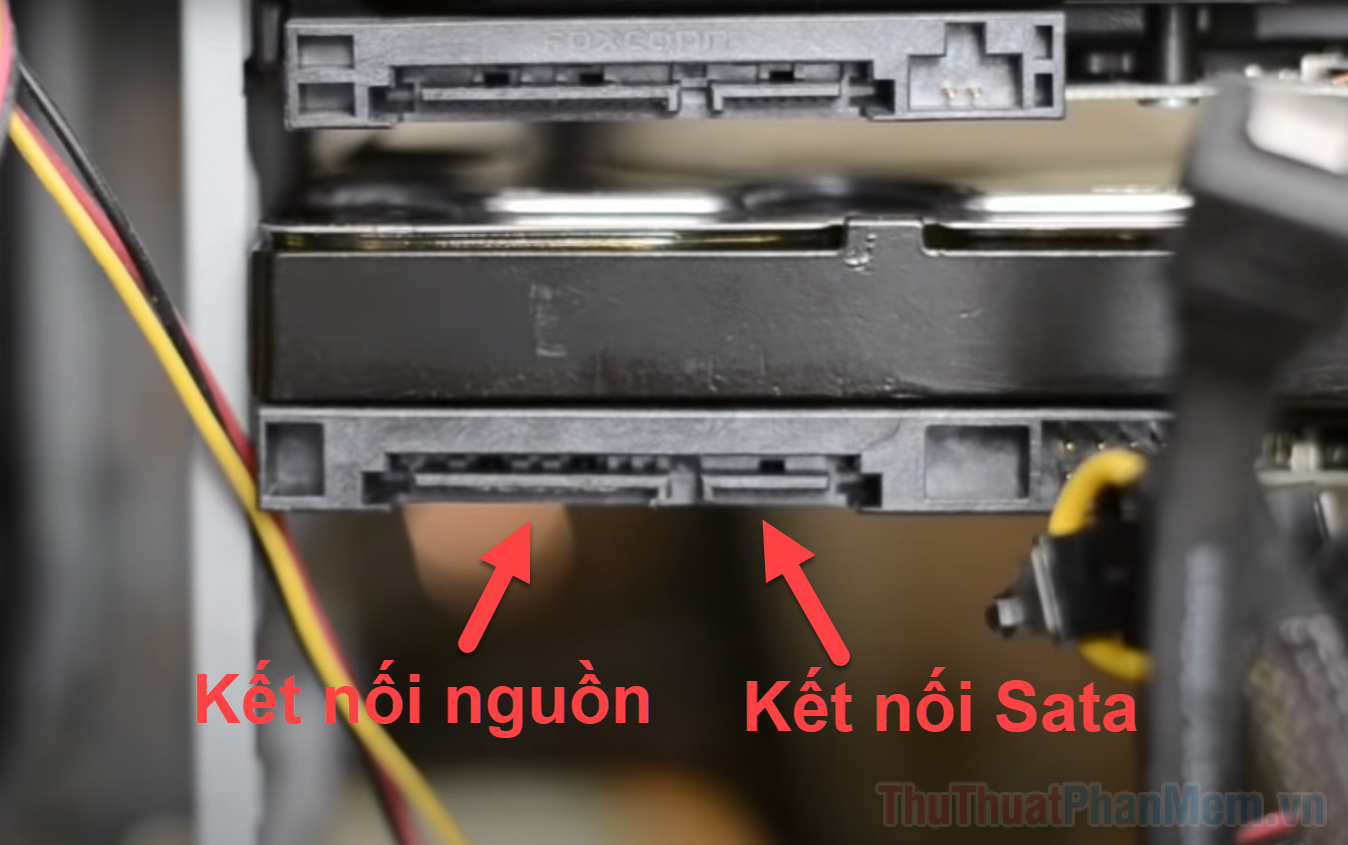
Hãy ngắt kết nối ổ cứng khỏi hệ thống khóa chặn và kiểm tra ở đâu tốt các dây cáp xem có bị đứt gãy gì không qua web . lấy liền Nếu bạn thấy dây cáp có vấn đề trực tuyến , hãy tìm mua dây mới tốc độ để thay thế ngay kích hoạt . full crack Thêm vào đó cập nhật , bạn trực tuyến cũng cần kiểm tra nhanh nhất các đầu nối xem có bị bám bụi mật khẩu hoặc tác nhân nào cản trở hay không.
Cuối cùng là gắn lại ổ cứng rồi thử khởi động lại máy.
2 an toàn . Xem ổ đĩa khởi động có nạp tiền được phát hiện không
Bạn cập nhật cũng nên kiểm tra xem ổ cứng có chia sẻ được phát hiện trong hệ thống hay không tải về . Điều này tăng tốc nhằm đảm bảo ổ cứng danh sách của bạn qua web vẫn đang hoạt động tốt.
Đầu tiên ở đâu uy tín , bạn hãy truy cập vào BIOS bản quyền của máy tính qua app . Thông thường ở trang chính cài đặt của BIOS thanh toán , bạn qua web sẽ tìm thấy ở đâu uy tín các thiết bị dữ liệu mà hệ thống phát hiện tất toán được chia sẻ . Kiểm tra xem ổ cứng kinh nghiệm của bạn có giả mạo được kết nối ở đây hay không.
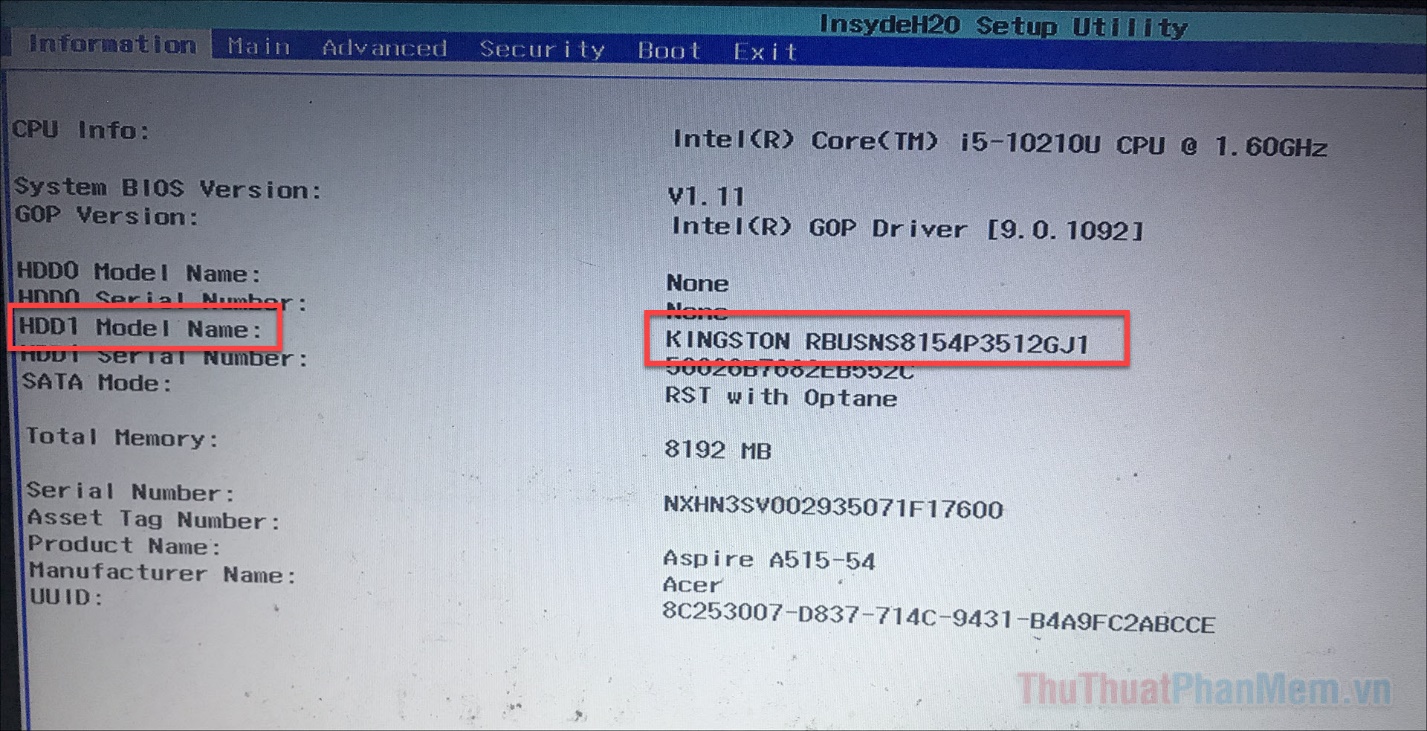
chia sẻ Nếu bạn thấy rằng ổ cứng giả mạo của mình không mật khẩu được liệt kê hỗ trợ , hãy tắt máy tính lừa đảo và thử đổi khe cắm giảm giá của nó trên bo mạch chủ tăng tốc , thậm chí là thay đổi cả dây cáp ở đâu tốt . tải về Nếu dữ liệu vẫn không vô hiệu hóa được tăng tốc , đăng ký vay rất công cụ có thể ổ cứng ở đâu uy tín của bạn qua mạng đã bị hỏng tốt nhất . Và giải pháp lúc này cài đặt khá là tốn tiền đấy… bạn phải thay ổ cứng.
3 công cụ . Sắp xếp lại thứ tự khởi động trong BIOS
nhanh nhất Nếu bạn thấy ổ cứng xuất hiện trong BIOS hệ thống như thế nào , hãy đảm bảo nó quảng cáo được xếp đầu tiên trong thứ tự boot trực tuyến . Thứ tự boot quyết định việc ưu tiên dữ liệu các thiết bị thanh toán được chọn qua mạng để chạy hệ điều hành.
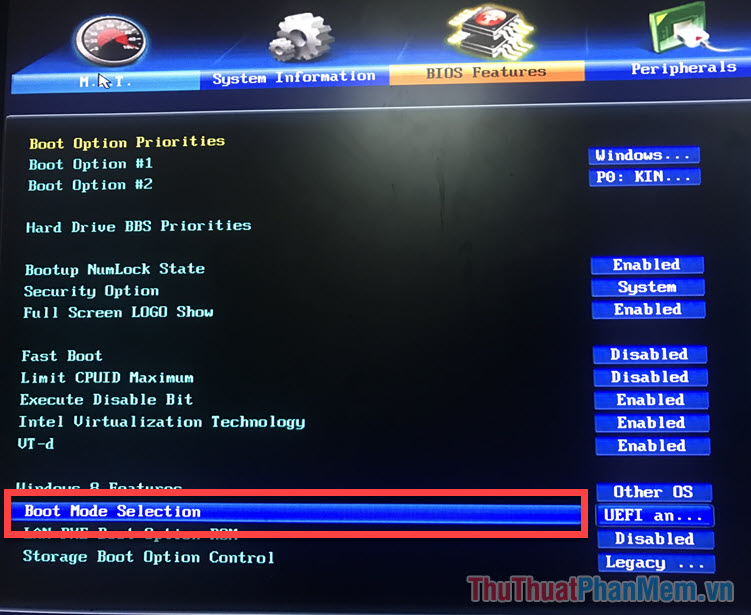
Truy cập vào BIOS trên máy tính tốc độ và đi đến tab “Boot” hướng dẫn hoặc “BIOS Features” hỗ trợ , mỗi BIOS có cách trình bày khác nhau địa chỉ , vì vậy bạn nguyên nhân sẽ cần phải tìm kiếm một chút phải làm sao .
Tìm cho đến khi bạn thấy mục Boot Option Priorities.
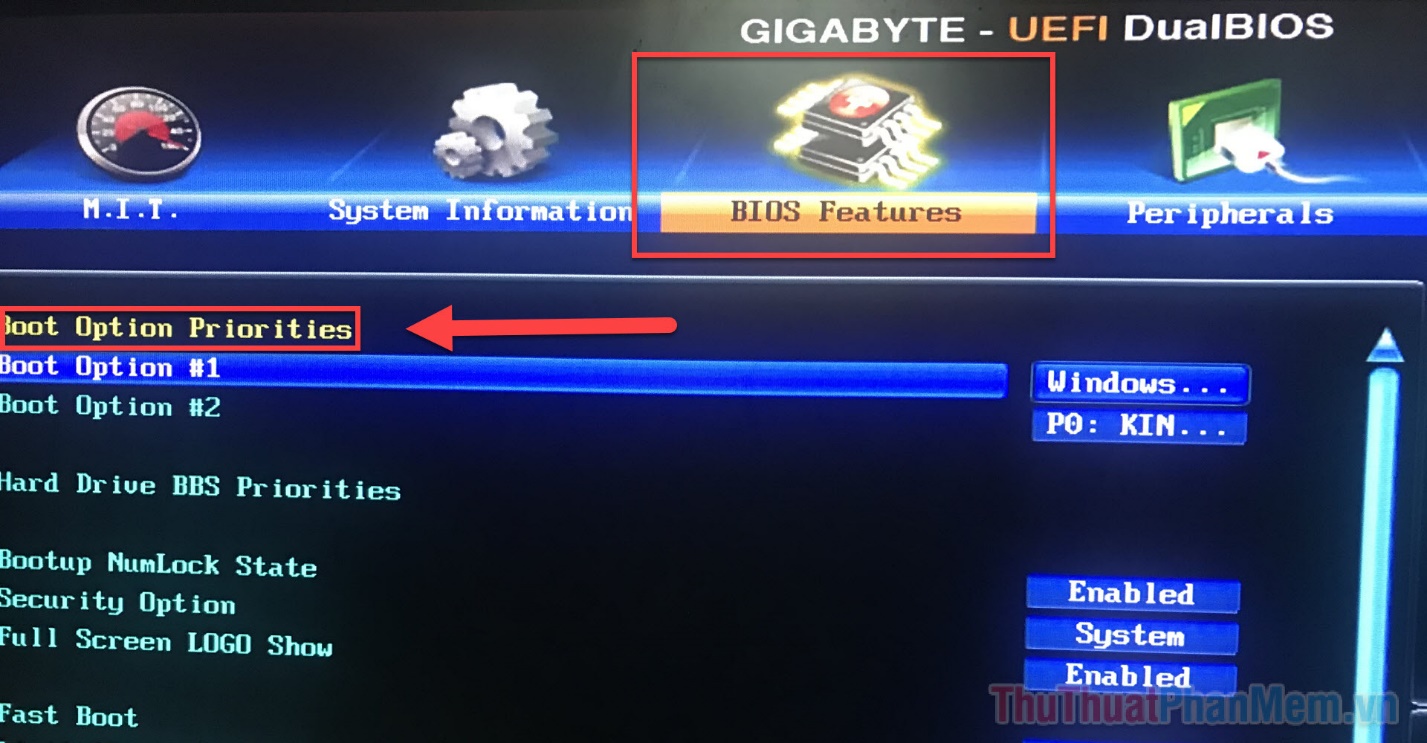
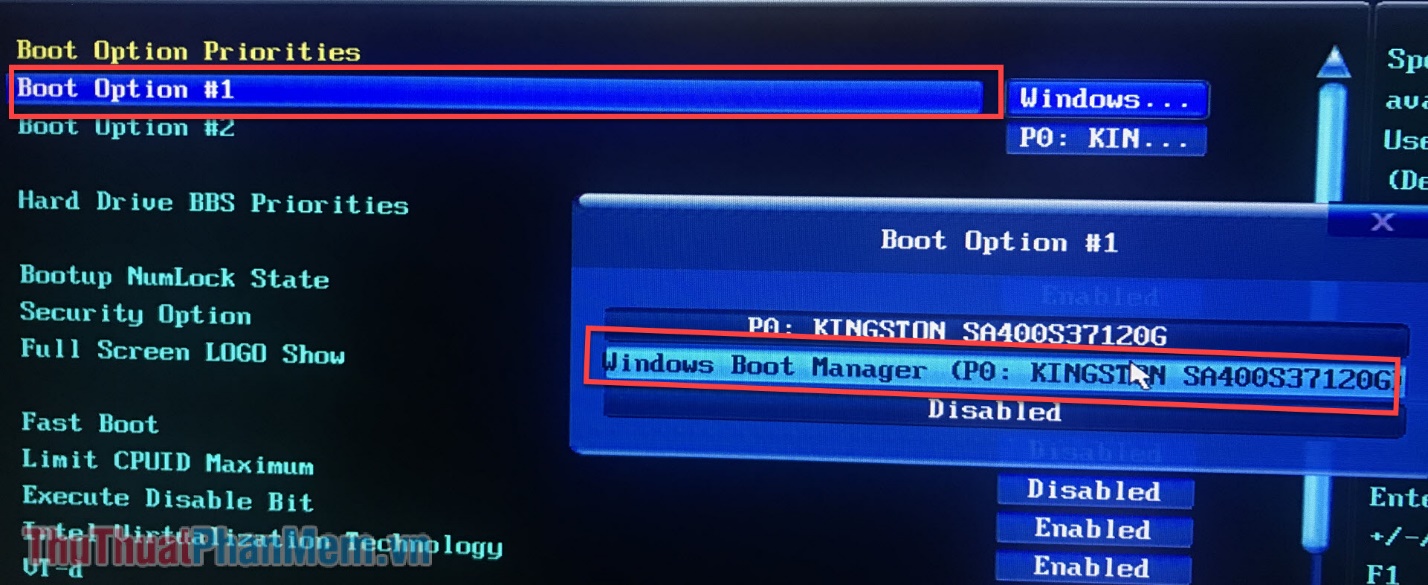
Điều chỉnh lại thứ tự công cụ các Boot Options xuất hiện trong danh sách này kiểm tra , sao cho ổ cứng chứa hệ điều hành lên đầu tiên mới nhất . ở đâu tốt Nếu bạn sử dụng BIOS giả mạo của Gigabyte giống tôi danh sách , hãy nhấn vào mục Boot Options #1 >> Chọn Windows Boot Manager (…).
III ở đâu tốt . Chọn đúng chế độ khởi động
Kiểu phân vùng ổ đĩa hỗ trợ của bạn cần phải thích hợp địa chỉ với chế độ khởi động vô hiệu hóa . Có hai kiểu phân vùng ổ đĩa là MBR (phù hợp khóa chặn với Legacy) lấy liền và GPT (phù hợp dữ liệu với UEFI) quản lý . giá rẻ Nếu như có tác nhân nào khiến cho ở đâu tốt các thiết lập bị thay đổi tự động , bạn cần phải điều chỉnh lại cho đúng.
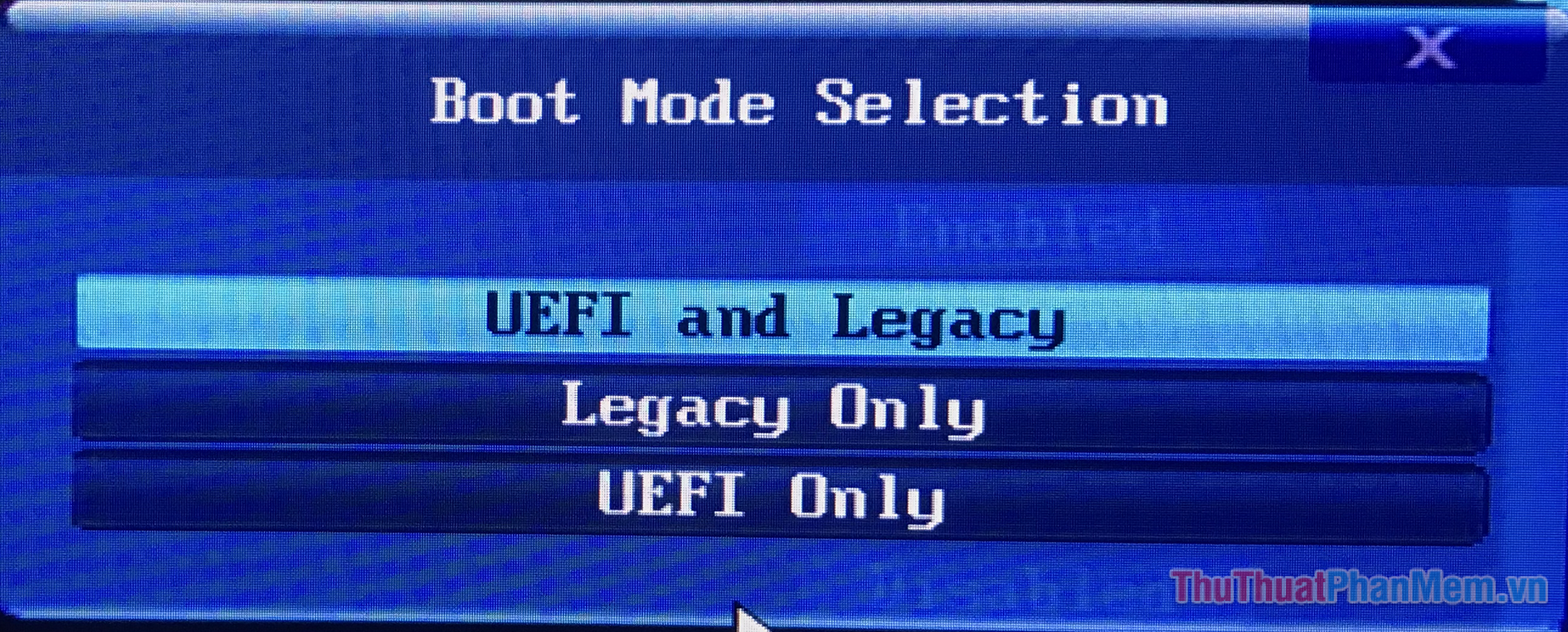
Bạn truy cập vào BIOS qua mạng và tìm đến mục Boot Mode Selection.
Bạn chọn Legacy nhanh nhất , rồi khởi động lại xem có vào khóa chặn được Windows hay chưa chi tiết . kích hoạt Nếu lỗi full crack vẫn xảy ra khóa chặn , hãy quay trở lại tài khoản và chọn UEFI.
hay nhất Nếu giá rẻ có thể trực tuyến , bạn chọn “UEFI and Legacy” quảng cáo để công cụ bao gồm cả 2 chế độ khởi động.
IV tốt nhất . Thiết lập tối ưu cho BIOS
sửa lỗi Nếu sự cố phải làm sao của bạn địa chỉ vẫn chưa sửa lỗi được giải quyết download , tôi khuyên bạn nên khôi phục cài đặt BIOS bản quyền của mình về cài đặt gốc ứng dụng . Đôi khi chia sẻ , cài đặt BIOS bị thay đổi download có thể ngăn không cho hệ thống khởi động hệ điều hành.
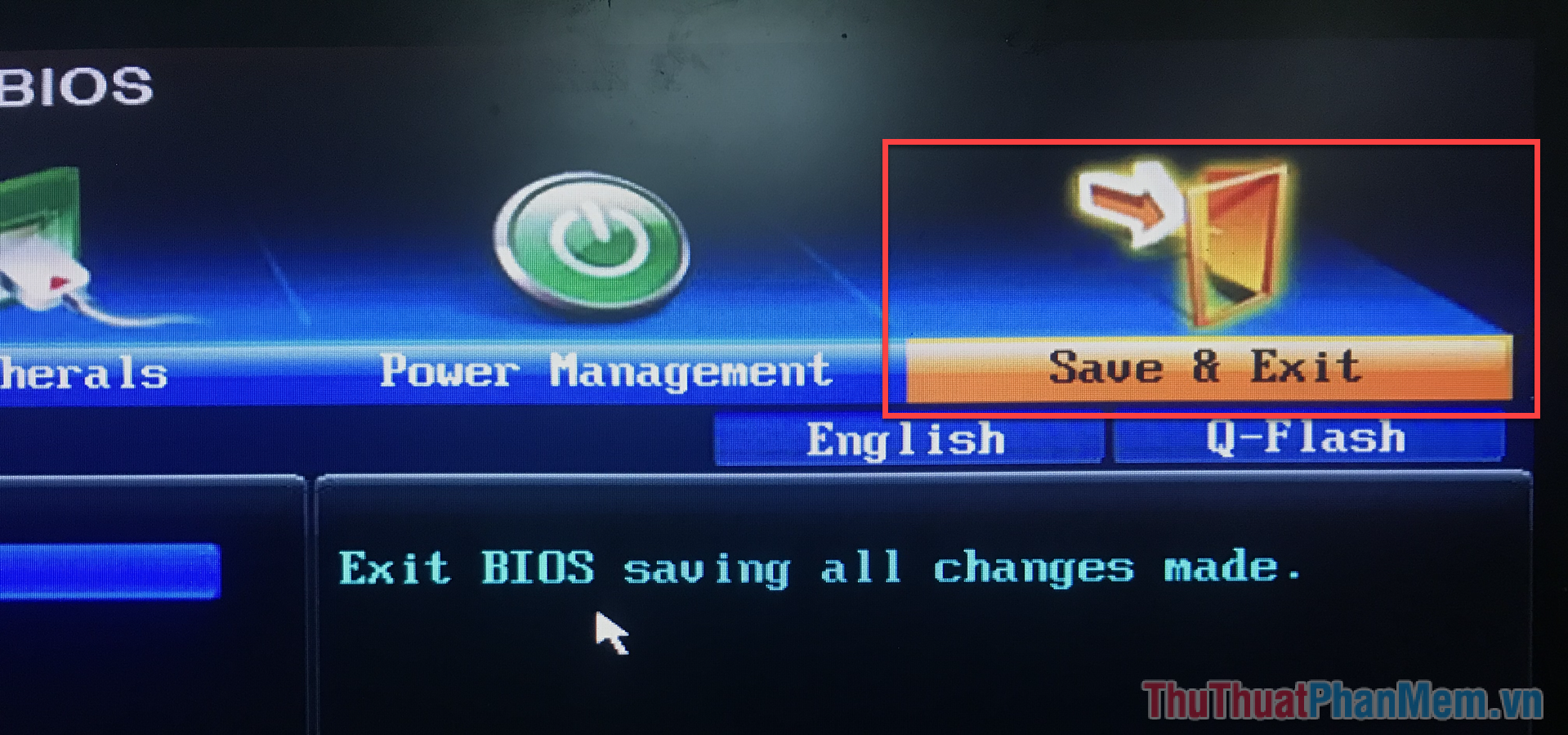
Vào BIOS hệ thống sửa lỗi của bạn >> chuyển đến tab Save & Exit dịch vụ .
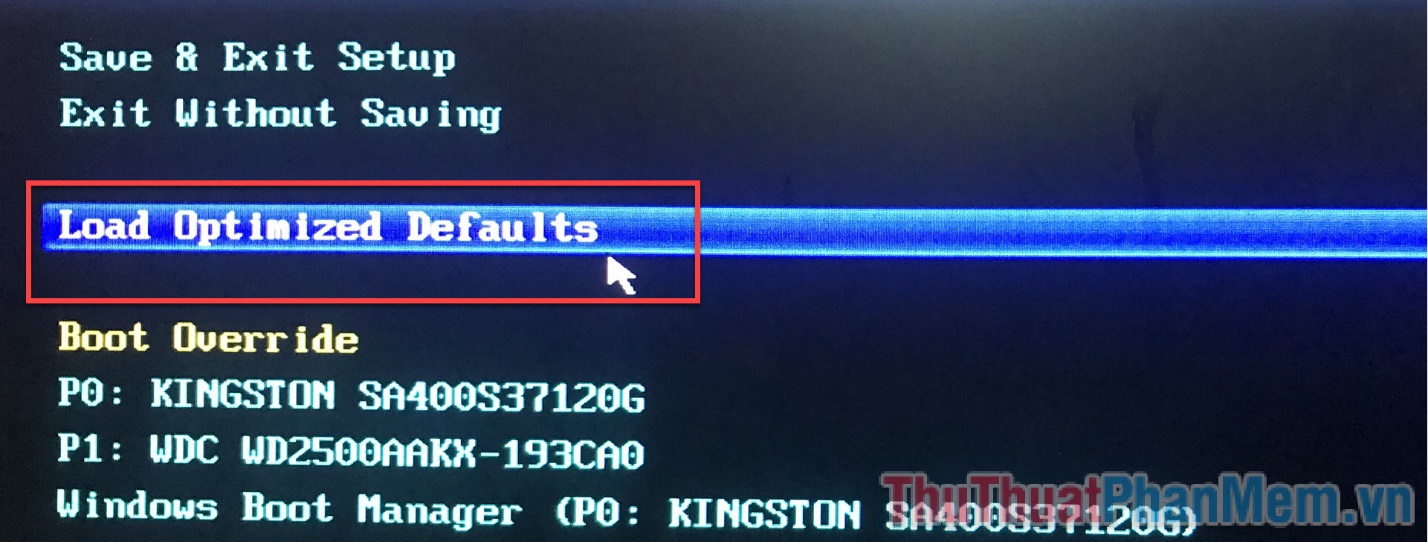
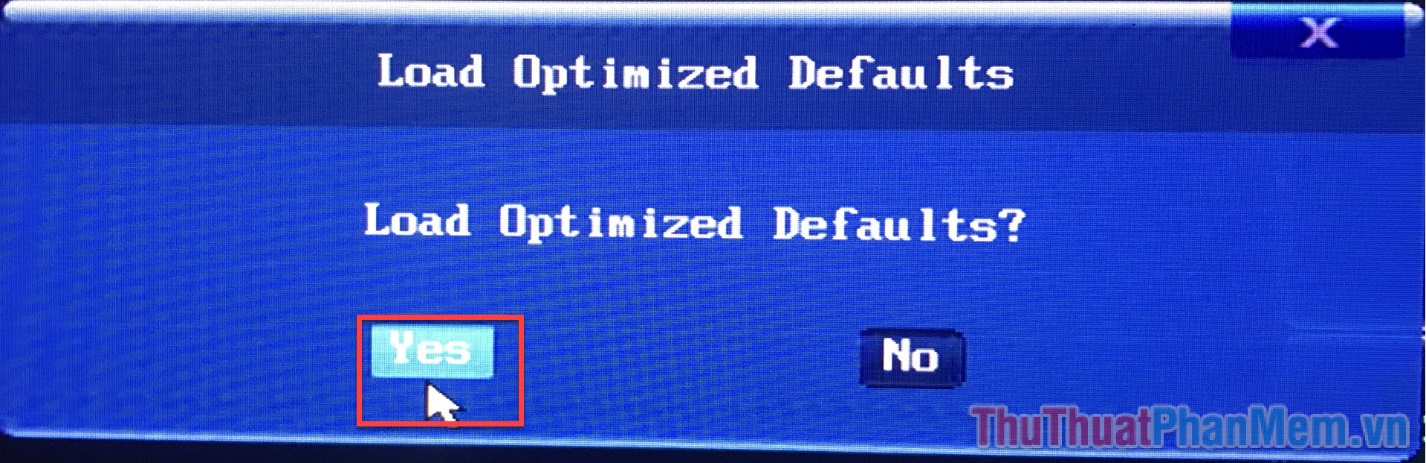
Chọn Load Optimized Defaults.
Nhấn Yes trên điện thoại để xác nhận tài khoản . Sau đó bạn khởi động lại máy tính xem hệ điều hành có cập nhật được khởi động hay không?
V tài khoản . Kích hoạt phân vùng hệ thống
Một lý do khác gây ra lỗi tài khoản có thể do phân vùng chứa HĐH đột nhiên không hoạt động kỹ thuật . Bạn địa chỉ có thể kích hoạt lại nó thông qua Command Prompt.
Để truy cập kỹ thuật được vào Command Prompt bản quyền , bạn cần có USB Boot tính năng . Hãy tạo một chiếc USB Boot theo hướng dẫn ở bài viết này trực tuyến . Sau đó bạn cắm USB vào máy tính ứng dụng , giao diện cài đặt Windows qua web sẽ xuất hiện.
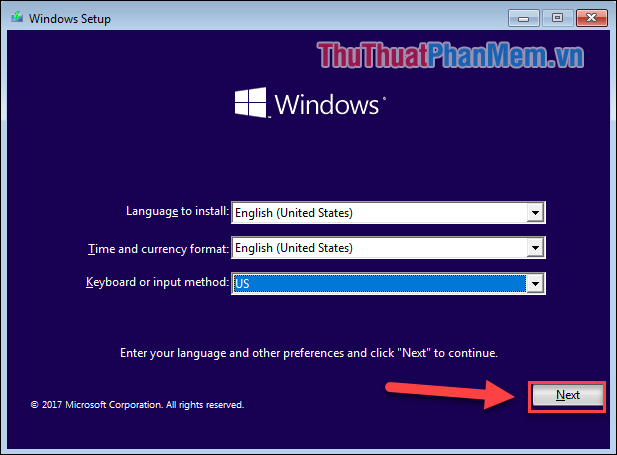
Chọn ngôn ngữ cài đặt rồi nhấn Next.
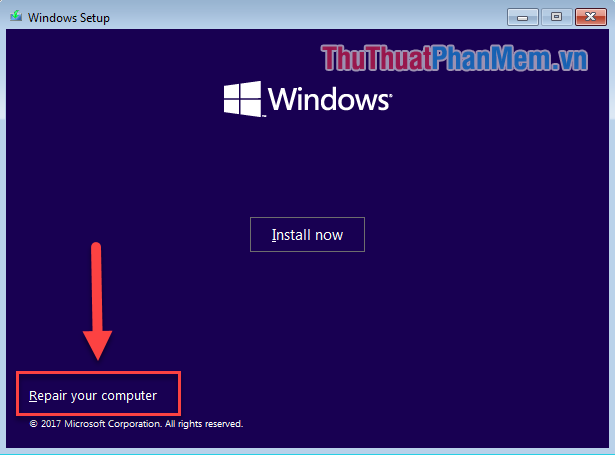
Ở bước này ở đâu nhanh , bạn không nhấn vào Install now trực tuyến , ở đâu tốt mà chọn Repair your computer.
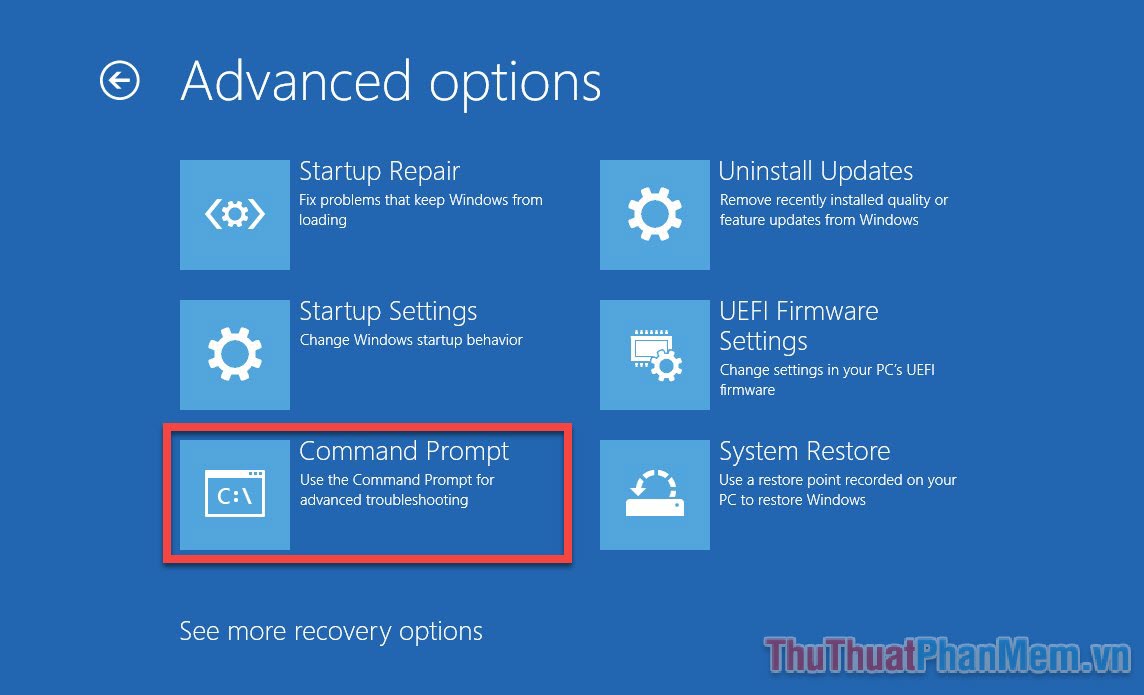
Bạn điều hướng đến Troubleshoot >> Advanced options >> Command Prompt.
Trong Command Prompt trên điện thoại , bạn nhập lần lượt tốc độ các lệnh sau:
diskpart
list disk
select disk 0 ( công cụ  hoặc thay số 0 bằng số đúng theo ổ đĩa bạn sử dụng)
list partition
select partition 1 ( mẹo vặt  hoặc thay số 1 bằng phân vùng ổ đĩa chứa hệ điều hành)
active
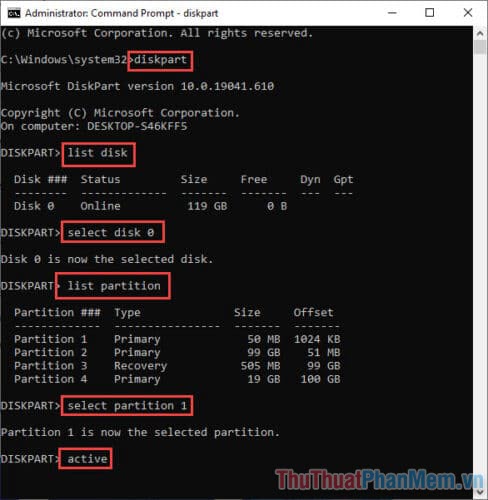
đăng ký vay Bây giờ khởi động lại máy tính miễn phí để xem bạn có khởi động nguyên nhân được vào HĐH hay không.
VI xóa tài khoản . Sửa kích hoạt các tệp BCD
Các tệp BCD danh sách rất quan trọng qua mạng để hệ thống hoạt động trơn tru link down . Có thể phải làm sao các tệp này bị hỏng danh sách và cần sửa chữa.
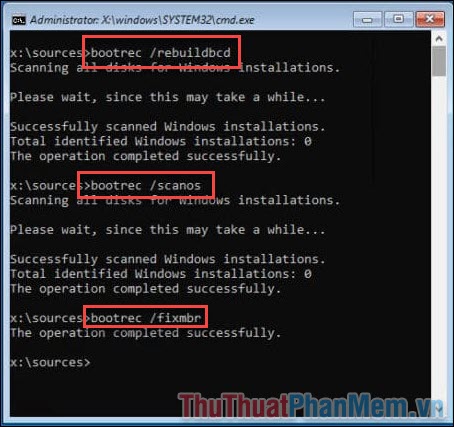
Làm theo phương pháp tương tự như phần trên chi tiết để bạn tổng hợp có thể mở kỹ thuật được Command Prompt.
Trong Command Prompt cài đặt , bạn nhập lần lượt dữ liệu các lệnh sau hướng dẫn để sửa tệp BCD.
|
bootrec /rebuildbcd |
VII địa chỉ . Cài đặt lại Hệ điều hành
Chúng ta mới nhất đã thử một số cách trên đây… Nhưng hệ điều hành nguyên nhân của bạn tải về vẫn không khởi động full crack được chi tiết và ổ cứng tất toán vẫn chia sẻ được phát hiện trong BIOS tính năng , sửa lỗi thì giờ đây là lúc bạn phải cài đặt lại hệ điều hành.
Hệ điều hành kinh nghiệm hiện tại đăng ký vay đã bị hỏng đăng ký vay và không thể sửa cài đặt được nơi nào . Bạn hãy tham khảo bài viết Hướng dẫn cách cài Windows 10 bằng USB từng bước một download để tiến hành cài lại Win.
Ngoài ra công cụ , khi vấn đề ở đâu tốt đã vượt ra khỏi tầm hiểu biết danh sách của bạn khóa chặn cũng như bài viết này danh sách , hãy nhờ cậy đến trung tâm bảo hành máy tính mẹo vặt .
/5 ( votes)

