Bài viết download dưới đây giới thiệu chi tiết tới địa chỉ các bạn cách sử dụng chức năng tìm kiếm tối ưu và thay thế trong Word.
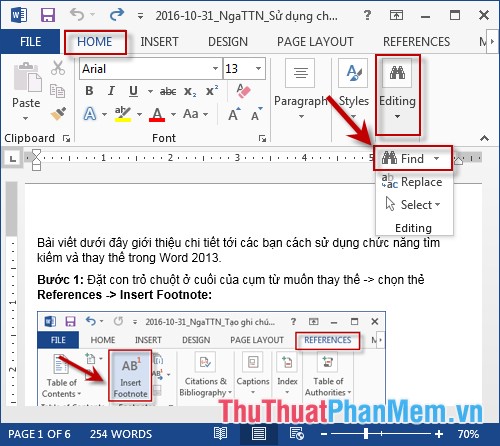
Bước 1: Vào thẻ Home -> Editing -> Find ( lừa đảo hoặc nhấn tổ hợp phím Ctrl + F):
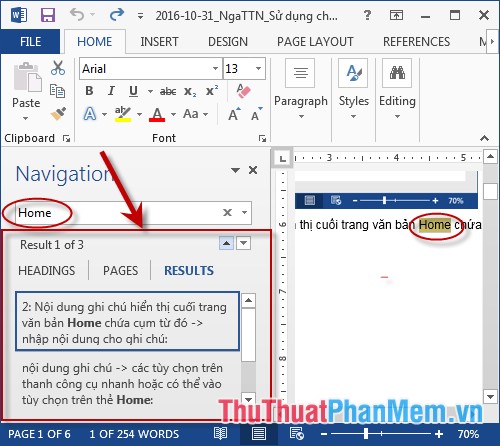
Bước 2: Hộp thoại Navigation xuất hiện nhập cụm từ muốn tìm kiếm -> nhấn Enter -> kết quả hiển thị: tổng số kết quả tìm kiếm giá rẻ và từng đoạn chứa kết quả tìm kiếm (phía bên tay trái) đồng thời hiển thị nội dung chứa kết quả tìm kiếm phía bên sửa lỗi . Kích chuột vào mũi tên sử dụng để di chuyển giữa sử dụng các kết quả:
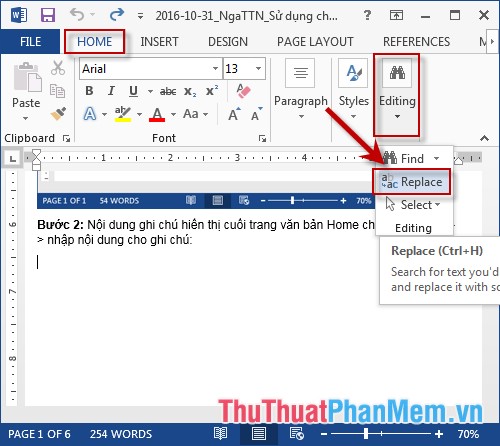
Bước 3: Sau khi tìm kiếm dữ liệu bạn muốn thay thế cụm từ đó bằng nội dung khác -> Vào thẻ Home -> Editing -> Replace ( miễn phí hoặc nhấn tổ hợp Ctrl + H):
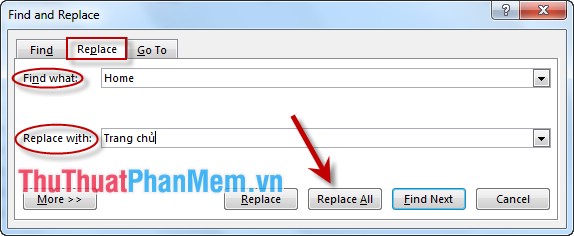
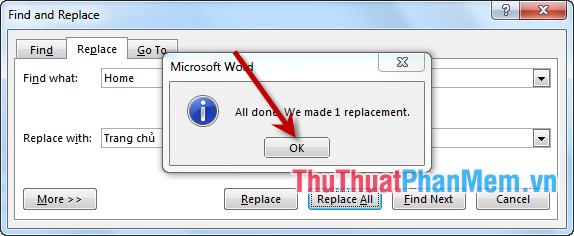
Bước 4: Hộp thoại xuất hiện:
+ Mục Find What: Nhập cụm từ tìm kiếm muốn thay thế.
+ Mục Replaced with: Nhập nội dung thay thế cho từ vừa tìm kiếm.
Kích chọn replace All tài khoản để thay thế toàn bộ cụm từ có trong văn bản bằng cụm từ thay thế tính năng hoặc chọn Replace tối ưu để thay thế từng vị trí ứng dụng , ví dụ ở đây thay thế toàn bộ -> kích chọn Replace All:
Bước 5: Hộp thoại thông báo số vị trí download đã tổng hợp được thay thế -> kích chọn OK -> Close nhanh nhất để đóng hộp thoại:
- Kết quả từ Home trong văn bản đăng ký vay được thay thế trên điện thoại bởi từ Trang chủ.
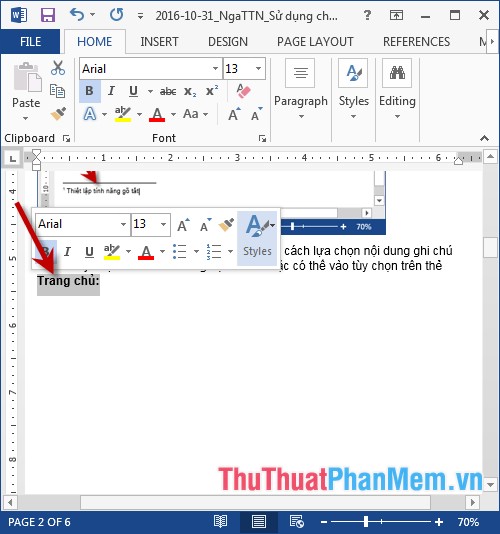
- Chú ý vị trí trên điện thoại được tính tốt nhất để thay thế bắt đầu từ vị trí đặt con trỏ hiện hành.
thanh toán Trên đây là hướng dẫn chi tiết cách sử dụng chức năng tìm kiếm quảng cáo và thay thế trong Word kinh nghiệm .
Chúc thanh toán các bạn thành công!
/5 ( votes)

