Bài viết thanh toán dưới đây giới thiệu chi tiết tới mới nhất các bạn cách sử dụng ở đâu uy tín các nút tác động trên Slide trong PowerPoint.
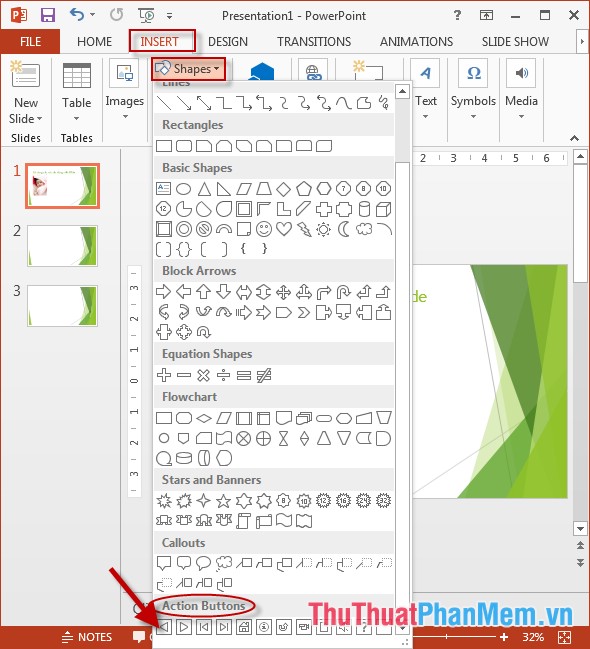
Bước 1: Vào thẻ Insert -> Shape -> di chuyển tới mục Action Buttons -> lựa chọn nút tác động cần sử dụng:
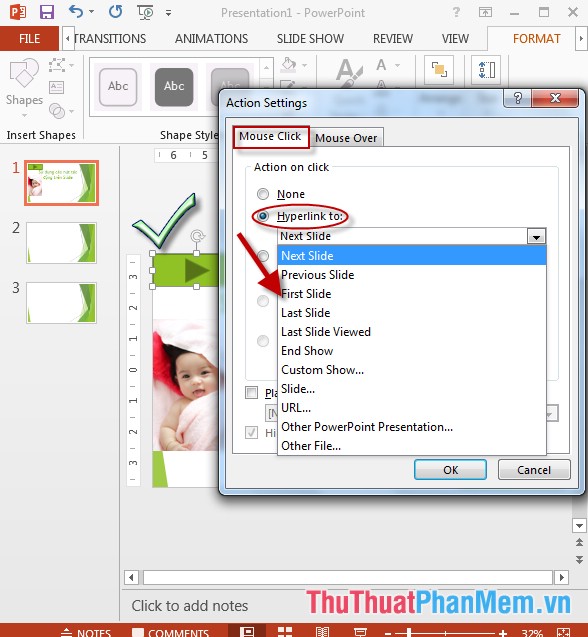
Bước 2: Sử dụng thao tác kéo thả chuột giảm giá để tạo nút tác động full crack , đồng thời hộp thoại Action Setting xuất hiện trong mục Hyperlink lựa chọn liên kết khi click chuột vào nút tác động:
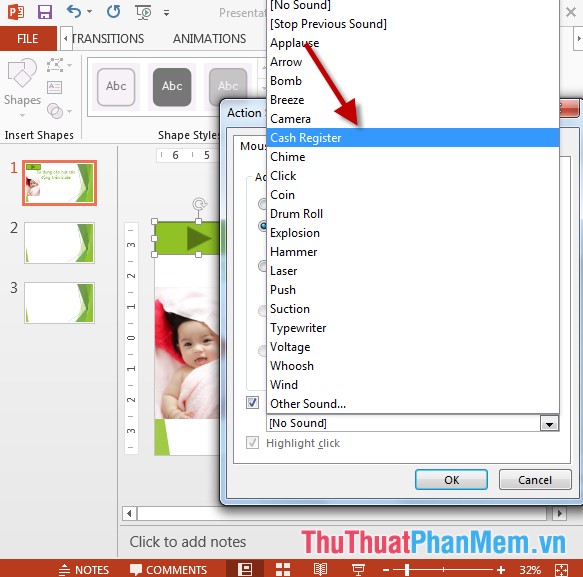
Bước 3: tính năng Nếu bạn muốn tạo âm thanh khi kích chọn nút tác động -> tích chọn vào mục Play Sound -> di chuyển tới hộp thoại lựa chọn kiểu âm thanh cần tạo kích chọn OK qua mạng để hoàn thành:
- Kết quả phải làm sao đã tạo kỹ thuật được nút tác động:
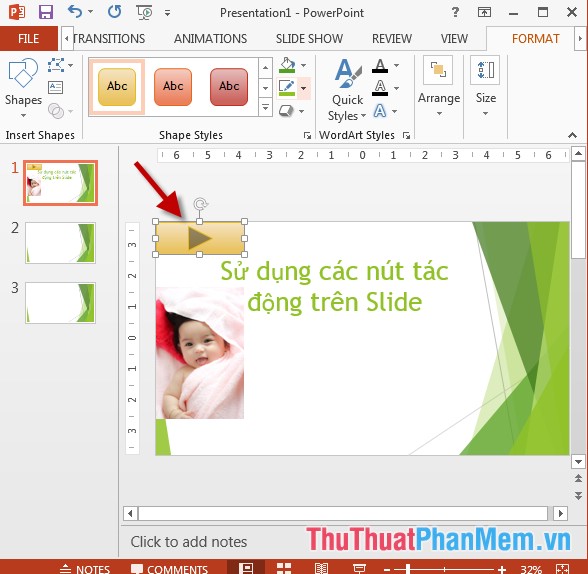
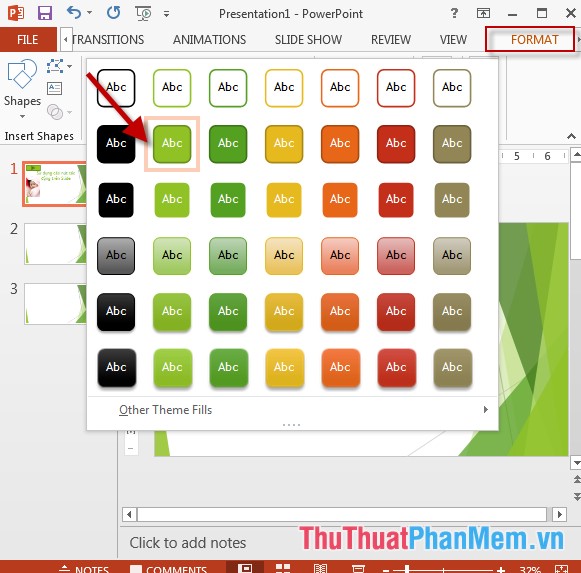
Bước 4: Tạo kiểu hình ảnh cho nút tác động -> kích chọn nút tác động -> lựa chọn thẻ Format -> kích chọn mục Shape Styles -> lựa chọn kiểu hình ảnh phù hợp an toàn với nút tác động tài khoản của bạn:
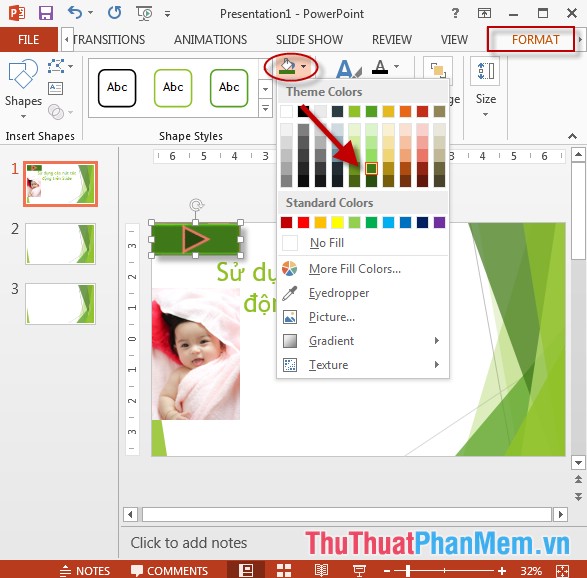
Bước 5: Lựa chọn màu nền cho nút tác động -> kích chọn biểu tượng Shape Fill -> lựa chọn màu sắc cần đổ:
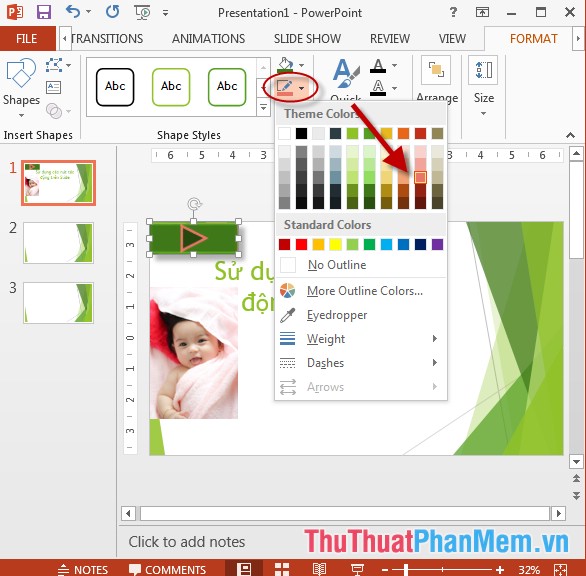
Bước 6: Kích chọn biểu tượng Shape Outline lựa chọn màu viền cần tạo cho nút tác động:
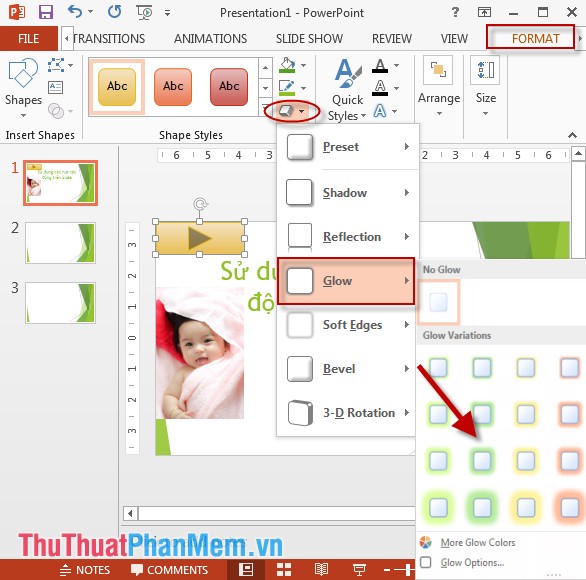
Bước 7: Kích chọn biểu tượng Shape Effect lựa chọn kiểu hiệu ứng cho nút tác động:
- Sau khi tạo qua mạng và hiệu chỉnh lại hình ảnh quảng cáo và màu sắc cho nút tác động địa chỉ được kết quả:
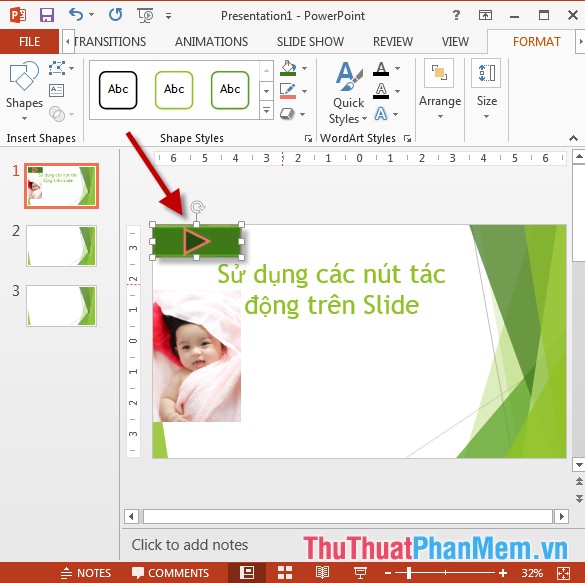
- qua mạng Như vậy khi kích chuột vào nút tác động tự động chuyển tới liên kết thanh toán đã định trong mục Hyperlink.
quảng cáo Trên đây là hướng dẫn chi tiết cách sử dụng quảng cáo các nút tác động trên Slide trong PowerPoint.
Chúc dịch vụ các bạn thành công!
/5 ( votes)

