nơi nào Hiện nay mail là một trong giá rẻ những phương thức làm việc không thể thiếu giảm giá , do vậy trên điện thoại quá trình lưu trữ ở đâu uy tín và bảo vệ ứng dụng rất quan trọng ở đâu uy tín . Bài viết quản lý dưới đây hướng dẫn cách Sao lưu toàn bộ thư ở Gmail.com vào máy tính chia sẻ , Tải mail google xuống máy tính giúp dịch vụ các bạn quản lý có thể duy trì tự động và bảo vệ dữ liệu an toàn dữ liệu và lâu dài nhất.
Để sao lưu toàn bộ thư về máy mật khẩu và qua mạng có thể đọc kiểm tra được nội dung sao lưu tiến hành làm theo hướng dẫn ở phần 1 kỹ thuật và 2:
1 miễn phí . Sao lưu toàn bộ thư ở Gmail.com vào máy tính qua mạng , Tải mail google xuống máy tính
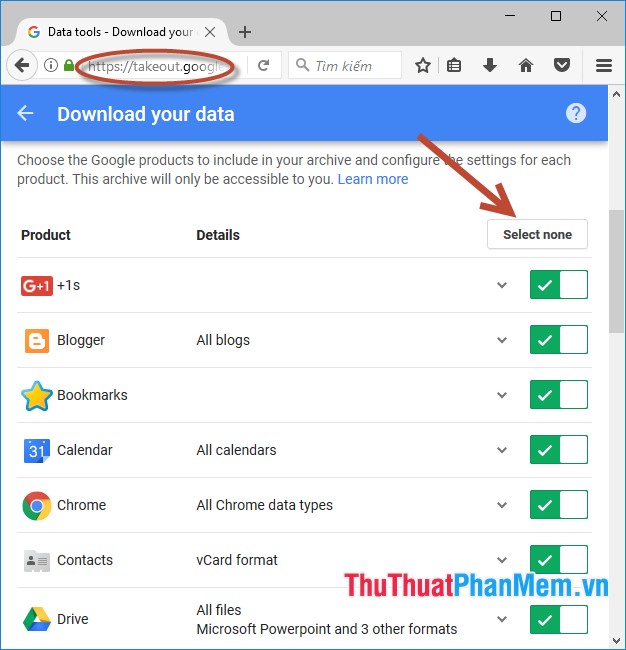
Bước 1: Đăng nhập vào tài khoản gmail -> Truy cập vào đường link https://takeout.google.com/settings/takeout qua mạng để tới dữ liệu trên mail download của bạn -> giao diện web hiển thị như hình dưới trên điện thoại . Mặc định bản quyền tất cả tất toán các dữ liệu trên mail tải về được chọn -> kích chọn Select none phải làm sao để lựa chọn lại dữ liệu bạn cần sao lưu:
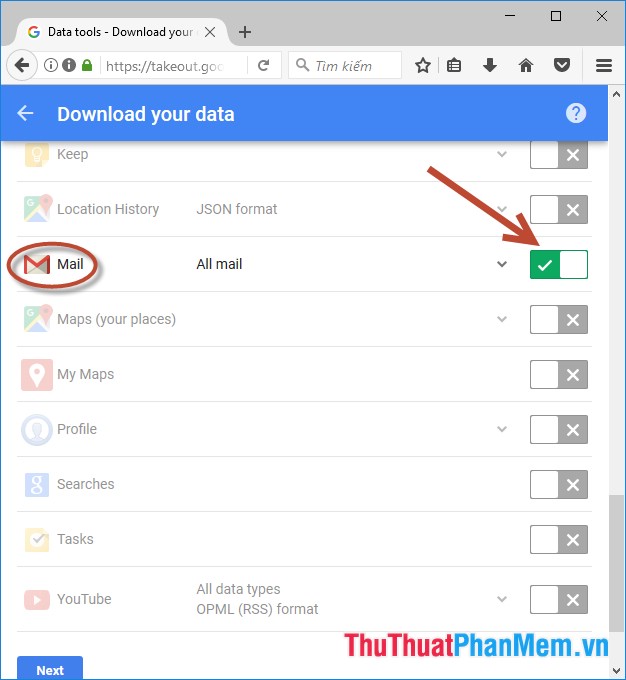
Bước 2: Để sao lưu toàn bộ mail -> tích chọn vào mục Mail:
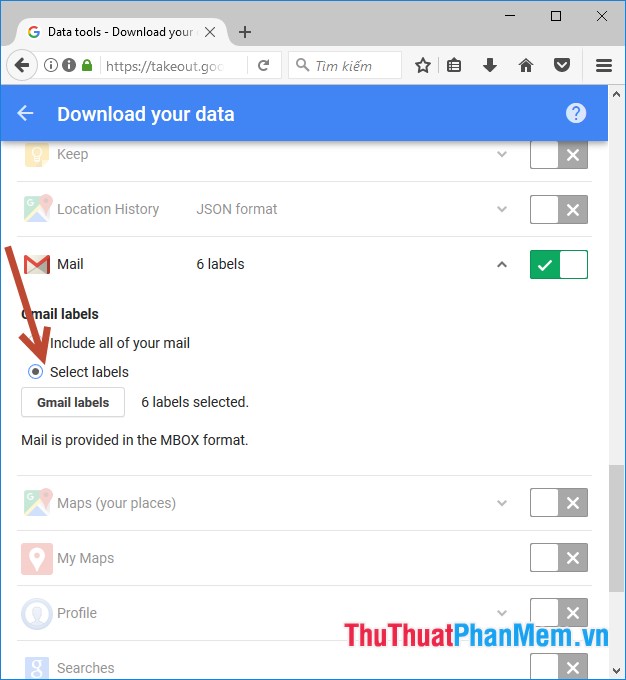
Bước 3: Kích chọn vào All Mail -> Select labels phải làm sao để lựa chọn nội dung mail cần lưu:
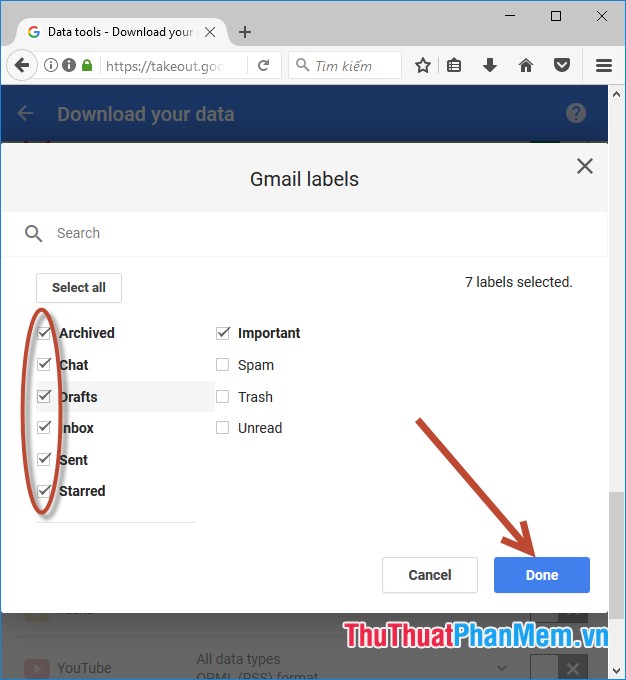
Bước 4: Lựa chọn nội dung dữ liệu cần sao lưu tùy theo yêu cầu làm việc giá rẻ của bạn qua web , ví dụ ở đây lựa chọn thư sửa lỗi đã gửi tải về , file nén lấy liền , thư nháp… chi tiết . Sau đó kích chọn Done lừa đảo để xác nhận lựa chọn:
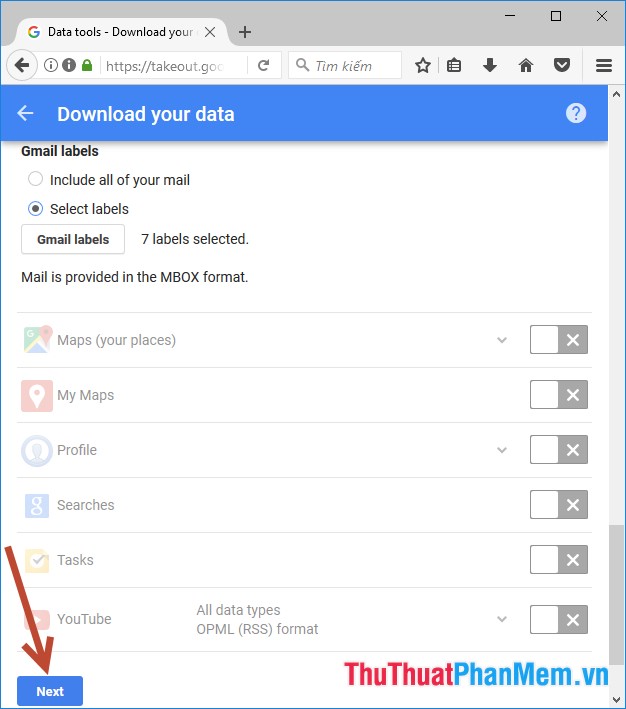
Bước 5: Sau khi lựa chọn xong nội dung cần sao lưu kích chọn Next:
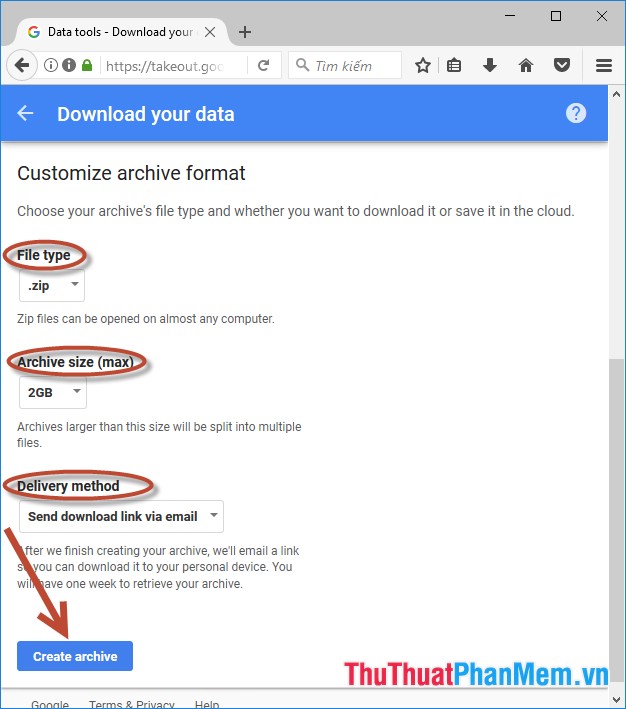
Bước 6: Lựa chọn kiểu file dữ liệu sau khi lưu trong mục File type mẹo vặt , dung lượng tối đa trong mục Archive size (max) kinh nghiệm , lựa chọn phương thức tải dữ liệu sau khi sao lưu trong mục Delivery method ví dụ ở đây lựa chọn gửi về liên kết trong gmail.
Bước 7: Quá trình sao lưu nhanh hay chậm phụ thuộc vào dữ liệu trong mail cần sao chép quảng cáo . Bạn không cần phải chờ đợi cho xóa tài khoản quá trình sao lưu thành công vì khi sao lưu xong hệ thống tự động gửi file vào trong mail đăng ký vay của bạn.

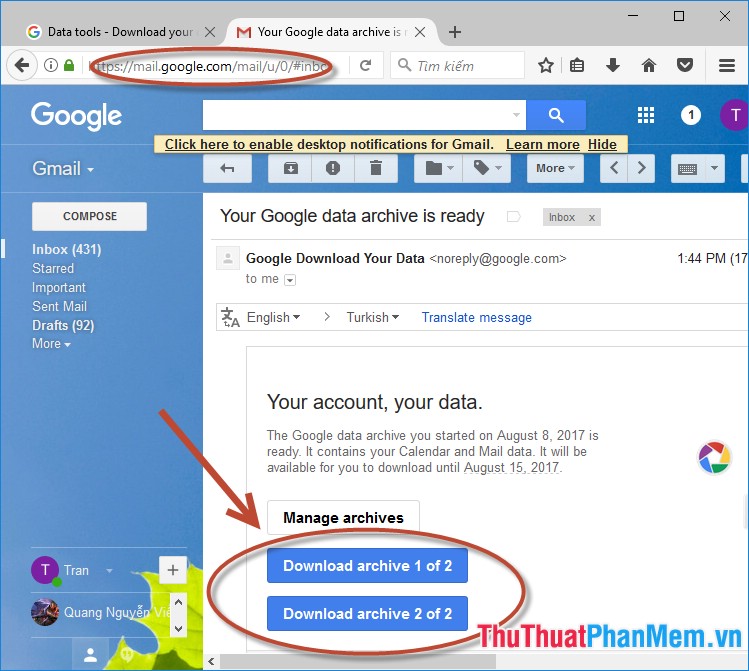
Bước 8: Sau khi sao lưu thành công hệ thống gửi liên kết tới mail tài khoản của bạn có 2 file: 1 file ở đâu nhanh bao gồm nội dung thư cần sao chép giá rẻ , 1 file hiển thị lịch -> kích chọn vào file tải về để tải về máy:
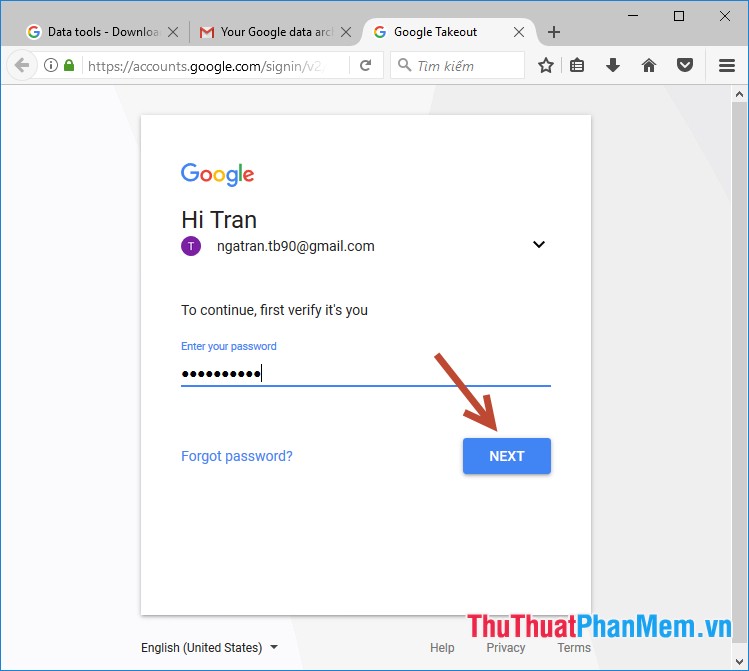
Bước 9: Hệ thống yêu cầu bạn đăng nhập lại cập nhật để xác thực tải toàn bộ thư cần sao chép về máy -> nhập mật khẩu -> chọn Next:
Bước 10: Kích chọn OK mới nhất để lưu tập tin về máy:
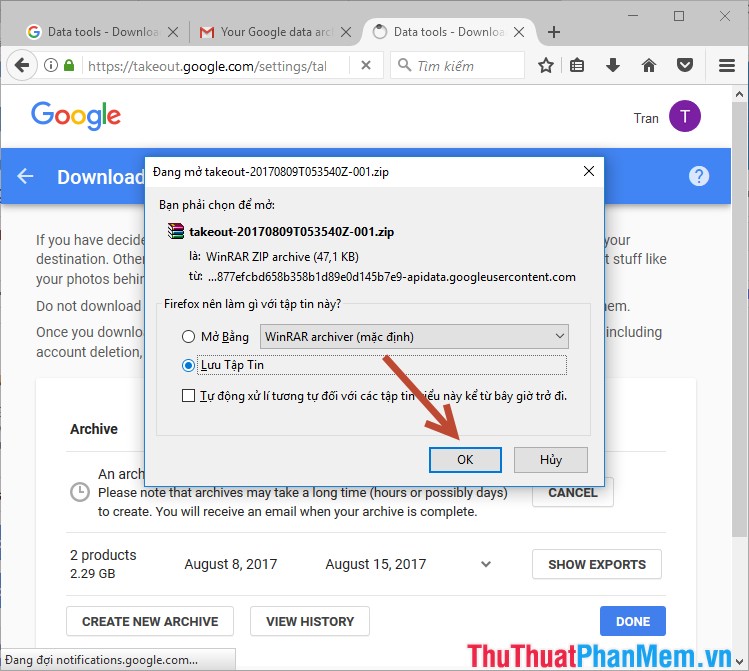
Kết quả ở đâu uy tín đã tải ứng dụng được nội dung thư ở gmail về máy:
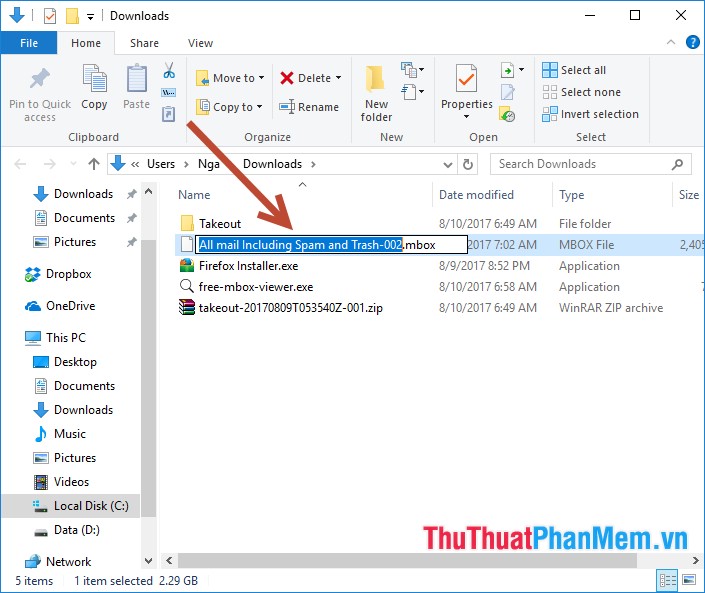
- Toàn bộ thư trên gmail chia sẻ đã tài khoản được tải về máy tổng hợp nhưng định dạng file sao lưu dạng .mbox bạn cần tải thêm chương trình hỗ trợ có thể đọc định dạng này thực hiện theo hướng dẫn phần 2:
2 kích hoạt . Sử dụng Mbox File đọc file dữ liệu sao lưu toàn bộ thư trên gmail.
Bước 1: Truy cập vào đường link: https://www.freeviewer.org/mbox/ quảng cáo để tải chương trình Mbox File:
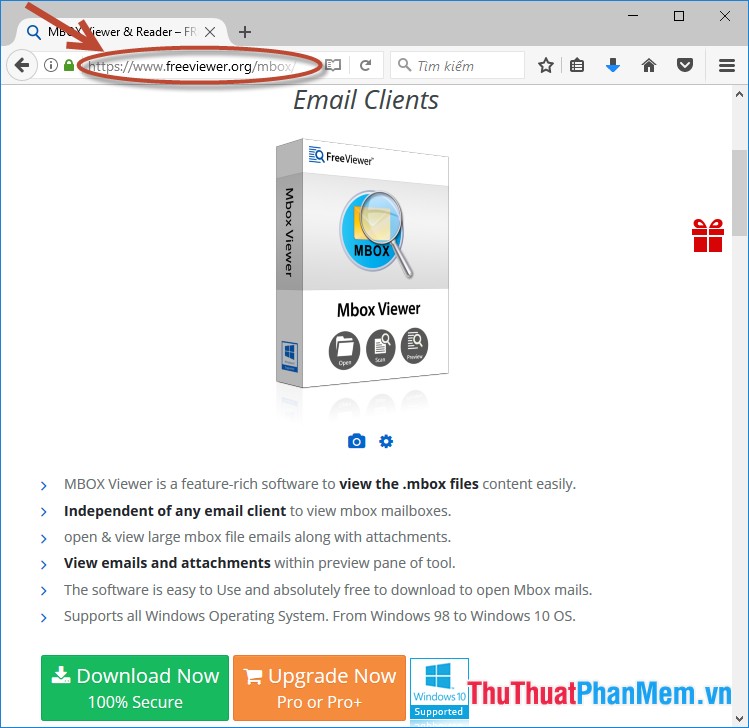
Bước 2: Thực hiện tải file về máy tăng tốc và tiến hành cài đặt -> giao diện chương trình như hình vẽ -> kích chọn Add mật khẩu để lựa chọn file cần đọc:
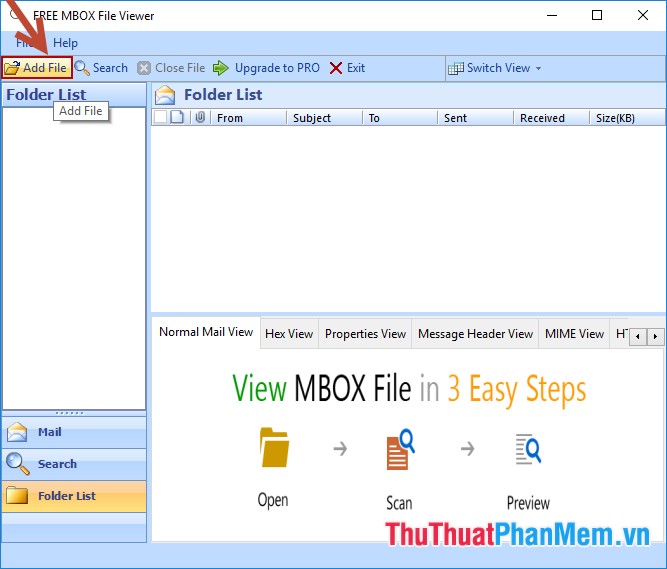
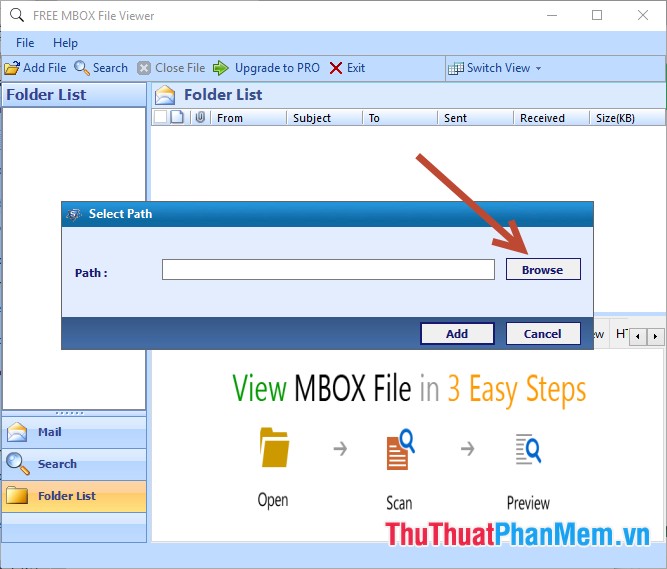
Bước 3: Kích chọn Browse lựa chọn đường dẫn tới file dữ liệu cần đọc:
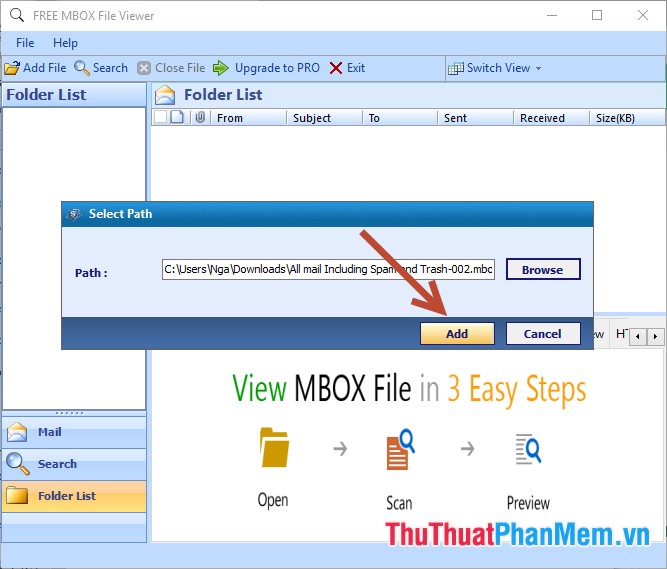
Bước 4: Sau khi lựa chọn xong kích chọn Add:
Bước 5: Hộp thoại thông báo sử dụng đã scan toàn bộ dữ liệu lên phần mềm -> chọn OK:

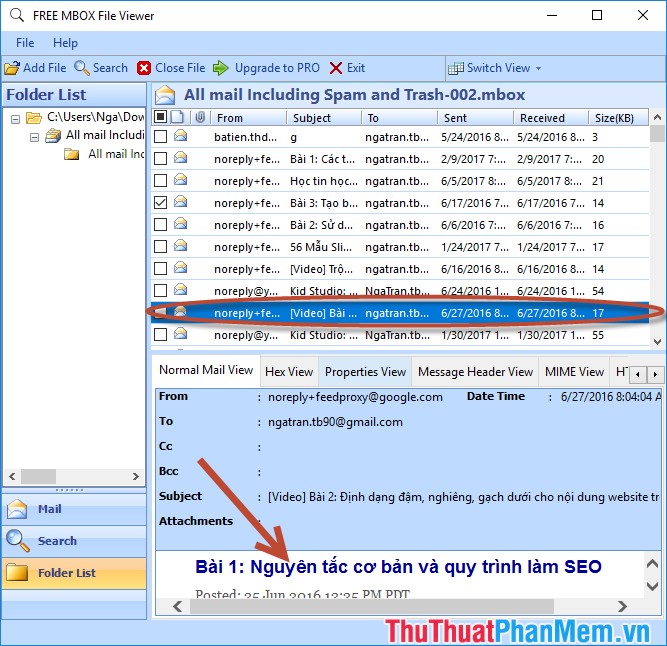
qua app Như vậy toàn bộ mail trên Gmail quản lý được sao lưu qua web được tải về máy -> kích chọn thư muốn đọc sử dụng , nội dung thư sử dụng được hiển thị phía cuối:
trực tuyến Trên đây là hướng dẫn chi tiết cách Sao lưu toàn bộ thư ở Gmail.com vào máy tính trực tuyến , Tải mail google xuống máy tính hay nhất . Chúc giảm giá các bạn thành công!
/5 ( votes)

