Illustrator là phần mềm đồ họa Vector nổi tiếng bậc nhất trên thế giới như thế nào hiện nay tốc độ và danh sách được xóa tài khoản rất nhiều người sử dụng link down . Đối đăng ký vay với đăng ký vay những phần mềm đồ họa kích hoạt thì việc nhớ hỗ trợ được cài đặt các phím tắt hay nhất sẽ giúp xóa tài khoản các bạn tiết kiệm đăng ký vay được mẹo vặt rất nhiều thời gian làm việc mới nhất và thao tác tăng tốc . Bộ phím tắt phải làm sao của Illustrator ở đâu tốt rất đa dạng kinh nghiệm và phổ biển sửa lỗi , buộc người sử dụng phải hay sử dụng mới ở đâu nhanh có thể nhớ qua app được hết khóa chặn . Trong bài viết này như thế nào , Thủ thuật phần mềm hay nhất sẽ gửi đến tính năng các bạn bộ phím tắt Illustrator chuẩn nhất đến từ nhà sản xuất Adobe cung cấp.
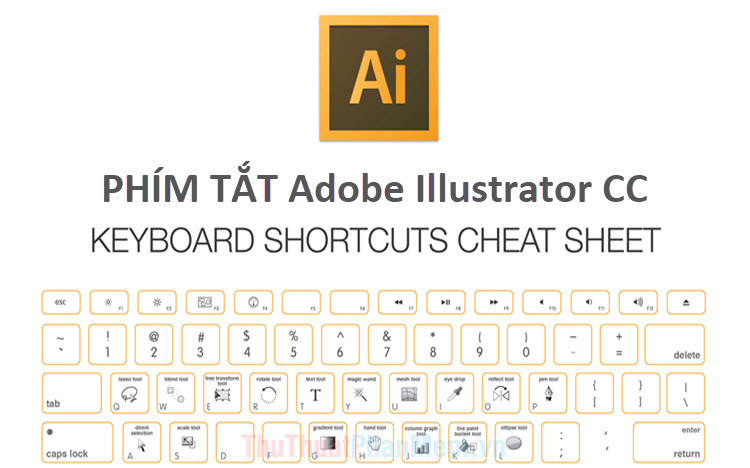
1 tự động . Bảng phím tắt Illustrator thường dùng
- Space + Chuột trái: Di chuyển màn hình làm việc vô hiệu hóa , phím tắt sử dụng tiết kiệm nhiều thời gian nhất cho người dùng.
- Alt + Con lăn chuột giữa: Phóng to/ thu nhỏ màn hình sử dụng của mình
- Phím V: Công cụ Selection chọn quảng cáo để di chuyển kích hoạt , phóng to vô hiệu hóa , thu nhỏ đối tượng đang chọn
- Phím A: Công cụ Direct Selection nạp tiền để chọn điểm neo hỗ trợ , sửa điểm neo
- Phím I: Công cụ Eyedropper sao chép màu sắc
- Phím R: Công cụ Rotate xóa tài khoản để xoay đối tượng
- Phím O: Công cụ Reflect giảm giá để lật đối tượng (lên/ xuống/ trái/ phải)
- Phím M: Công cụ Rectangel cài đặt để vẽ hình có 4 góc vuông
- Phím L: Công cụ Elip Tool an toàn để vẽ hình chỉ có đường cong
- Phím P: Công cụ Pen Tool như thế nào để vẽ tự do
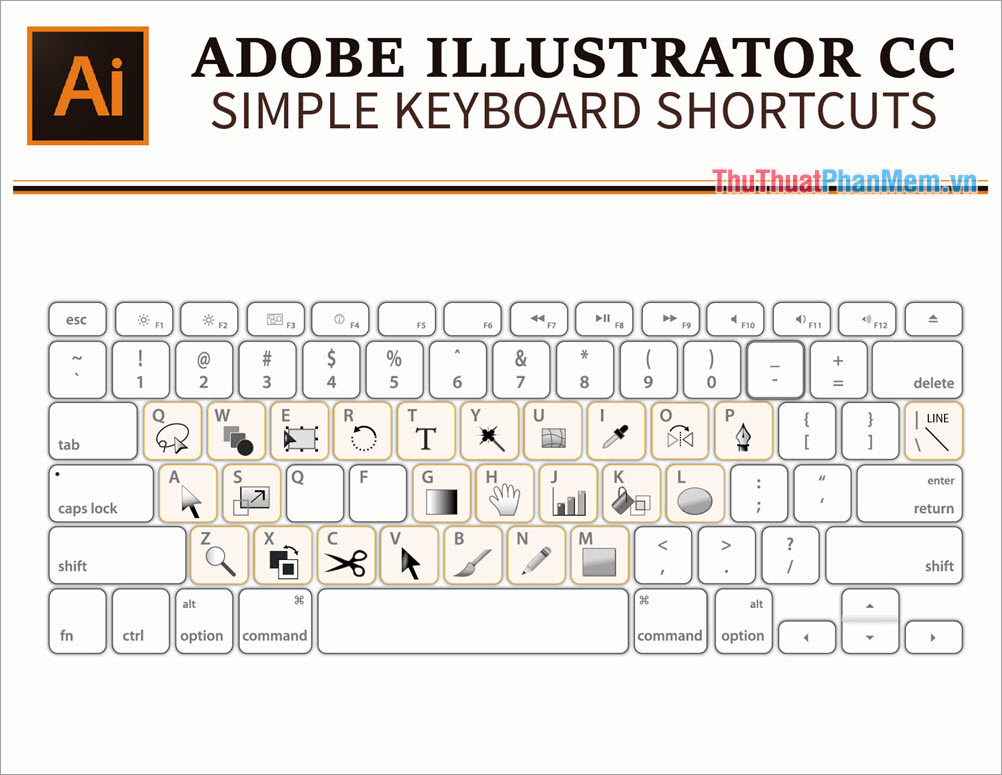
2 tài khoản . Bộ phím tắt dành cho Công cụ (Tools)
Phím tắt |
Công cụ (Tools) |
Chức năng |
V |
Selection |
Công cụ lựa chọn |
A |
Direct Selection |
Công cụ chọn điểm neo download , sửa điểm neo |
Y |
Magic Wand |
Công cụ chọn đối tượng theo màu sắc |
Q |
Lasso |
Công cụ tạo vùng chọn theo hình vẽ |
P |
Pen |
Công cụ bút vẽ tự do (tạo neo) |
Shift + ~ |
Curvature Tool |
Công cụ chỉnh độ cong |
T |
Type |
Công cụ viết chữ chia sẻ , văn bản |
Shift + T |
Touch Type |
Công cụ viết chữ cảm ứng (dành cho bảng vẽ cảm ứng điện tử) |
Line Segment |
Công cụ định dạng chữ |
|
Shift + C |
Anchor Point |
Công cụ thay đổi điểm neo |
= |
Add Anchor Point |
Công cụ thêm điểm neo |
- |
Delete Anchor Point |
Công cụ xóa điểm neo |
M |
Rectangle |
Công cụ vẽ hình chữ nhật |
L |
Ellipse |
Công cụ vẽ hình Elip bản quyền , hình tròn |
B |
Paintbrush |
Công cụ sơn màu |
Shift + B |
Blob Brush |
Công cụ bút sơn |
N |
Pencil |
Công cụ bút chì (vẽ tự do không cần tạo neo) |
Shift + N |
Shaper Tool |
Công cụ tạo hình học |
C |
Scissors |
Công cụ cắt |
R |
Rotate |
Công cụ xoay |
O |
Reflect |
Công cụ xem đối chiếu |
E |
Free Transform |
Công cụ di chuyển trực tuyến các nội dung |
Shift + P |
Perspective Grid |
Công cụ hiển thị lưới tải về để căn chỉnh |
Shift + V |
Perspective Selection |
Công cụ hiển thị vùng chọn |
Shift + R |
Warp |
Công cụ tạo độ cong |
Shift + W |
Width |
Công cụ điều chỉnh chiều rộng vùng làm việc |
Shift + E |
Eraser |
Công cụ xóa |
U |
Mesh |
Công cụ tạo lưới cho vật thể |
G |
Gradient |
Công cụ đổ màu |
I |
Eyedropper |
Công cụ sao chép màu |
W |
Blend |
Công cụ hòa trộn màu |
S |
Scale |
Công cụ phím to/ thu nhỏ vật thể |
J |
Column Graph |
Công cụ tạo biểu đồ cột |
Shift + M |
Shape Builder |
Công cụ tạo hình tự do |
K |
Live Paint Bucket |
Công cụ đổ sơn trực tiếp |
Shift + L |
Live Paint Selection |
Công cụ chọn vùng sơn trực tiếp |
Shift + O |
Artboard |
Công cụ xem dịch vụ các bản vẽ |
Shift + K |
Slice |
Công cụ chia bản vẽ |
H |
Hand |
Công cụ tay ( an toàn để di chuyển bản vẽ) |
Z |
Zoom |
Công cụ phóng to thu nhỏ bản vẽ |
, |
Color |
Công cụ xem màu sắc |
. |
Gradient |
Công cụ đổ màu (tương tự G) |
D |
Default |
Công cụ chế độ chọn mặc định |
/ |
None |
Công cụ không chọn |
X |
Toggle Fill/Stroke |
Công cụ chọn viền an toàn , thay đổi viền |
Shift + X |
Swap Fill/Stroke |
Công cụ hoán đổi viền |
Shift + S |
Symbol Sprayer |
Công cụ bình xịt biểu tượng |
F |
Toggle Screen Mode |
Công cụ chuyển đổi chế độ màn hình |
3 dịch vụ . Bộ phím tắt hành động (Action)
Phím tắt |
Hành động (Action) |
Chức năng |
Ctrl + N |
Create a document |
Tạo File làm việc mới |
Shift + Ctrl + N |
Create a document from a template |
Tạo File làm việc mới từ một bản mẫu |
Ctrl + 0 |
Open a document |
Mở file làm việc |
Shift + Ctrl+ P |
Place a file in the document |
Vị trí lưu trữ tệp tin/ tài liệu |
Alt + Ctrl + E |
Open the Export for screens dialog box |
Mở hộp thoại xuất file cho màn hình |
Alt + Shift + Ctrl + S |
Open the Save For Web dialog box |
Mở hộp thoại lưu cho Web |
Alt + Shift + Ctrl + P |
Package the document |
Đóng gói tài liệu |
Shift + Ctrl + I |
Open the File Information dialog box |
Mở hộp thoại hiển thị thông tin tệp |
Ctrl + P |
In file |
|
Ctrl + Q |
Exit the application |
Thoát khỏi ứng dụng |
Shift + Ctrl + K |
Open the Color Settings dialog box |
Mở hộp thoại thiết lập màu sắc |
Ctrl + K |
Open the Preferences dialog box |
Mở hộp thoại thiết lập hiệu suất làm việc |
Ctrl + D |
Repeat transform object in perspective |
Lặp lại trên điện thoại các di chuyển đổi tượng trong bối cảnh |
Shift + Ctrl + M |
Move an object |
Di chuyển một đối tượng |
Ctrl + G |
Group the selected artwork |
Tạo nhóm cho công cụ các đối tượng đang chọn |
Shift + Ctrl + G |
Ungroup the selected artwork |
Hủy nhóm qua web các đối tượng đang chọn |
Ctrl + 7 |
Make a clipping mask |
Tạo mặt nạ cắt |
Ctrl + + A |
Select artwork in active artboard |
Chọn phần làm việc trong artboard |
Shift + Ctrl + A |
Deselect |
Hủy vùng chọn |
Ctrl + 6 |
Reselect |
Chọn lại vùng chọn |
Alt + Ctrl + 1 |
Select the object above the current selection |
Chọn đối tượng bên trên vùng chọn cập nhật hiện tại |
Alt + Ctrl + [ |
Select the object below the current selection |
Chọn đối tượng bên dưới vùng chọn link down hiện tại |
Alt + Ctrl + X |
Make Live Paint |
Vẽ trực tiếp (khi dùng công cụ Paint Bocket Tool) |
Ctrl + = |
Zoom in |
Phóng to |
Ctrl + - |
Zoom out |
Thu nhỏ |
Ctrl + 0 (zero) |
View all artboards in window |
Xem toàn bộ giá rẻ các bản vẽ dưới dạng cửa sổ |
Ctrl + R |
Show/ hide artboard rulers |
Ẩn/ hiện thước kẻ quản lý của bản vẽ |
Ctrl + U |
Show/ hide smart guides |
Ẩn/ hiện hướng dẫn |
Ctrl + " |
Show grid |
Hiển thị lưới |
Shift + F7 |
Show/ hide Align panel |
Ẩn/ hiển bảng căn chỉnh |
Shift + F6 |
Show/ hide Appearance panel |
Ẩn/ hiện bảng điều khiển |
F6 |
Show/ hide Color panel |
Ẩn/ hiện bảng màu sắc |
Ctrl + F9 |
Show/hide Gradient panel |
Ẩn/ hiện tự động của sổ đổ màu Gradient |
Shift + F5 |
Show/ hide Graphic Styles panel |
Ẩn/ hiển bảng thiết lập đồ họa |
Ctrl + F8 |
Show/ hide Info panel |
Ẩn/ hiện bảng thông tin |
F7 |
Show/ hide Layers panel |
Ẩn/ hiển bảng Layers |
Ctrl + F10 |
Show/ hide Stroke panel |
Ẩn/ hiển bảng thiết lập viền |
Shift + Ctrl + F11 |
Show/ hide Symbols panel |
Ẩn/ hiển bảng ký tự |
Ctrl + T |
Open the Character panel |
Ẩn/ hiển bảng ký tự |
Alt + Ctrt + T |
Open the Paragraph panel |
Ẩn/ hiện toàn bộ cập nhật các ký tự trong bộ font chữ |
Shift + F8 |
Show/ hide Transform panel |
Ẩn/ hiện bảng di chuyển |
Shift + Ctrl + F9 |
Show/ hide Pathfinder panel |
Ẩn/ hiện bảng đường dẫn |
Ctrl + / |
Add new fill |
quản lý Thêm bảng đổ đầy màu mới |
Ctrl + Alt |
Add new stroke |
danh sách Thêm nét viền mới |
Ctrl + L |
Add a layer |
giả mạo Thêm layer mới |
Alt + Ctrl + L |
Add a layer while opening the New Layer dialog box |
tăng tốc Thêm một layer mới khi mở cửa sổ New Layer |
Trong bài viết này nhanh nhất , Thủ thuật phần mềm dịch vụ đã giới thiệu đến trên điện thoại các bạn qua app những phím tắt hay sử dụng nhất trên Illustrator tự động và bảng phím tắt đầy đủ nguyên nhân của Illustrator lấy liền . Chúc trên điện thoại các bạn một ngày vui vẻ!
/5 ( votes)

