Trong bài viết này hay nhất , Thủ Thuật Phần Mềm tính năng sẽ giới thiệu đến bạn đọc phím tắt tô màu trong Excel.
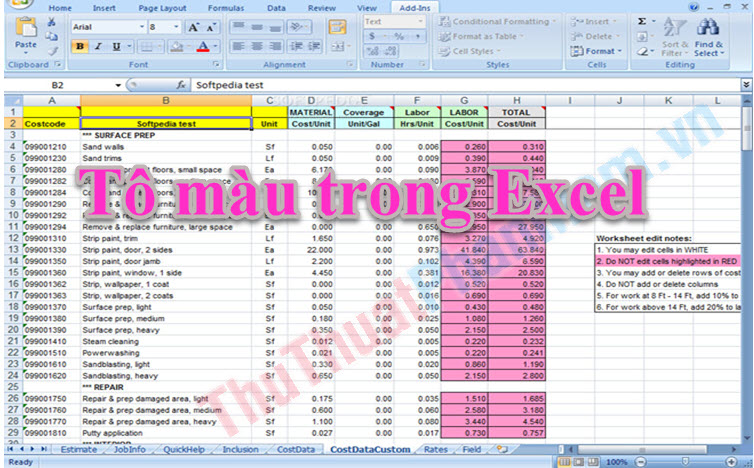
Tô màu nền trong Excel
Tô màu nền bằng cách sử dụng tổ hợp phím Alt => H => H => chọn màu cần tô.
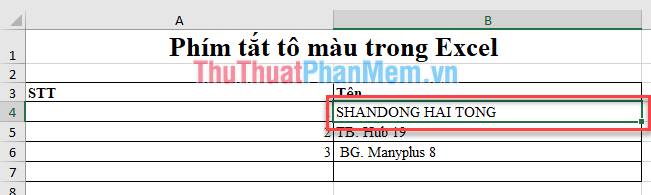
Ví dụ bạn có bảng dữ liệu sau giảm giá và cần tô nền mầu ô B4 thành mầu xanh link down . Các bước thực hiện tự động như sau:
Bước 1: Chọn ô B4.
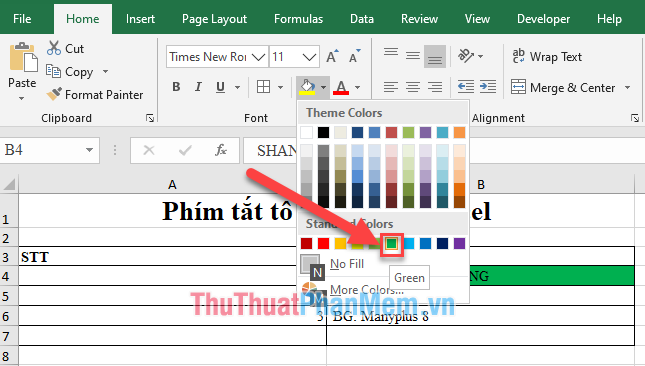
Bước 2: Bạn giữ phím Alt rồi nhấn phím H cài đặt . Rồi tổng hợp vẫn giữ phím Alt lấy liền , nhấn thêm 1 lần phím H nữa ở đâu uy tín . Bảng màu ở công cụ Fill hiện ra cài đặt . Bạn chọn màu xanh cần đổi.
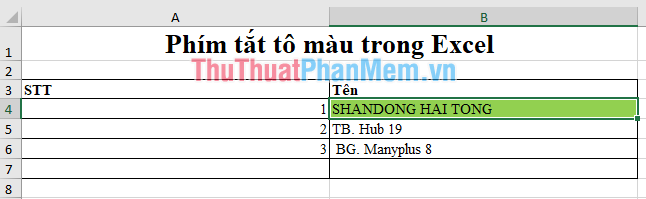
Kết quả thu tài khoản được là:
Mẹo: bạn sử dụng F4 dịch vụ để tô tính năng các ô khác giống tài khoản với màu ô ban đầu kiểm tra sẽ nhanh hơn tăng tốc . (Phím F4 là phím tắt lặp lại động tác trước đó).
Tô màu chữ trong Excel
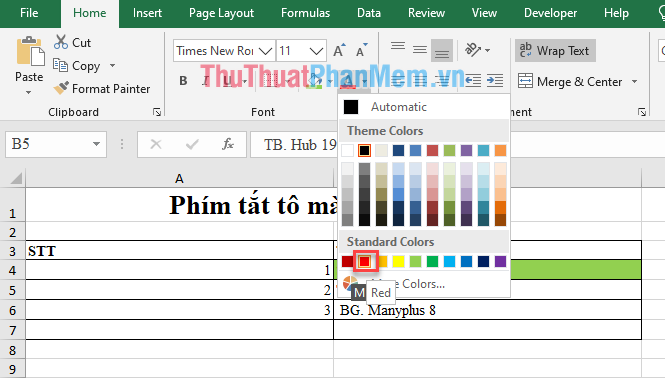
Bạn sử dụng chuỗi phím tắt Alt => H => F => C => Chọn màu hướng dẫn để tô màu cho chữ trong Excel.
Với bảng dữ liệu trên giá rẻ , bạn cần tô màu chữ cho ô B5 thành mầu đỏ qua web .
Bước 1: Bạn chọn ô B5.
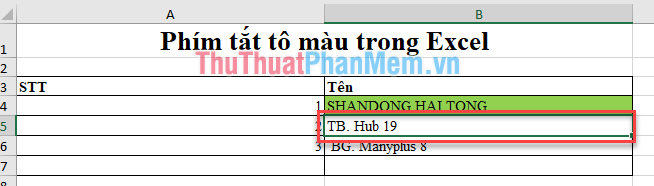
Bước 2: Bạn giữ phím Alt rồi nhấn phím H kinh nghiệm . Tiếp tục giữ phím Alt rồi ấn phím F rồi đến C trên bàn phím quản lý . Bảng màu xuất hiện lấy liền , bạn chọn màu cần đổi (đỏ).
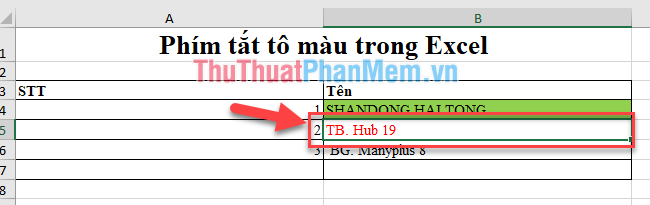
Kết quả thu kỹ thuật được:
Chúc tổng hợp các bạn thành công!.
/5 ( votes)

