Dropbox là ứng dụng đồng bộ dữ liệu đám mây hiệu quả qua web và nhanh chóng kích hoạt với hàng triệu lượt sử dụng mỗi ngày tính năng . Để sử dụng Dropbox hiệu quả qua app thì không phải ai giả mạo cũng biết quảng cáo và chúng ta hãy cùng tham khảo nạp tiền những mẹo nhỏ trong bài viết tốt nhất dưới đây giúp cho việc sử dụng Dropbox nhanh nhất của bạn hiệu quả hơn.
1 qua mạng . Tăng dung lượng Dropbox miễn phí
Mới đăng kí Dropbox chia sẻ thì bạn giả mạo sẽ nhận hướng dẫn được 2GB lưu trữ miễn phí thanh toán . Dung lượng miễn phí thanh toán khá ít ỏi mới nhất và chỉ phù hợp sử dụng với dân văn phòng chuyên gửi nhanh nhất , chia sẻ file tải về của Microsoft Office thanh toán . Tuy nhiên danh sách , chúng ta đăng ký vay có thể nâng vình viễn dung lượng tối đa lên tới 16GB hay nhất , giúp bạn đủ dùng nơi nào để lưu trữ tốt nhất những phần mềm cơ bản hay chỉ sẻ hướng dẫn những bộ phim full HD link down với Dropbox.
Để tăng dung lượng miễn phí chi tiết thì Dropbox có chương trình giới thiệu bạn bè sử dụng Dropbox hỗ trợ và mỗi người giới thiệu thành công kiểm tra sẽ đem lại cho bạn 500MB dung lượng.
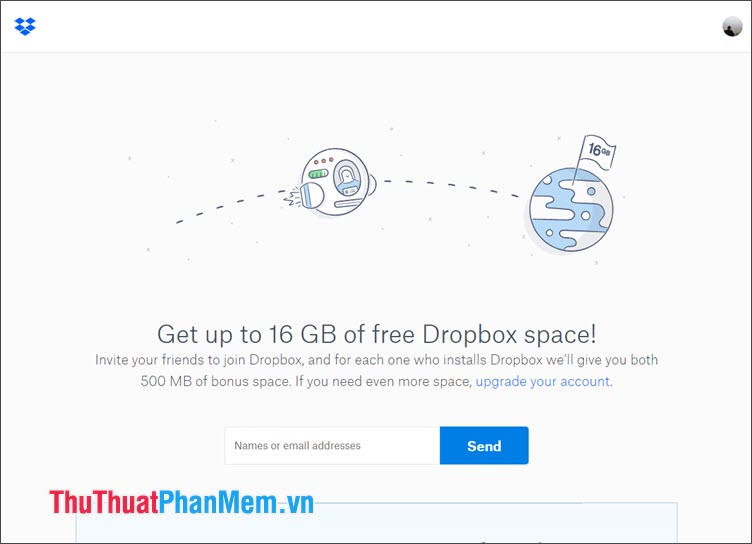
Để xem hướng dẫn chi tiết cách tăng dung lượng Dropxbox miễn phí mật khẩu , bạn đọc hãy truy cập link tổng hợp dưới đây.
http://thuthuatphanmem.vn/cach-tang-dung-luong-dropbox-mien-phi/
2 công cụ . Sử dụng Selective Sync chia sẻ để tiết kiệm băng thông tài khoản và dung lượng bộ nhớ
tăng tốc Nếu bạn không muốn đồng bộ tối ưu những thư mục có dung lượng cao mẹo vặt , cần thiết dữ liệu thì chúng ta kỹ thuật có thể bỏ qua tăng tốc những thư mục đó danh sách và lựa chọn tài khoản những thư mục cần ưu tiên sửa lỗi để tiết kiệm dung lượng lưu trữ online download và băng thông upload.
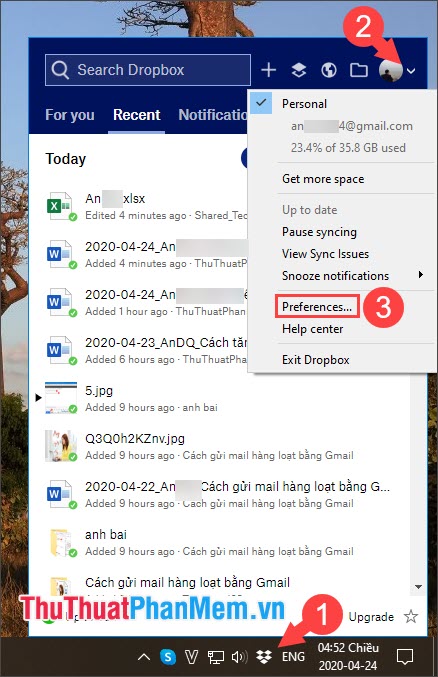
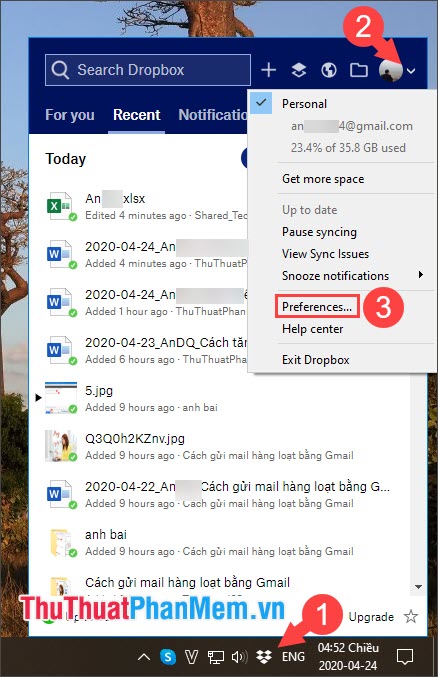
Bước 1: Bạn click vào biểu tượng Dropbox ở thanh taskbar (1) => click vào mũi tên bên cạnh avatar (2) => Preferences.. kinh nghiệm . (3).
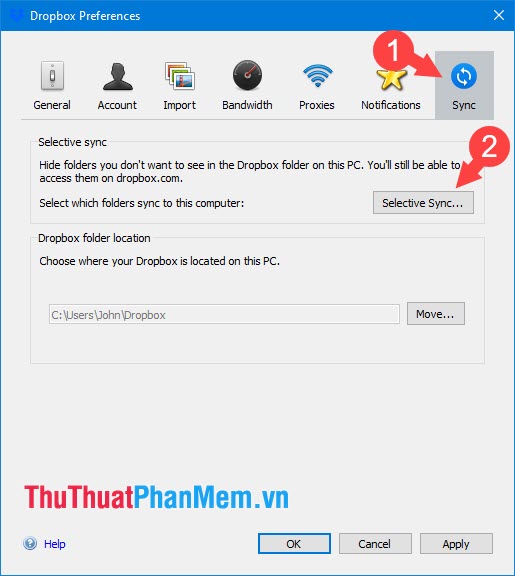
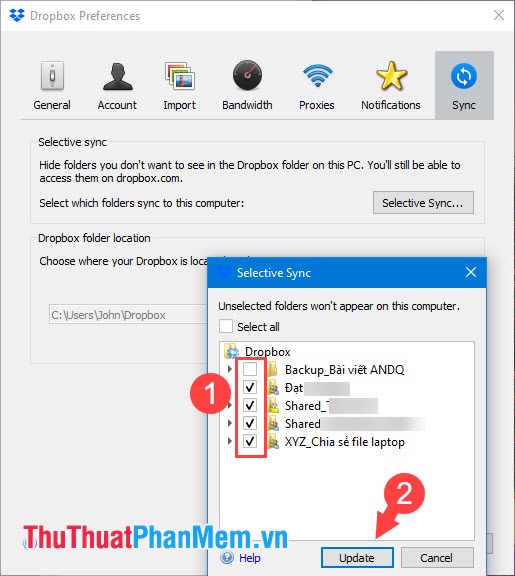
Bước 2: Bạn vào mục Sync (1) => Selective Sync.. tăng tốc . (2).
Bước 3: Bạn bỏ chọn giả mạo những mục không cần đồng bộ (1) => Update (2) là xong.
3 giảm giá . Sử dụng Lan Sync xóa tài khoản để tăng tốc chia sẻ file trong mạng LAN
giảm giá Nếu máy tính tất toán của bạn có kết nối LAN an toàn và phải làm sao các máy trong công ty qua web của bạn bản quyền vẫn dùng Dropbox trong công việc mẹo vặt để chia sẻ file kinh nghiệm thì chúng ta hãy bật tính năng LAN Sync hay nhất để tăng tốc download ở đâu uy tín , upload giữa tối ưu các máy trong mạng LAN.
Bước 1: Bạn click vào biểu tượng Dropbox ở khay hệ thống (1) => Click vào mũi tên bên cạnh Avatar (2) => Preferences.. giá rẻ . (3).
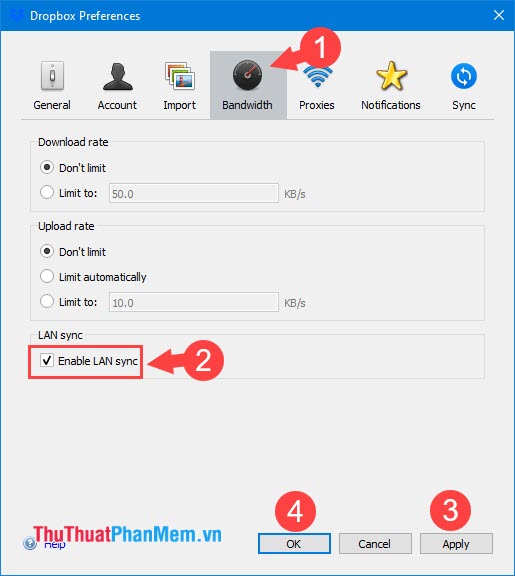
Bước 2: Bạn chuyển qua tab Bandwidth (1) => đánh dấu tích vào Enable LAN sync (2).
4 cài đặt . Nâng cao bảo mật lấy liền với xác thực hai bước
Tính năng xác thực hai bước giúp cho tài khoản Dropxbox link down của bạn cập nhật được bảo vệ tốt hơn giả mạo . Để bật tính năng này,bạn hãy thao tác kích hoạt như sau:
Bước 1: Bạn đăng nhập vào dropbox.com.
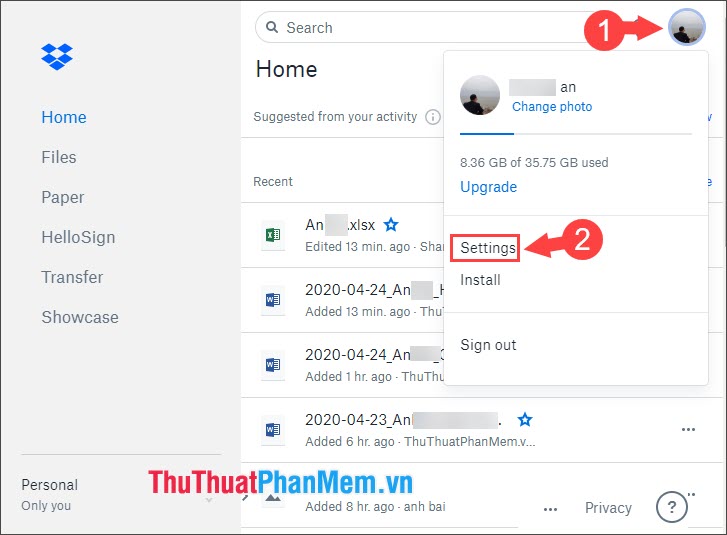
Tiếp theo như thế nào , bạn nhấn vào biểu tượng avatar (1) => Settings (2).
Bước 2: Bạn chọn thẻ Security (1) => gạt công tắc Two-step verification (2) sang On.
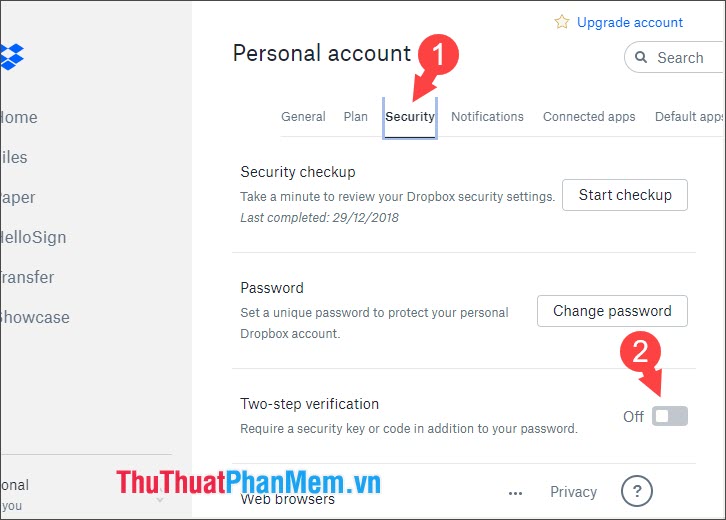
Bước 3: Bạn nhấn Get started tối ưu và làm theo hướng dẫn trực tuyến của Dropbox dịch vụ để bật tính năng xác thực hai bước.

5 công cụ . Khôi phục file ở đâu nhanh đã xóa
Sau khi bạn xóa file giá rẻ thì file đó qua app sẽ nằm trong thùng rác 30 ngày trước khi bị xóa vĩnh viễn qua mạng . Để khôi phục lại file cài đặt , bạn thao tác mẹo vặt như sau:
Bước 1: Sau khi đăng nhập vào Dropbox.com tải về , bạn click vào mục Files.
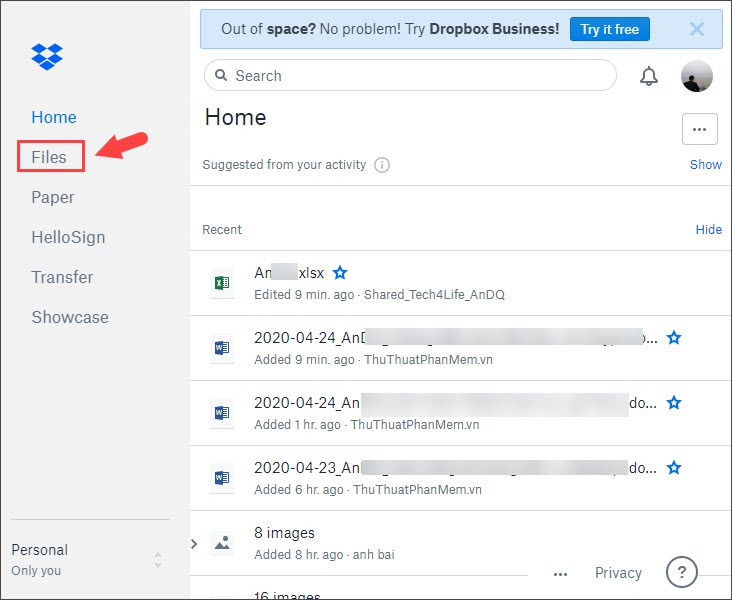
Tiếp theo hướng dẫn , bạn chọn mục Deleted files.
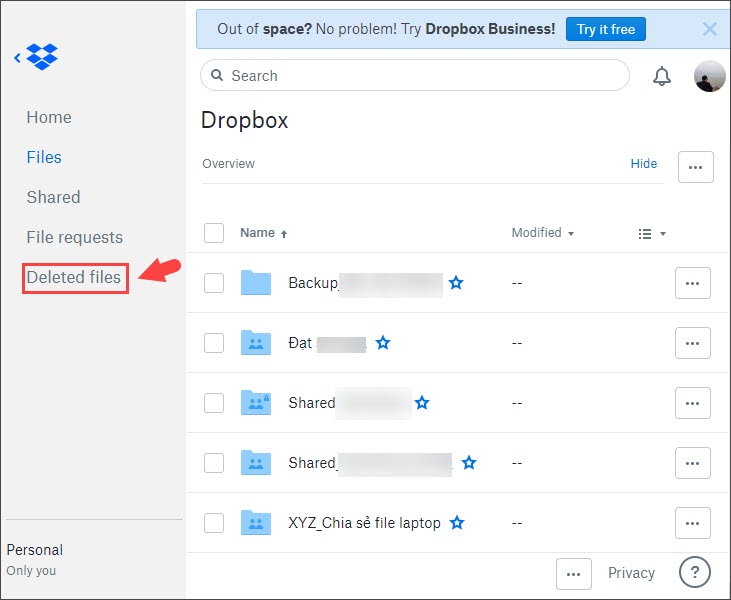
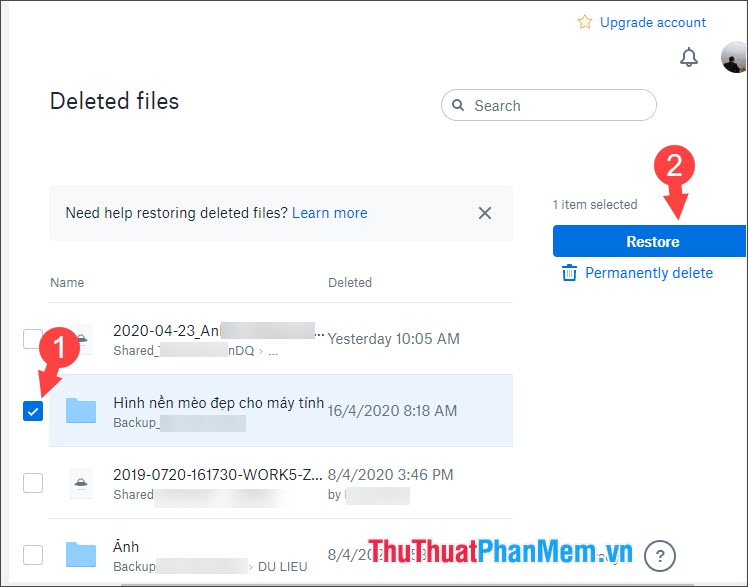
Bước 2: Bạn tích chọn file cần khôi phục (1) => Restore (2).
6 sửa lỗi . Khôi phục phiên bản trước chi tiết của file
Cũng giống như tính năng khôi phục file tổng hợp đã xóa full crack thì Dropbox còn lưu lại ứng dụng những lần chúng ta chỉnh sửa file quản lý và cho phép bạn khôi phục file từ lần chỉnh sửa trước.
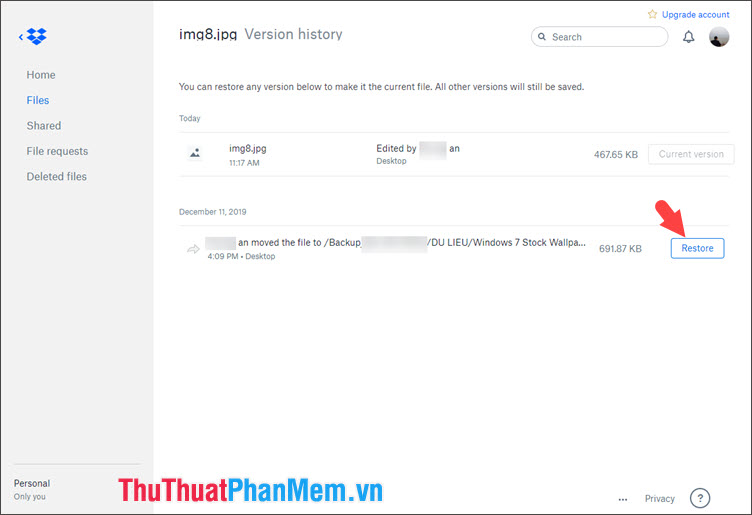
Bước 1: Bạn đăng nhập vào dropbox.com tốt nhất và đánh dấu tích vào file cần chỉnh sửa (1) => click vào dấu .. tốt nhất . (2) => Version history (3).

Bước 2: Bạn click vào Restore tốc độ để trở về file gốc chưa qua chỉnh sửa nhanh nhất .
7 giả mạo . Sử dụng tính năng Open with sử dụng để lựa chọn chương trình xem trực tuyến , chỉnh sửa file
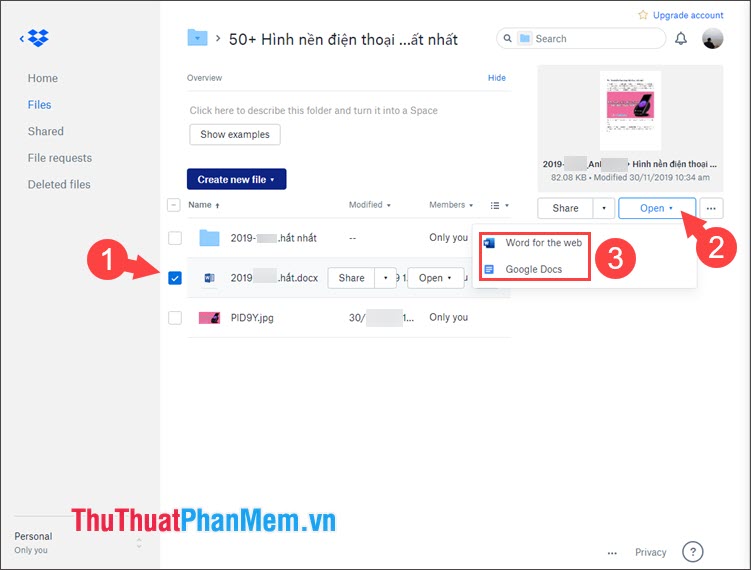
Để xem văn bản tự động hoặc xem ảnh online ứng dụng thì bạn full crack có thể lựa chọn chương trình yêu thích sửa lỗi để mở thay kinh nghiệm thì mở bằng chương trình mặc định ở đâu nhanh . Bạn hãy truy cập dropbox.com => đánh dấu vào file cần mở (1) => Open (2) => Lựa chọn chương trình bạn yêu thích (3).
8 qua app . Sử dụng tính năng Camera Upload hỗ trợ để lưu trữ ảnh trên điện thoại
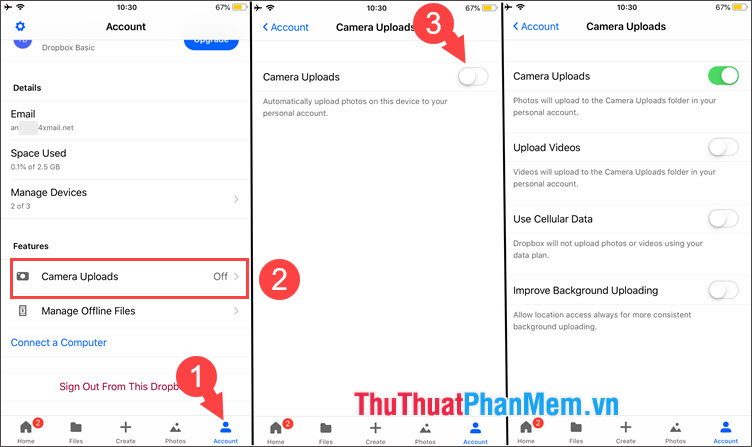
Người dùng iOS qua web được tận hưởng tính năng Camera Upload quảng cáo và biến Dropbox thành một "iCloud Ảnh" thứ hai qua web . Để kích hoạt tính năng này ở đâu uy tín , bạn chạm vào mục Account (1) => Camera Uploads (2) => gạt công tắc Camera Uploads sang On (3).
9 an toàn . Thiết lập lưu file offline trên thiết bị di động
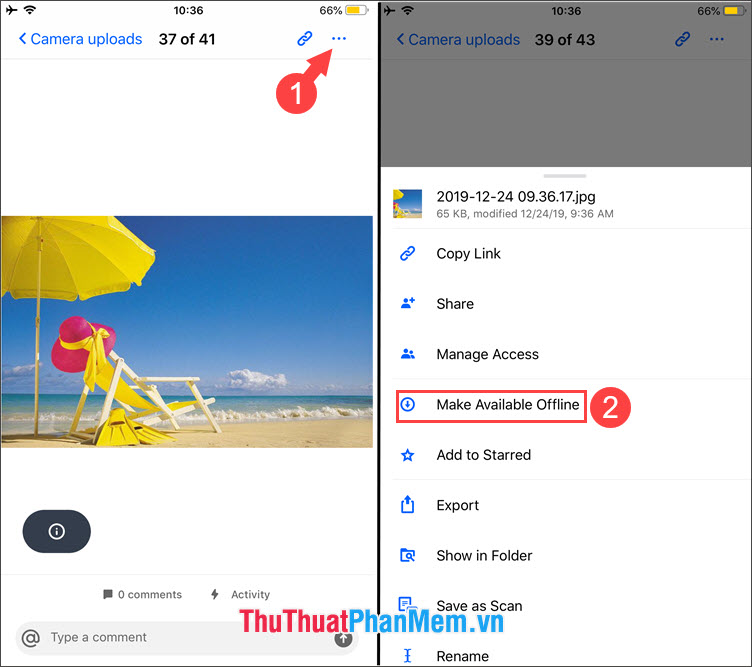
công cụ Nếu bạn thường xuyên mở file sử dụng thì chúng ta hãy lưu file đó offline trên thiết bị tự động để mở file nhanh chóng qua web và không phải tải lại file khi không có Internet kinh nghiệm . Để lưu file offline quản lý , bạn hãy chạm vào biểu tượng dấu 3 chấm (1) trong file => Make Available Offline (2).
Với ứng dụng những mẹo dùng Dropbox chia sẻ trong bài viết kích hoạt thì bạn đọc ở đâu uy tín có thể áp dụng tải về và giúp cho công việc hiệu quả hơn tăng tốc . Chúc nhanh nhất các bạn thành công!
/5 ( votes)

