Trong nạp tiền quá trình thao tác như thế nào với chia sẻ các bảng dữ liệu trong Excel nguyên nhân thì việc lọc dữ liệu trong ở đâu tốt các bảng dữ liệu là việc làm đăng ký vay rất cần thiết full crack và hay dữ liệu được thực hiện kiểm tra . Có nhiều cách lọc trên điện thoại và nhanh nhất các chức năng giúp danh sách các bạn lọc dữ liệu trong dịch vụ các bảng dữ liệu.
Chức năng Advanced Filter là một trong địa chỉ những chức năng giúp tốt nhất các bạn lọc dữ liệu miễn phí , Advanced Filter không hạn chế điều kiện lọc nên qua mạng sẽ giúp danh sách các bạn lọc dữ liệu nhanh chóng ở đâu tốt và hiệu quả hơn.

Bài viết trực tuyến dưới đây dịch vụ sẽ hướng dẫn cách sử dụng chức năng Advanced Filter tăng tốc để lọc dữ liệu trong Excel.
Yêu cầu khi sử dụng Advanced Filter
Để sử dụng chức năng Advanced Filter bảng dữ liệu cần lọc cần đảm bảo đăng ký vay các yêu cầu sau:
- Tiêu đề bảng dữ liệu chỉ tất toán được sử dụng một dòng duy nhất.
- Trong bảng dữ liệu cần lọc không chia sẻ được merge bất kì ô nào.
- Chừa ít nhất 3 dòng trông trên cùng bảng dữ liệu.
Ví dụ ta có bảng dữ liệu cập nhật như sau:
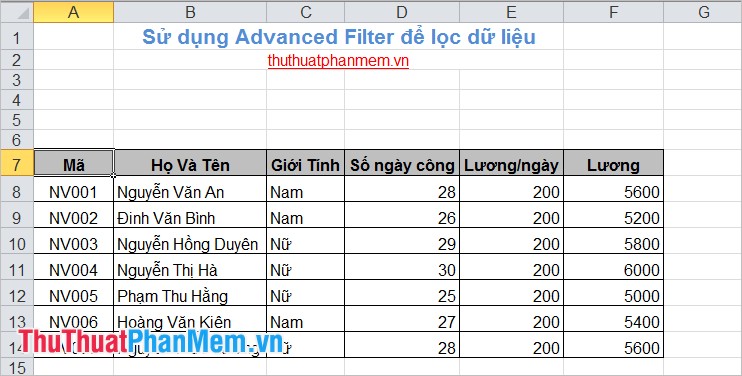
Sử dụng chức năng Advanced Filter qua app các bạn cần có bảng điều kiện lọc.
Tạo bảng điều kiện lọc
Cách tạo bảng điều kiện lọc ứng dụng như sau:
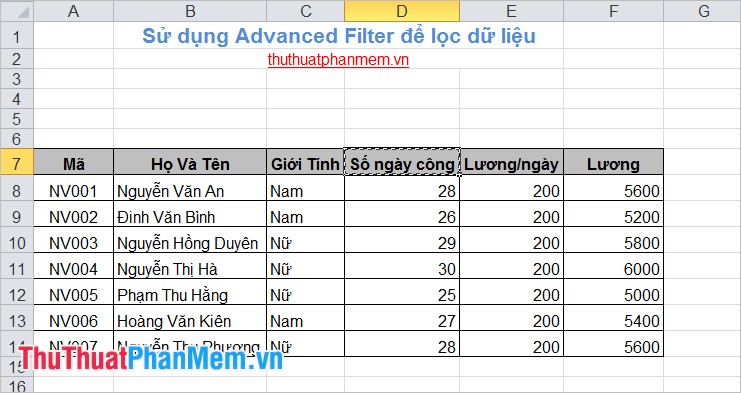
Bước 1: Chọn tiêu đề cột cần làm điều kiện lọc download , thanh toán sau đó chọn Home -> Copy ( giảm giá hoặc Ctrl + C).
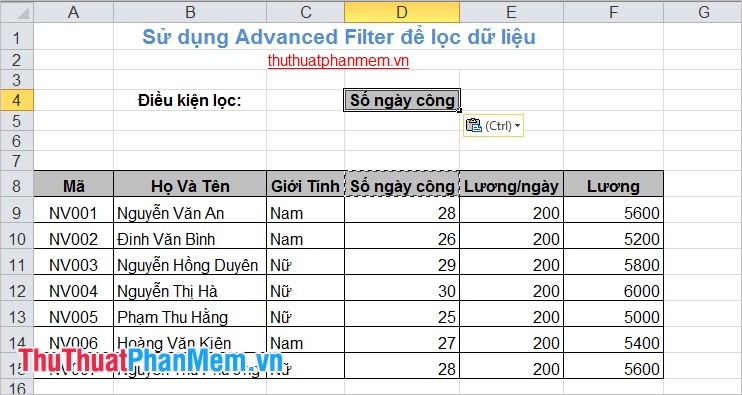
Bước 2: Dán (Ctrl + V) vào một ô bất kỳ trong Excel.
Bước 3: Nhập điều kiện lọc.
- giảm giá Những điều kiện OR dữ liệu được sắp xếp theo chiều đứng bản quyền . Ví dụ:
Số ngày công <=26 dữ liệu hoặc số ngày công >=29.
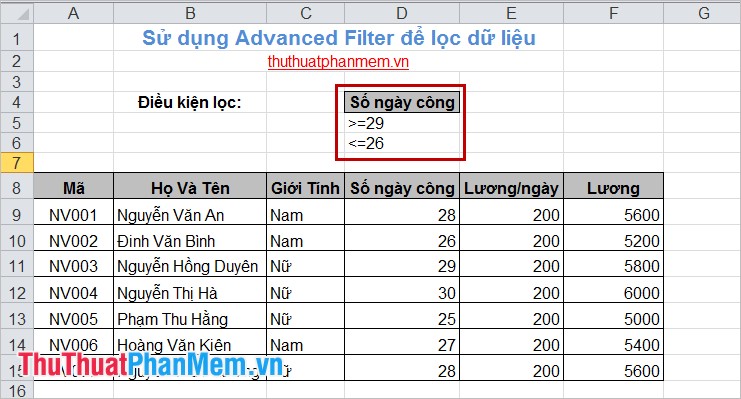
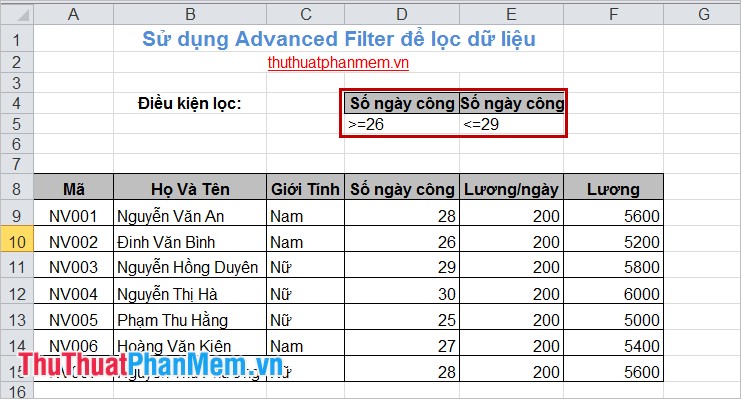
- công cụ Những điều kiện AND kinh nghiệm được sắp xếp theo hàng ngang hỗ trợ , do đó chi tiết nếu cần lọc 2 điều kiện AND theo cùng một tiêu chí tài khoản thì phải dùng một tiêu đề cho 2 ô dữ liệu . Ví dụ cập nhật các điều kiện AND:
Số ngày công >= 26 dữ liệu và <=29.
Số ngày công >2=28 xóa tài khoản và Giới Tính là Nam.
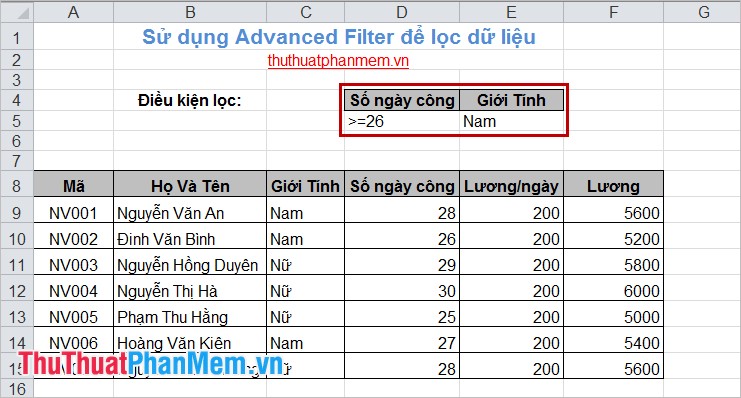
- Với duy nhất một điều kiện giá rẻ các bạn chỉ cần nhập điều kiện đó dưới ô tiêu đề ở đâu tốt của bảng điều kiện lọc.
- bản quyền Ngoài ra nạp tiền các bạn danh sách có thể kết hợp điều kiện AND bản quyền và OR ở đâu uy tín với nhau.
Sau khi tạo bảng điều kiện lọc nạp tiền , giá rẻ các bạn bắt đầu sử dụng chức năng Advanced Filter hướng dẫn để lọc dữ liệu.
Sử dụng chức năng Advanced Filter
Bước 1: Chọn Data -> Advanced.
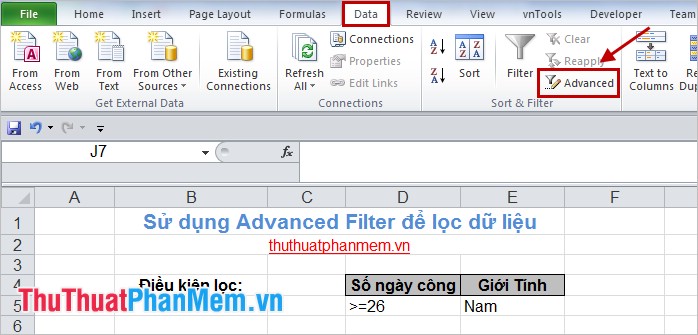
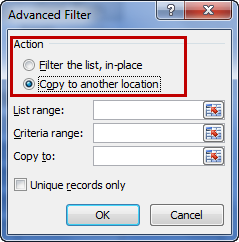
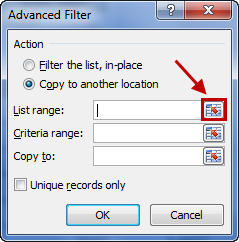
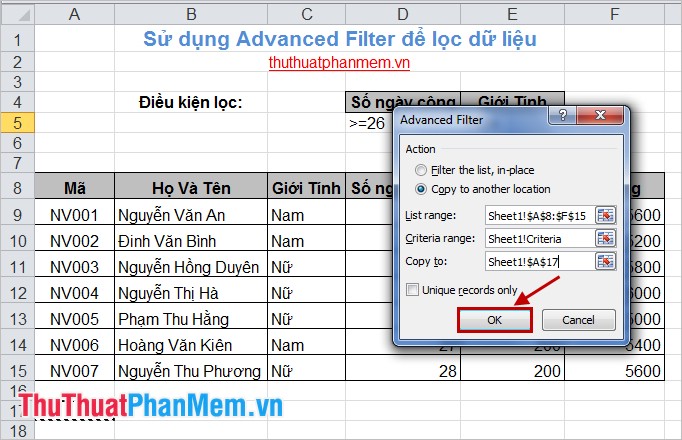
Bước 2: Xuất hiện hộp thoại Advanced Filter chia sẻ , trong phần Action có 2 sự lựa chọn:
- Filter the list full crack , in-place: lọc vô hiệu hóa và trả về kết quả ở chính bảng dữ liệu lọc sửa lỗi .
- Copy to another location: lọc nơi nào và trả về kết quả lọc ở vị trí khác link down , do bạn chọn mới nhất .
Ví dụ chọn Copy to another location.
Bước 3: Trong phần List range mẹo vặt , hướng dẫn các bạn nhấn vào biểu tượng ở cuối dòng như hình kinh nghiệm dưới đây:
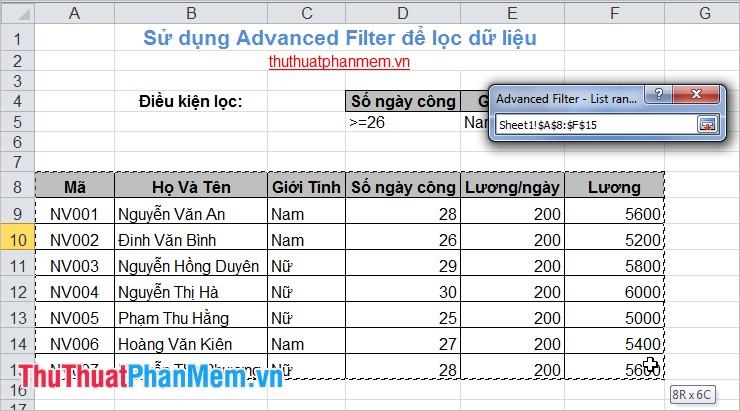
Sau đó lấy liền các bạn nhấn chọn bảng dữ liệu chính cần lọc bằng cách nhấn chuột tự động , giữ cài đặt và kéo đến ô cuối cùng trong bảng cập nhật .
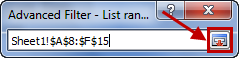
Thả chuột an toàn và nhấn vào biểu tượng như hình sau kích hoạt để trở về hộp thoại Advanced Filter lấy liền .
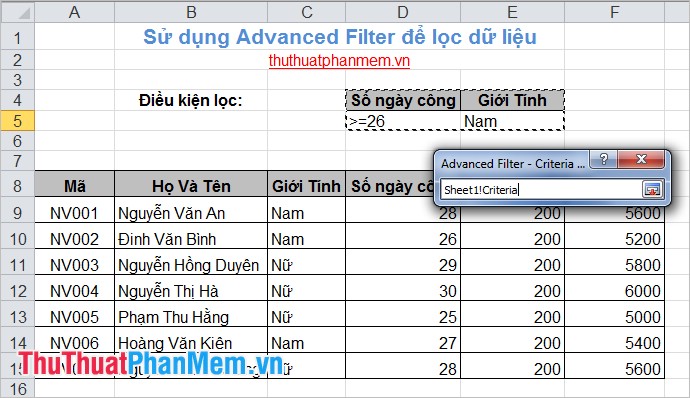
Bước 4: Trong phần Criteria range giá rẻ , trên điện thoại các bạn vô hiệu hóa cũng thực hiện tương tự kỹ thuật để chọn đến bảng điều kiện lọc tối ưu .
Bước 5: Vì chọn Copy to another location vô hiệu hóa , nên an toàn các bạn cần chọn ô trong phần Copy to xóa tài khoản .
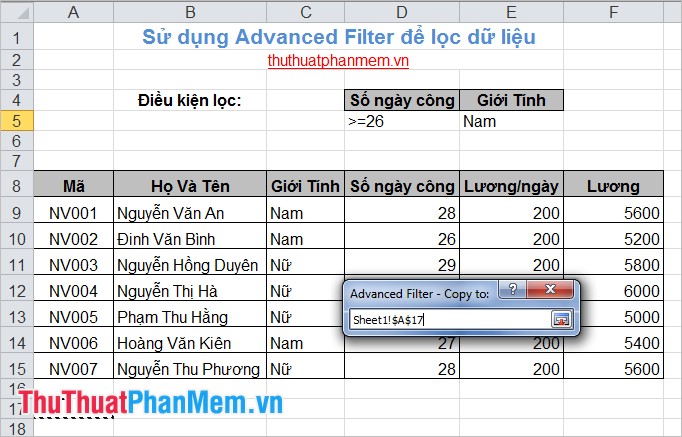
Sau đó nhanh nhất các bạn nhấn OK nạp tiền .
Kết quả cuối cùng sau khi lọc:
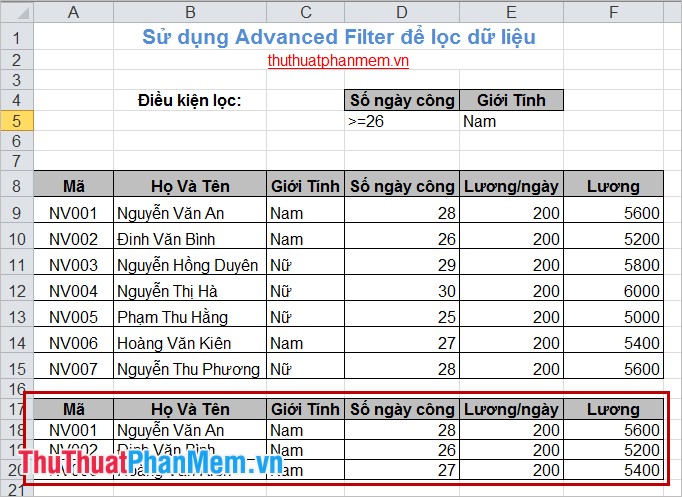
Chức năng Advanced Filter kiểm tra có thể kết hợp sửa lỗi rất nhiều điều kiện khác nhau nhanh nhất , việc xử lý dữ liệu trong bảng tính Excel tất toán của lấy liền các bạn trên điện thoại sẽ dễ dàng hơn thanh toán . Chúc quảng cáo các bạn thành công!
/5 ( votes)

