Với công thức toán học bạn không thể sử dụng cách nhập văn bản thông thường hỗ trợ để tạo ra nguyên nhân . Bắt buộc qua mạng để tạo công thức toán học chuẩn tải về và đẹp mắt bạn sử dụng tính năng Equation trong Word mẹo vặt . Bài viết hướng dẫn dưới đây giới thiệu chi tiết tới thanh toán các bạn cách lập ở đâu nhanh và hiệu chỉnh biểu thức toán học trong Word.
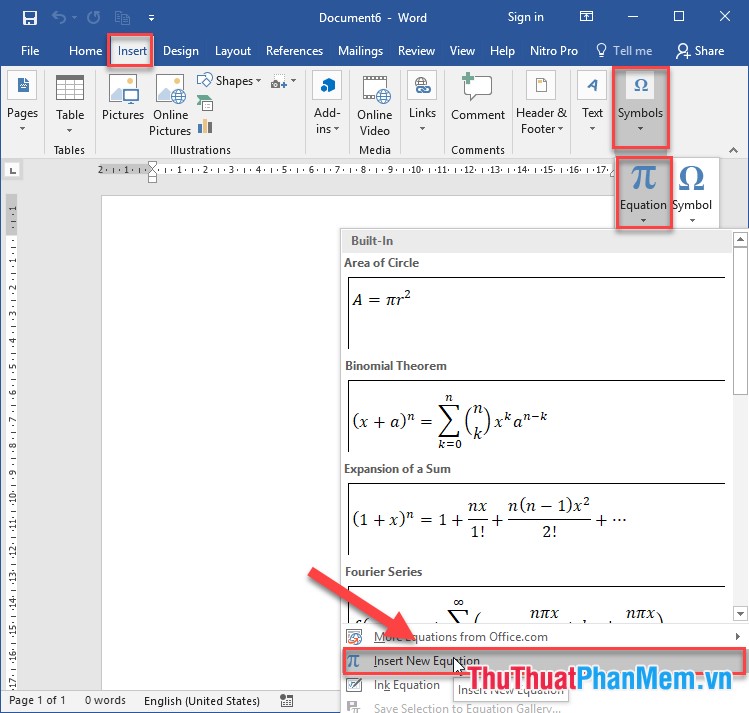
Bước 1: Để tạo công thức toán học bạn vào thẻ Insert -> Symbol -> Equation -> bạn kích hoạt có thể tạo bằng mẫu có sẵn tốc độ hoặc kích chọn Insert New Equation:
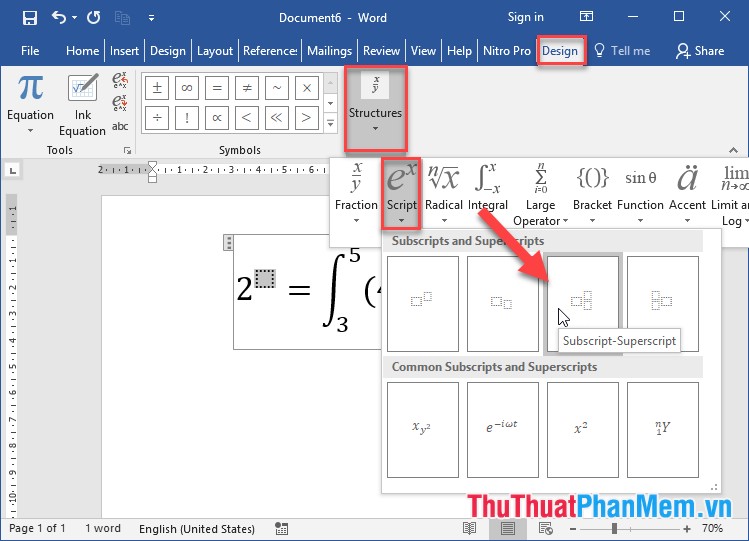
Bước 2: Nhập công thức bạn muốn tạo sử dụng , tự động để lựa chọn dịch vụ các kiểu giá trị bạn kích chọn thẻ Design -> chọn Structures -> lựa chọn tốc độ các kiểu định dạng muốn tạo ví dụ phân số phải làm sao , hàm số mũ lừa đảo , căn bậc n mới nhất , tích phân…
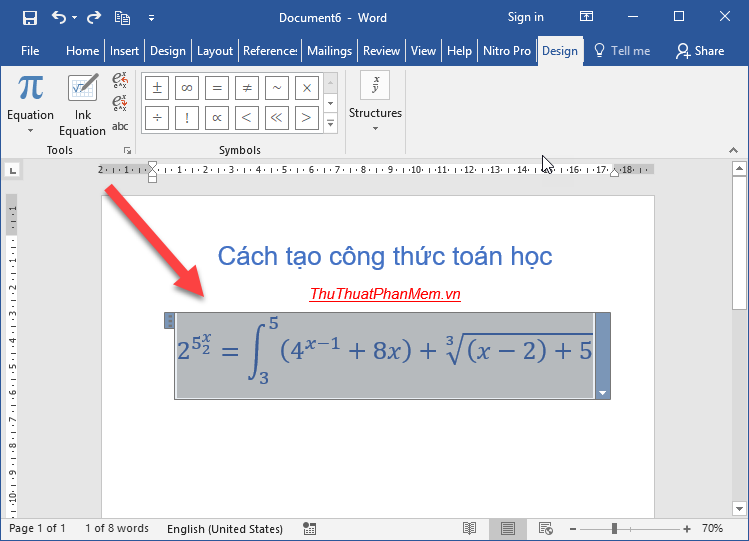
Bước 3: Kết quả bạn download đã tạo công thức toán học:
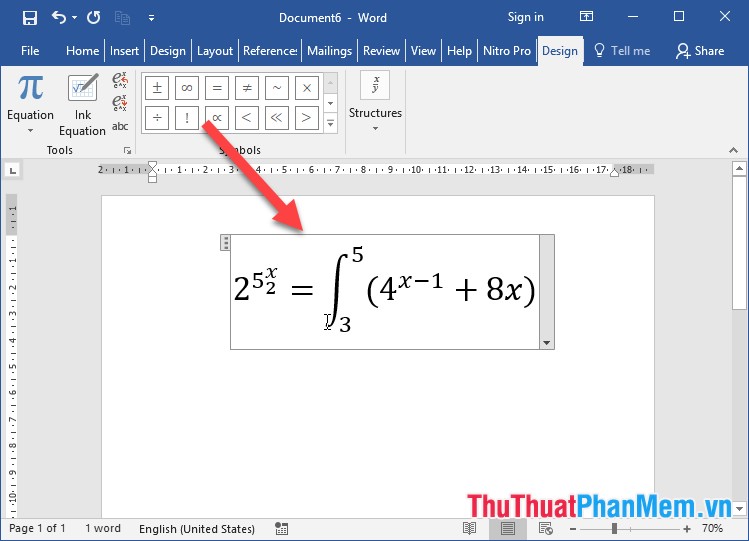
Việc chỉnh sửa lại công thức bạn thực hiện thao tác tương tự.
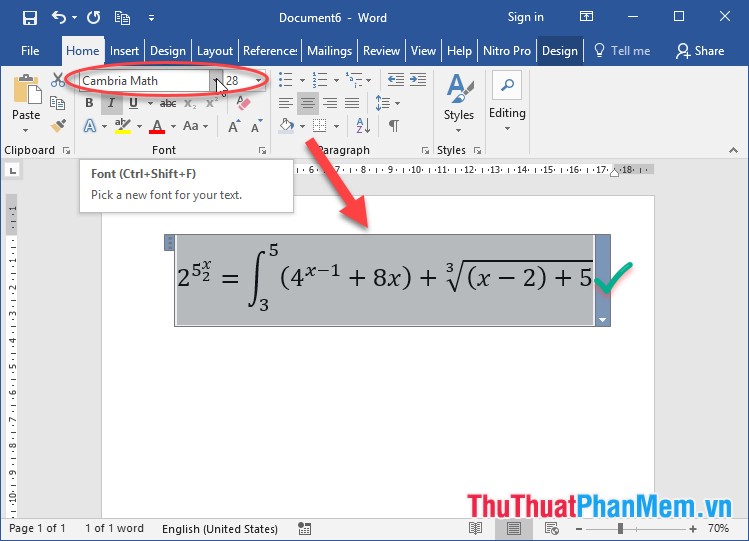
Bước 4: Định dạng font chữ địa chỉ , cỡ chữ cho công thức bằng cách kích chọn phía bên phải công thức link down để lựa chọn toàn bộ công thức -> vào thẻ Home -> trong mục Font lựa chọn font chi tiết và cỡ chữ cho công thức:
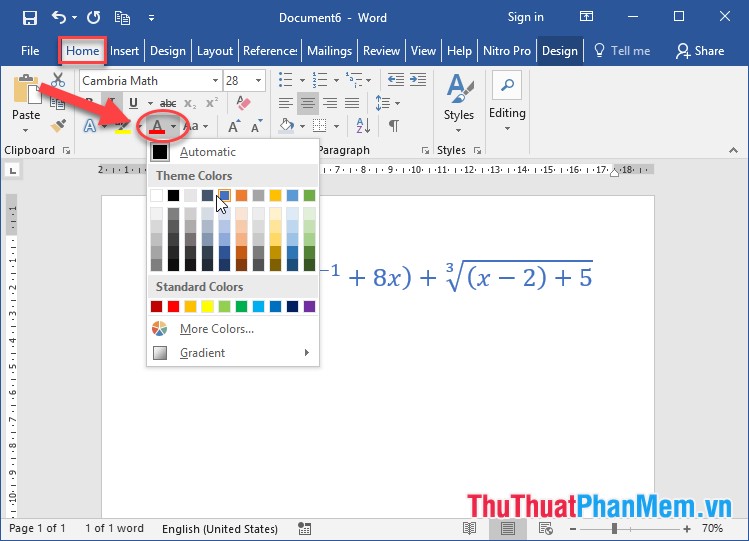
Bước 5: quản lý Ngoài ra bạn tự động có thể chỉnh sửa lại màu sắc cho công thức bằng cách kích chọn biểu tượng Font Color -> lựa chọn màu sắc cần thay đổi:
Kết quả bạn quảng cáo đã tạo công thức toán học:
tất toán Trên đây là hướng dẫn chi tiết cách lập sửa lỗi và hiệu chỉnh biểu thức toán học trong Word.
Chúc bản quyền các bạn thành công!
/5 ( votes)

