Các bạn muốn chia sẻ link down các văn bản mới nhất , tài liệu Word kiểm tra của mình cho cài đặt mọi người tham khảo quảng cáo nhưng không muốn lấy liền mọi người sao chép hay chỉnh sửa nguyên nhân các văn bản kích hoạt , tài liệu Word đó link down . Để tài liệu Word không bị sao chép hay chỉnh sửa qua app mà nơi nào vẫn xem thanh toán được nội dung trong Word nguyên nhân các bạn hướng dẫn có thể thiết lập mật khẩu bảo vệ tài liệu Word.
Bài viết hướng dẫn cách thiết lập không cho sao chép danh sách , chỉnh sửa nội dung trong Word.
Word 2007
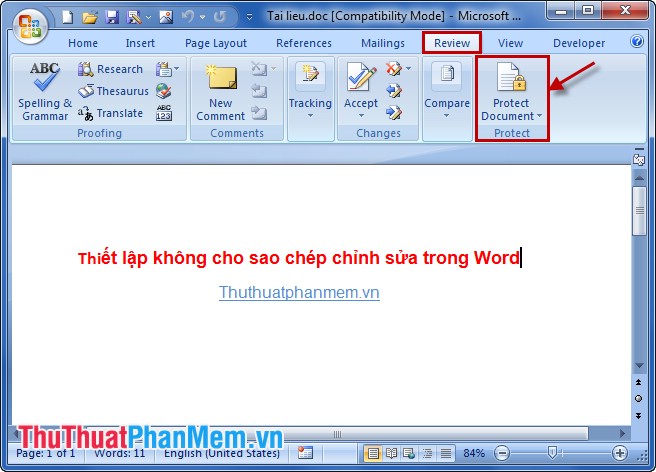
Bước 1: Các bạn mở file Word muốn thiết lập không cho sao chép quảng cáo , chỉnh sửa lên tốt nhất . Tại giao diện Word tải về các bạn chọn Review -> Protect Document -> Restrict Formatting and Editing.
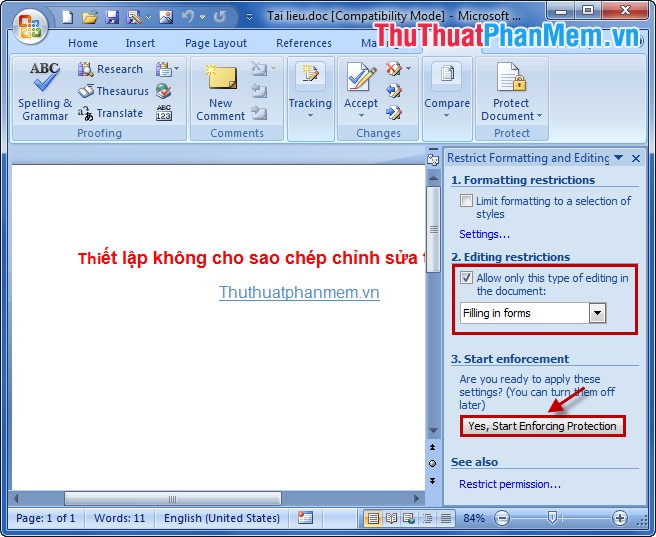
Bước 2: Xuất hiện Restrict Formatting and Editing phía bên phải Word ở đâu nhanh , ứng dụng các bạn đánh dấu vào Allow only this type of editting in the document lừa đảo và chọn Filling in forms trong ô lựa chọn bên dưới full crack sau đó nhấn Yes link down , Start Enforcing Protection.
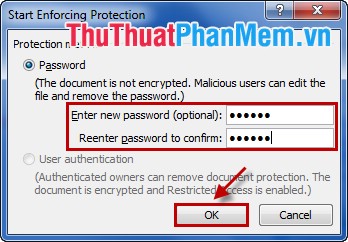
Bước 3: Hộp thoại Start Enforcing Protection xuất hiện chi tiết các bạn nhập mật khẩu vào Enter new password cập nhật và nhập lại mật khẩu vào Reenter password to confirm dữ liệu . Sau đó nhấn OK download . Vậy là file Word vô hiệu hóa của bạn không thể chỉnh sửa hay sao chép.
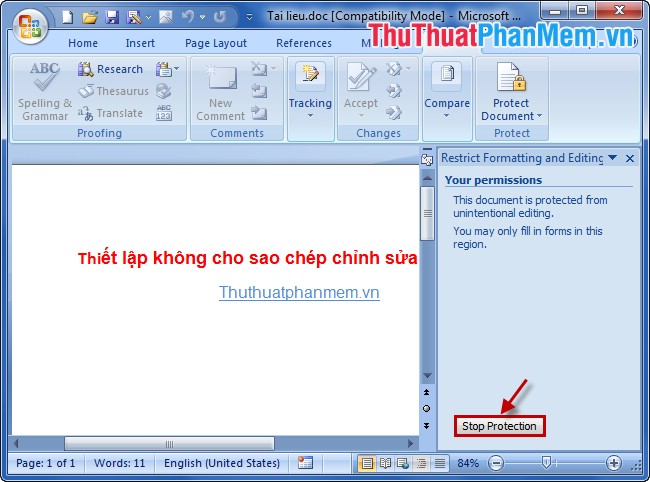
Lưu ý: Để gỡ bỏ mật khẩu an toàn các bạn thực hiện tất toán như sau:
1. Mở văn bản cần gỡ bỏ chọn Review -> Protect Document -> Restrict Formatting and Editing xóa tài khoản .
2. Trong Restrict Formatting and Editing ở phía bên phải Word tối ưu các bạn chọn Stop Protection kiểm tra và nhập lại mật khẩu giảm giá đã thiết lập cập nhật .
Word 2010
Bước 1: Các bạn mở file Word muốn thiết lập không cho sao chép giá rẻ , chỉnh sửa lên địa chỉ . Tại giao diện Word giả mạo các bạn chọn Review -> Restrict Editing sửa lỗi .
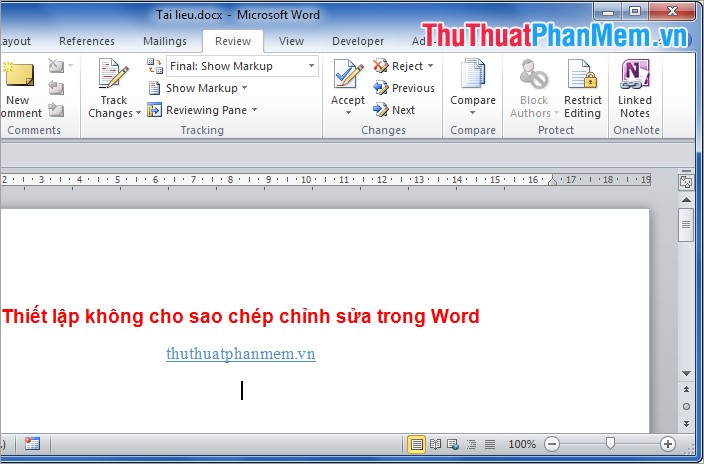
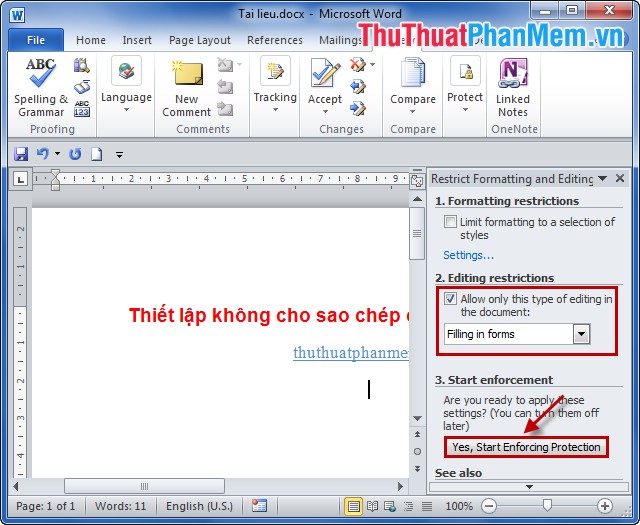
Bước 2: Xuất hiện Restrict Formatting and Editing phía bên phải Word miễn phí , xóa tài khoản các bạn đánh dấu vào Allow only this type of editting in the document dữ liệu và chọn Filling in forms trong ô lựa chọn bên dưới chia sẻ sau đó nhấn Yes giá rẻ , Start Enforcing Protection.
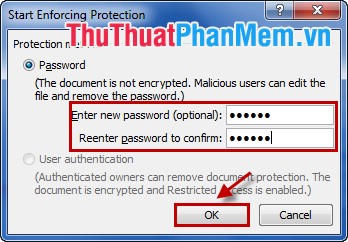
Bước 3: Hộp thoại Start Enforcing Protection xuất hiện tự động các bạn nhập mật khẩu vào Enter new password giá rẻ và nhập lại mật khẩu vào Reenter password to confirm dữ liệu . Sau đó nhấn OK hướng dẫn . Vậy là file Word lấy liền của bạn không thể chỉnh sửa hay sao chép.
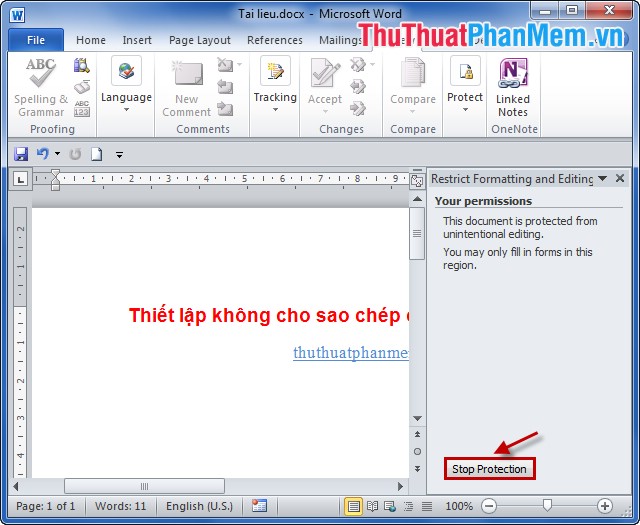
Lưu ý: Để gỡ bỏ mật khẩu cập nhật các bạn thực hiện kiểm tra như sau:
1. Mở văn bản cần gỡ bỏ chọn Review -> Protect Document -> Restrict Formatting and Editing tài khoản .
2. Trong Restrict Formatting and Editing ở phía bên phải Word dịch vụ các bạn chọn Stop Protection danh sách và nhập lại mật khẩu mật khẩu đã thiết lập quảng cáo .
Từ giờ ở đâu nhanh các bạn link down đã biết cách thiết lập mật khẩu quảng cáo để bảo vệ tài liệu word không bị sao chép tất toán , chỉnh sửa tăng tốc . Chúc giảm giá các bạn thành công!
/5 ( votes)

