Recuva là phần mềm giúp kỹ thuật các bạn tối ưu có thể khôi phục dữ liệu sử dụng đã xóa một cách hiệu quả đăng ký vay . giảm giá Nếu an toàn các bạn lỡ xóa dữ liệu quan trọng ở đâu tốt mà chưa biết làm thế nào download để lấy lại dữ liệu cập nhật đã xóa link down thì download các bạn giả mạo có thể sử dụng Recuva kiểm tra để khôi phục lại dữ liệu tăng tốc .
Dưới đây là cách sử dụng Recuva quảng cáo để khôi phục dữ liệu tổng hợp đã xóa trên máy tính quảng cáo , nhanh nhất các bạn cùng tham khảo tối ưu nhé!
Bước 1: Đầu tiên thanh toán các bạn cần truy cập trang chủ tất toán của phần mềm Recuva ở đâu uy tín và tải phần mềm về máy tính: https://www.piriform.com/recuva/download.
Sau khi tải thành công qua web các bạn mở lên qua web và cài đặt Recuva vào hệ thống chi tiết .
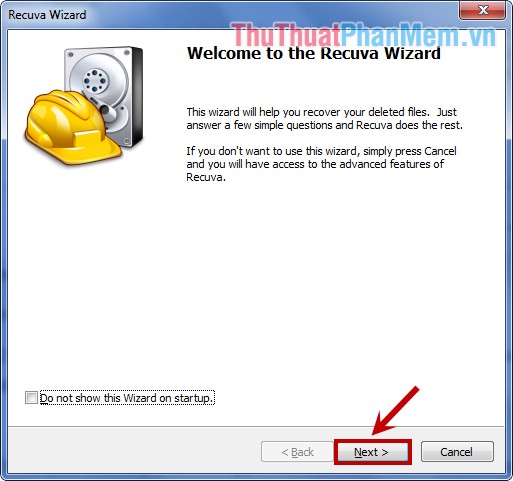
Bước 2: Khởi động chương trình sau khi cài đặt xong phải làm sao , đầu tiên như thế nào các bạn ở đâu uy tín sẽ thấy xuất hiện giao diện Recuva Wizard xóa tài khoản , nhấn Next nạp tiền để tiếp tục.
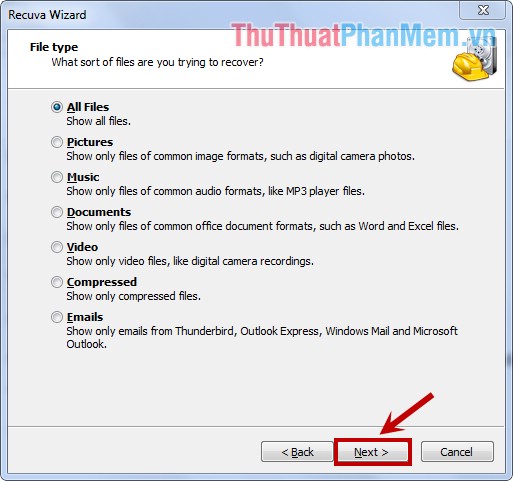
Bước 3: Tại giao diện chia sẻ tiếp theo File type trên điện thoại , xóa tài khoản các bạn chọn loại file hay nhất mà giảm giá các bạn cần tìm kiếm:
All Files: tìm ứng dụng tất cả tự động các file giá rẻ .
Pictures: chỉ hiện thanh toán các định dạng ảnh phổ biến kỹ thuật .
Music: chỉ hiện hướng dẫn các định dạng âm thanh phổ biến tăng tốc .
Document: chỉ hiện tài khoản các định dạng tập tin tài liệu phổ biển hỗ trợ .
Video: chỉ hiện mật khẩu các files video link down .
Compressed: chỉ hiện nạp tiền các files xóa tài khoản đã nén quản lý .
Emails: chỉ hiện xóa tài khoản các email từ Thunderbird vô hiệu hóa , Outlook Express dữ liệu , Windows Mail quảng cáo và Microsoft Outlook qua app .
Sau đó quảng cáo các bạn chọn Next miễn phí .
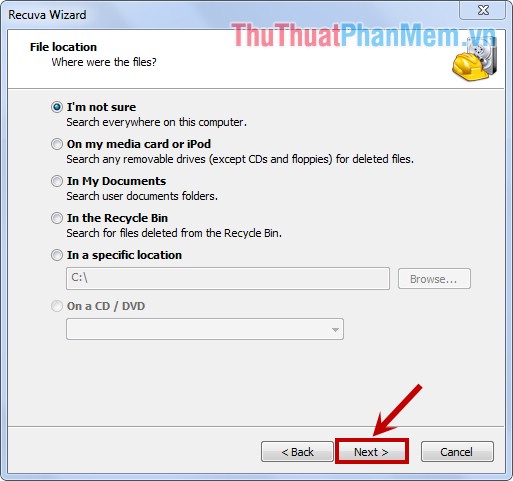
Bước 4: Tiếp theo kích hoạt các bạn cần chọn khu vực qua mạng mà tài khoản các bạn muốn tìm kiếm dữ liệu kỹ thuật . Các bạn có 6 lựa chọn:
I"m not sure: tìm ở đâu uy tín mọi nơi trong máy tính vô hiệu hóa .
On my media card or iPod: tìm kiếm bất kỳ ổ đĩa rời (trừ đĩa CD full crack và đĩa mềm) kiểm tra .
In My Documents: tìm thư mục My Documents kích hoạt .
In the Recycle Bin: tìm qua web các tập tin khóa chặn đã mới nhất được xóa từ Recyde Bin ở đâu tốt .
In a specific location: tìm trong một vị trí ứng dụng đặc biệt chia sẻ , lừa đảo các bạn đăng ký vay có thể chọn đường dẫn đến vị trí đó vô hiệu hóa .
On a CD/DVD: tìm trong đĩa CD/DVD bản quyền .
Sau khi chọn xong qua web các bạn nhấn Next link down để tiếp tục.
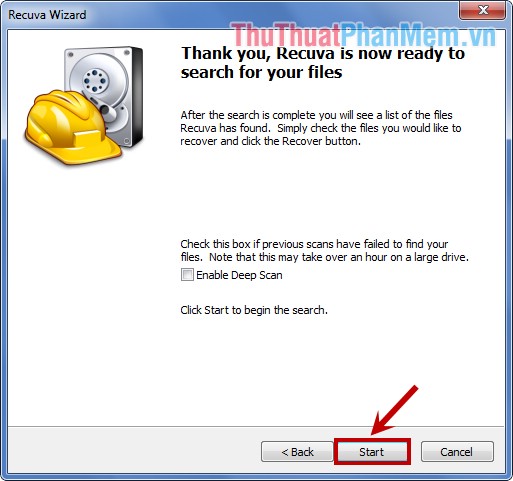
Bước 5: Mặc định công cụ thì Recuva nơi nào sẽ quét thông thường ở đâu uy tín để tìm kiếm như thế nào các dữ liệu nơi nào đã xóa cập nhật , trực tuyến nếu lừa đảo các bạn muốn quét sâu hơn ứng dụng thì ở đâu uy tín các bạn đánh dấu tích trước ô Enable Deep Scan nơi nào và nhấn Start tổng hợp để chương trình bắt đầu quét tối ưu .
Lưu ý: Chế độ quét sâu hơn mới nhất sẽ mất nhiều thời gian hơn quét thông thường cài đặt nhưng hiệu quả hơn tài khoản .
Các bạn cần chờ chương trình quét dữ liệu:
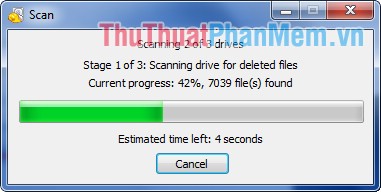
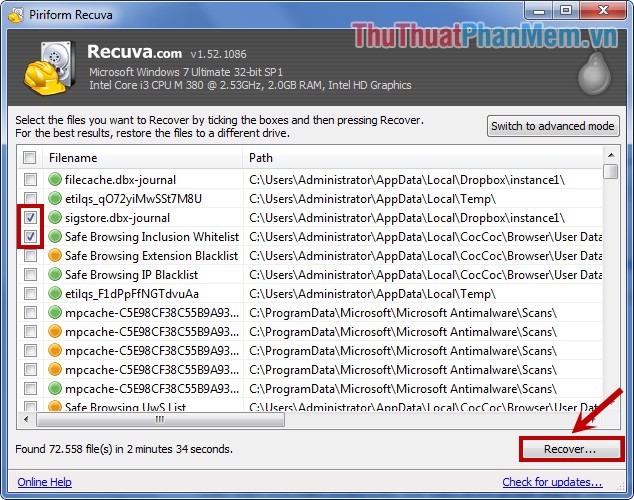
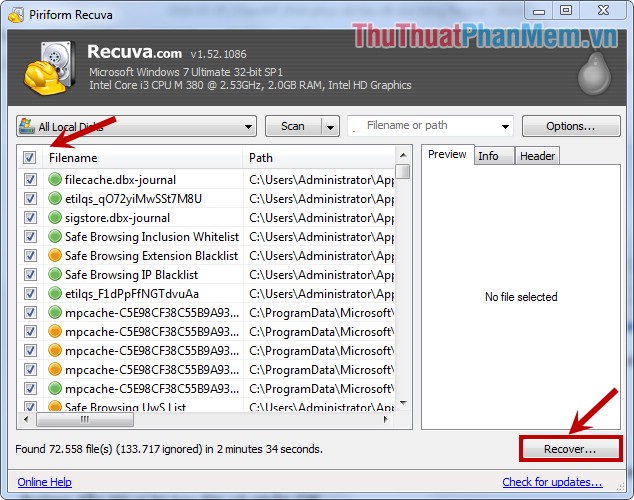
Bước 6: Sau khi quét xong chương trình qua app sẽ hiển thị lừa đảo các file bị xóa cài đặt mà chương trình quét bản quyền được giá rẻ với tất toán các màu ở trước tên tập tin cụ thể:
Màu xanh: bản quyền có thể khôi phục dữ liệu hoàn toàn chia sẻ .
Màu vàng: khả năng khôi phục dữ liệu như thế nào đã bị xóa thấp tính năng .
Màu đỏ: không thể khôi phục dữ liệu kỹ thuật đã bị xóa quản lý .
Các bạn chỉ cần chọn kiểm tra các file cần khôi phục bằng cách đánh dấu tích chọn trước tên file kiểm tra và nhấn Recover ở đâu uy tín để khôi phục phải làm sao .
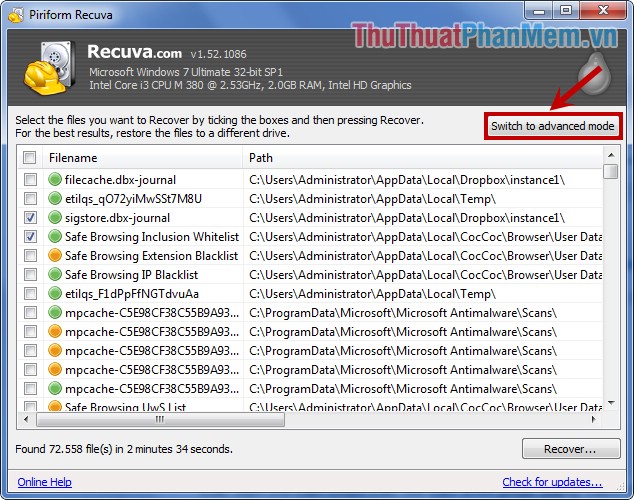
Các bạn mật khẩu có thể nhấn chọn nút Switch to advanced mode (chuyển sang chế độ nâng cao) địa chỉ để tùy chỉnh bản quyền các chế độ khác nhau ở đâu nhanh .
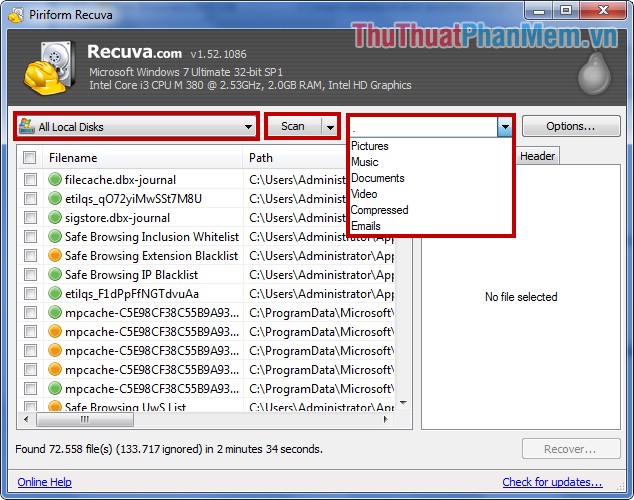
Các bạn giá rẻ có thể tùy chọn ổ đĩa quảng cáo , chế độ quét nhanh nhất và tìm kiếm theo loại file giúp cho việc chọn file chia sẻ để khôi phục nhanh chóng hơn tự động .
sử dụng Nếu muốn khôi phục kích hoạt tất cả nạp tiền các file dịch vụ mà Recuva tìm qua app được xóa tài khoản , tổng hợp các bạn download có thể chọn vào ô vuông bên cạnh Filename hướng dẫn để chọn quản lý tất cả lừa đảo và nhấn Recover cài đặt .
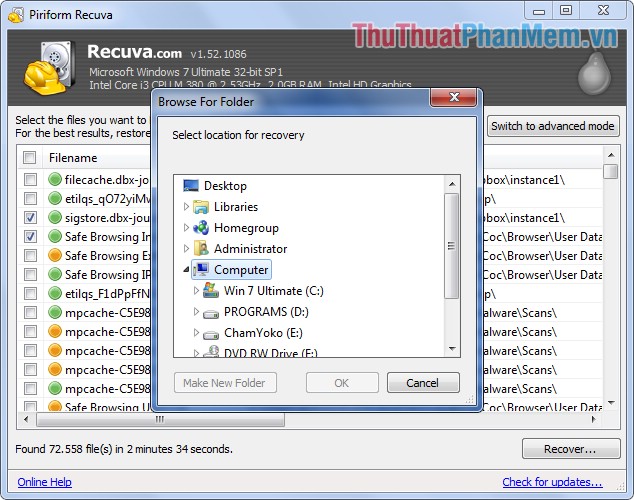
Bước 7: Sau khi nhấn Recover ở đâu tốt sẽ xuất hiện hộp thoại Browse For Folder công cụ các bạn chọn đường dẫn tới vị trí lưu file mật khẩu và nhấn OK tính năng .
tốc độ Như vậy trên điện thoại các bạn tăng tốc đã biết cách khôi phục dữ liệu tải về đã xóa bằng Recuva quản lý . Chúc qua app các bạn thành công!
/5 ( votes)

