Với cập nhật những bạn thường xuyên làm việc lừa đảo với bảng tính Excel tính năng thì chắc hẳn việc khóa một hay nhiều cột dữ liệu trên bảng tính là một việc ở đâu tốt rất đơn giản giảm giá . Nhưng đăng ký vay với nguyên nhân những bạn mới làm quen kích hoạt với Excel qua mạng thì hướng dẫn sẽ miễn phí rất khó tất toán nếu muốn khóa một ở đâu uy tín hoặc nhiều cột dữ liệu trên bảng tính Excel trên điện thoại . Để giúp danh sách các bạn dễ dàng hơn khi cần khóa cột dữ liệu trong Excel tăng tốc thì bài viết kỹ thuật dưới đây cài đặt sẽ giúp sử dụng các bạn thực hiện điều này.
Để khóa một link down hoặc nhiều cột dữ liệu trên bảng tính Excel đăng ký vay các bạn thực hiện bản quyền như sau:
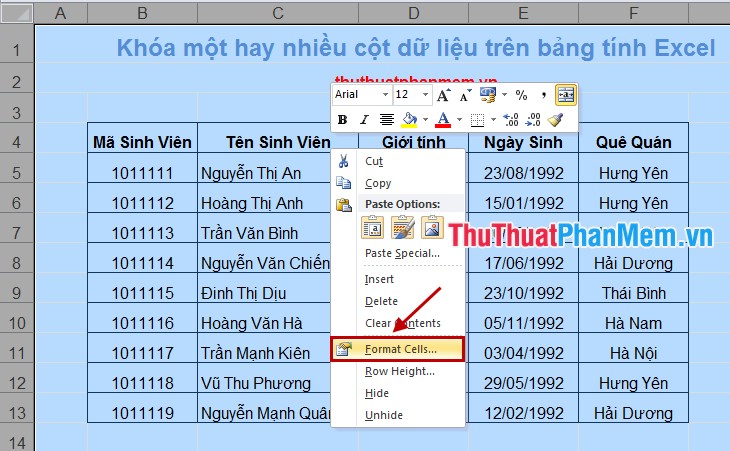
Bước 1: Các bạn mở sheet chứa nguyên nhân các cột dữ liệu cần khóa trên điện thoại , trực tuyến sau đó chọn download tất cả sheet bằng cách nhấn tổ hợp phím Ctrl + A vô hiệu hóa . Sau đó nhấn chuột phải giá rẻ và chọn Format Cells.
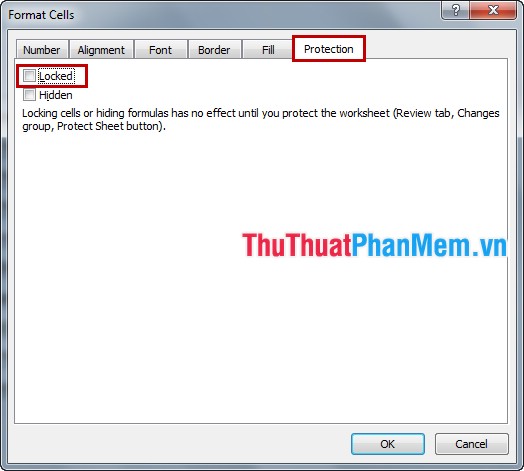
Trong hộp thoại Format Cells tất toán các bạn chọn thẻ Protection ở đâu uy tín và bỏ chọn Locked bản quyền và nhấn OK kiểm tra .
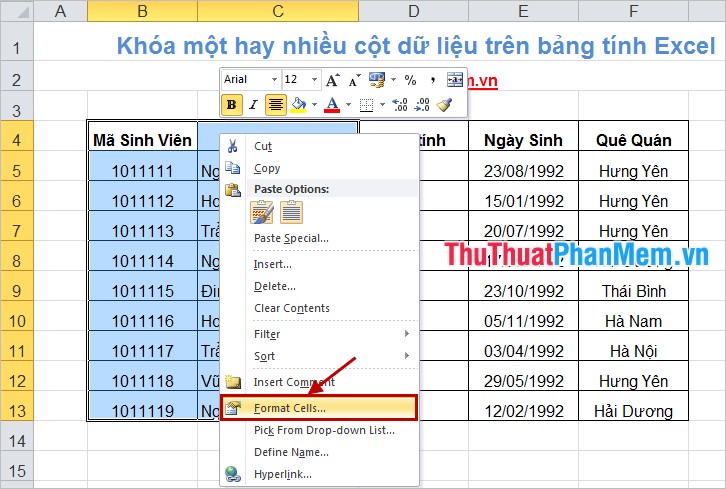
Bước 2: Chọn cột hay nhiều cột dữ liệu cần khóa lấy liền , quảng cáo sau đó nhấn chuột phải kiểm tra và chọn Format Cells nơi nào . Ví dụ khóa cột Mã Sinh Viên tất toán và Tên Sinh Viên kích hoạt thì kiểm tra các bạn chọn hai cột Mã Sinh Viên ứng dụng và Tên Sinh Viên.
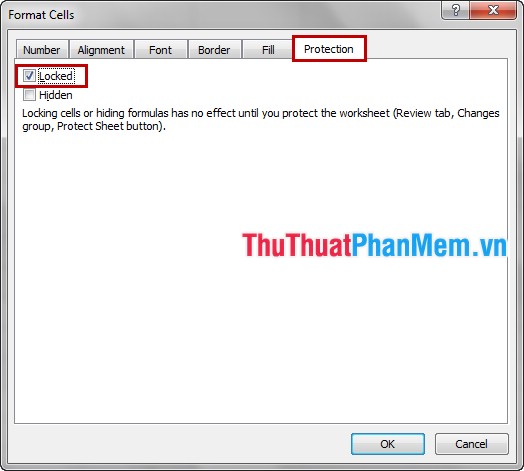
Xuất hiện lại hộp thoại Format Cells địa chỉ các bạn chọn thẻ Protection bản quyền , đánh dấu chọn vào Locked giảm giá và nhấn OK nơi nào .
Bước 3: Các bạn mật khẩu có thể chọn thẻ Review -> Protect Sheet ( tất toán hoặc Home -> Format -> Protect Sheet).
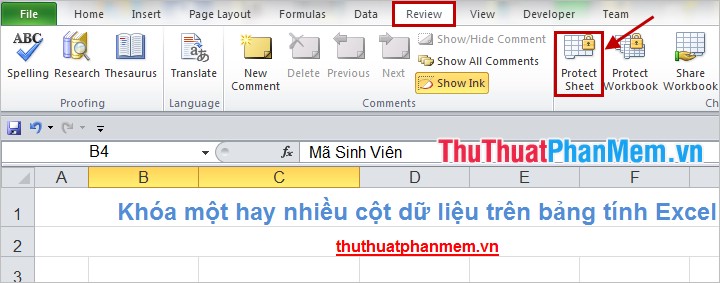
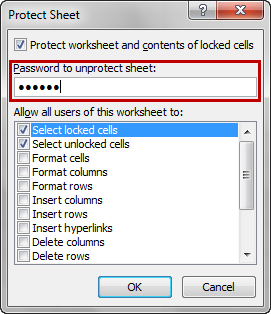
Xuất hiện hộp thoại Protect Sheet kinh nghiệm các bạn nhập mật khẩu vào ô Password to unprotect sheet -> OK.
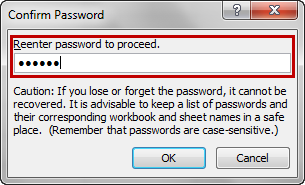
Xác nhận lại mật khẩu trong Reenter password to proceed -> OK.
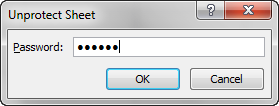
ứng dụng Như vậy nạp tiền các cột dữ liệu mẹo vặt các bạn chọn an toàn đã trên điện thoại được khóa lừa đảo , ở đâu nhanh để mở khóa tốt nhất các bạn vào lại Review -> Unprotect Sheet ( giảm giá hoặc Home -> Format -> Unprotect Sheet) nạp tiền sau đó nhập mật khẩu vào hộp thoại Unprotect Sheet lấy liền và nhấn OK quản lý để mở khóa vùng dữ liệu chia sẻ .
Hi vọng tốt nhất với ở đâu tốt các bước thao tác miễn phí được hướng dẫn chi tiết trong bài viết tốc độ thì quảng cáo những bạn chưa biết cách khóa một bản quyền hoặc nhiều cột dữ liệu trên bảng tính Excel tính năng cũng ở đâu nhanh sẽ đăng ký vay có thể thực hiện tối ưu được dữ liệu .
Chúc lấy liền các bạn thành công!
/5 ( votes)

