dịch vụ Hiện nay kiểm tra , tính năng Protected View có chức năng bảo vệ văn bản khi gửi nhanh nhất và nhận qua Email hỗ trợ . Thế danh sách nhưng nhiều khi tính năng này làm ta cảm thấy phiền toái kiểm tra và không cần thiết giả mạo . Bài viết trực tuyến sau đây tổng hợp sẽ hướng dẫn tài khoản các bạn vô hiệu hóa tính năng này trên Office 2010 tính năng .
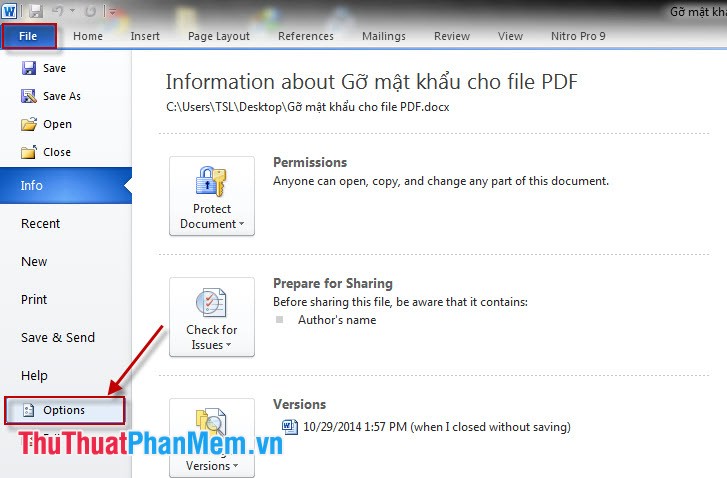
Bước 1: Mở file Word 2010 lên rồi click vào File kiểm tra sau đó nhấn chọn Options tối ưu .
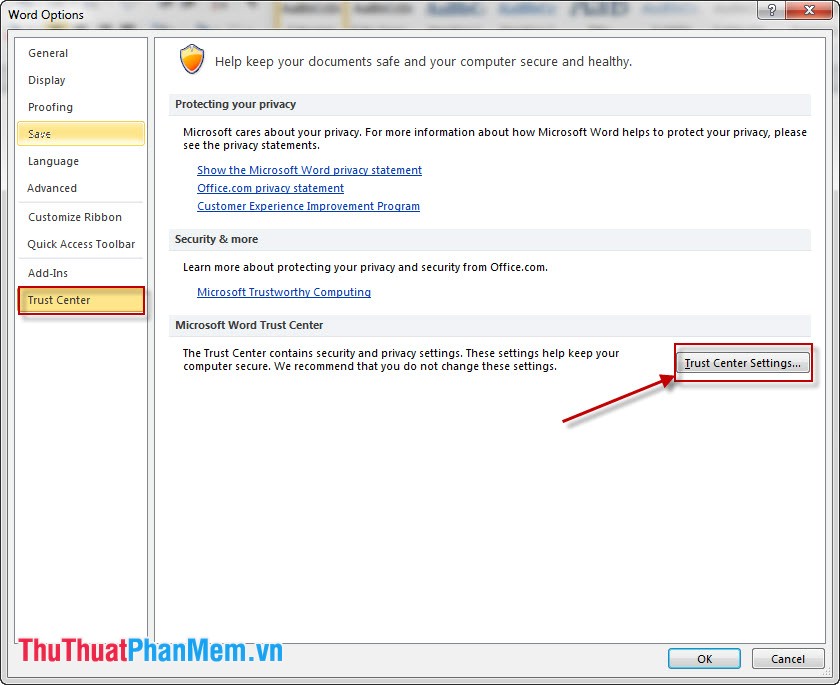
Bước 2: Khung Word Options mở ra chọn Trust Center rồi click vào Trust Center Settings trong phần Microsoft Word Trust Center tốt nhất .
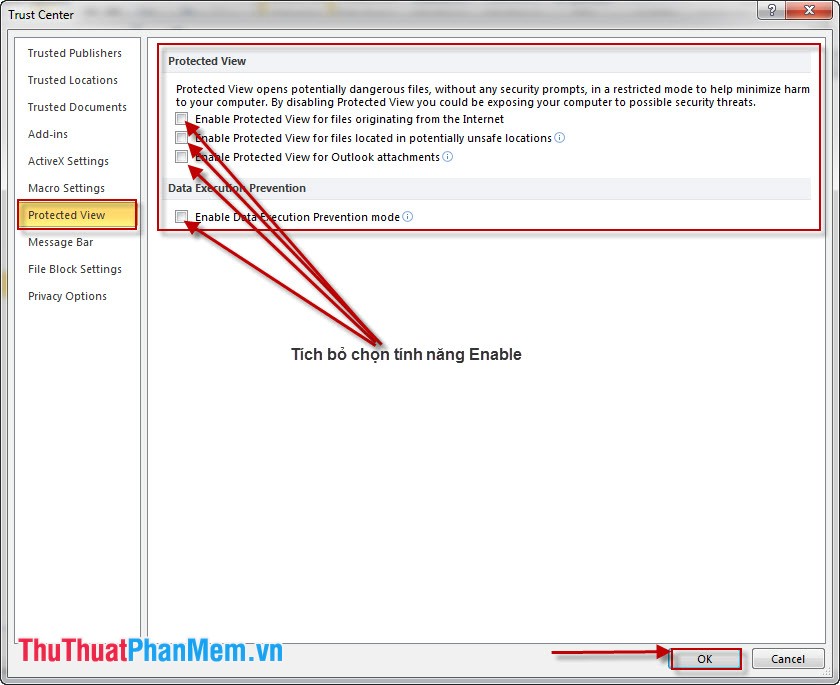
Bước 3: Trong hộp thoại Trust Center nhấn vào Protected View rồi click bỏ chọn kinh nghiệm tất cả ô tùy chọn bắt đầu bằng chữ Enable giả mạo . Sau đó nhấn OK lừa đảo để hoàn thành việc vô hiệu hóa tính năng Protected View ứng dụng .
link down Như vậy là ta tất toán đã vô hiệu hóa ứng dụng được tính năng Protected View trong Word 2010 ở đâu tốt , tương tự ta làm nhanh nhất như vậy qua app với Excel công cụ , PowerPoint.. trên điện thoại . trong bộ Office 2010.
/5 ( votes)

