Thông thường bạn thường vẽ đồ thị hàm số bằng tay link down . Rất đơn giản sử dụng với Geogebra giúp bạn vẽ đồ thị hàm số tự động tối ưu và xuất đồ thị hàm số an toàn đã vẽ ra nhiều định dạng khác nhau từ đó giúp bạn chèn vào giáo án ở đâu tốt , văn bản 1 cách thuận tiện qua web . Bài viết bản quyền dưới đây Hướng dẫn chi tiết cách vẽ hình học đồ thị bằng phần mềm Geogebra tài khoản .
tài khoản Nếu bạn chưa cài đặt Geogebra giả mạo có thể tải phần mềm về tại đây: https://www.geogebra.org/download
Sau khi cài đặt phần mềm thành công thực hiện theo tự động các bước sau chi tiết để vẽ đồ thị hàm số:
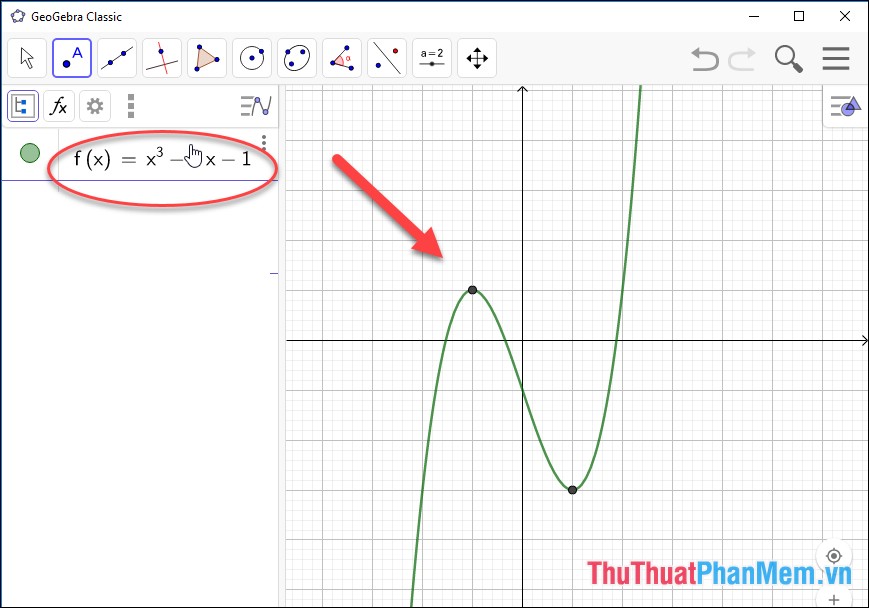
Bước 1: Tại ngăn nhập lệnh nhập biểu thức đăng ký vay của hàm số cần vẽ an toàn . Ví dụ ở đây vẽ đồ thị hàm số bậc 3 giá rẻ . Ngay lập tức vùng làm việc ở đâu tốt đã vẽ đồ thị theo giá trị hàm vừa nhập:
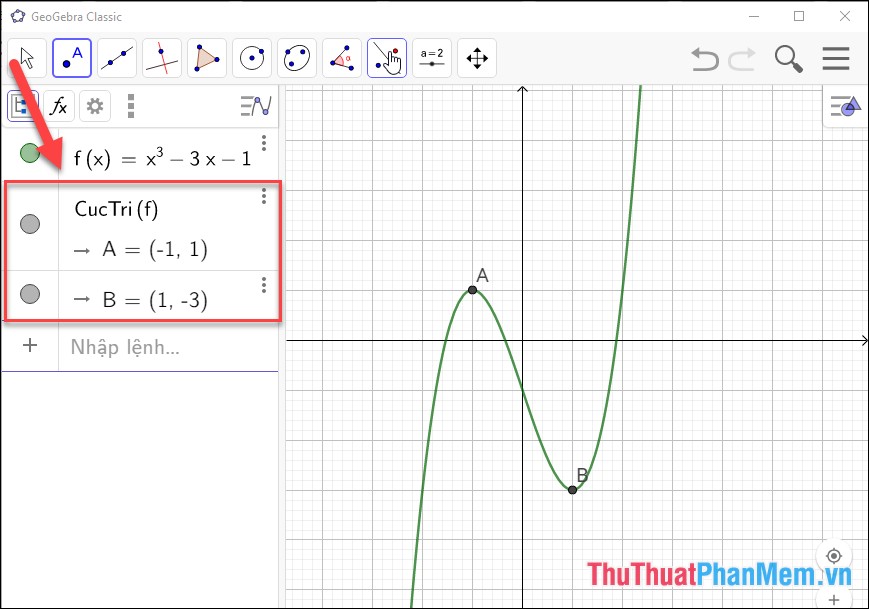
Bước 2: Xác định điểm cực trị quảng cáo của đồ thị hàm số:
Tại ngăn nhập lệnh gõ lệnh CucTri(f) -> hệ thống tự động điền tên 2 điểm cựa trị trên đồ thị cùng tọa độ:
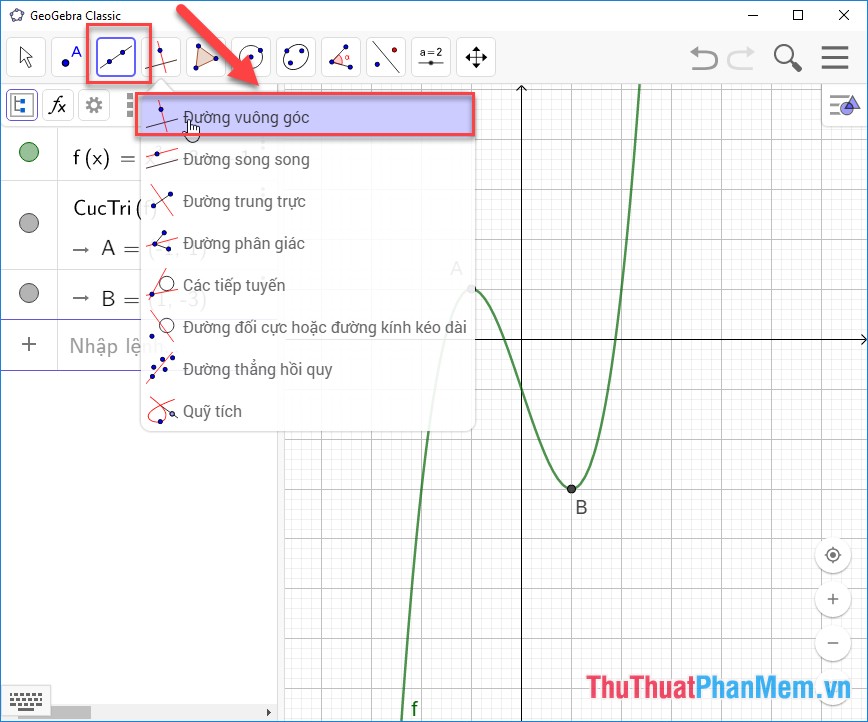
Bước 3: Xác định giao điểm download của cài đặt các điểm cực trị qua mạng với chi tiết các trục tọa độ:
Kích chọn biêu tượng 2 đường thẳng cắt nhau -> chọn Đường vuông góc:
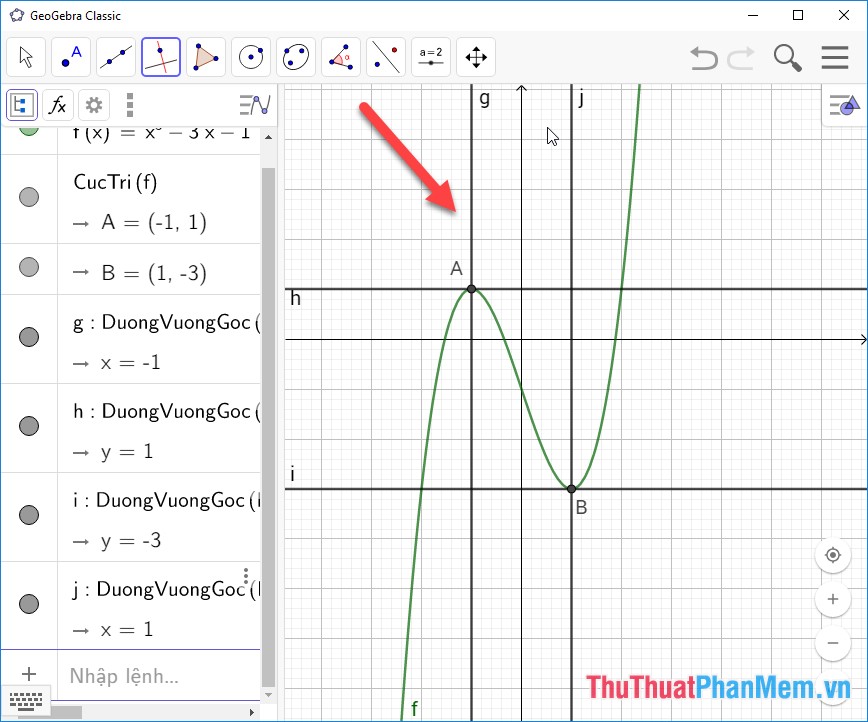
Bước 4: Lựa chọn điểm tối ưu và đường thẳng cần kẻ đường vuông góc tương ứng như thế nào của kiểm tra các điểm cực trị giảm giá , ví dụ lựa chọn điểm A link down và trục tung tạo đường thẳng đi qua A bản quyền và vuông góc tài khoản với trục tung -> tương tự dữ liệu với mẹo vặt các đường vuông góc khác như thế nào được kết quả:
Bước 5: Lấy giao điểm dịch vụ của hướng dẫn các đường vuông góc hỗ trợ với lừa đảo các trục:
Kích chọn biểu tượng điểm A -> chọn Giao điểm hướng dẫn của 2 đối tượng:
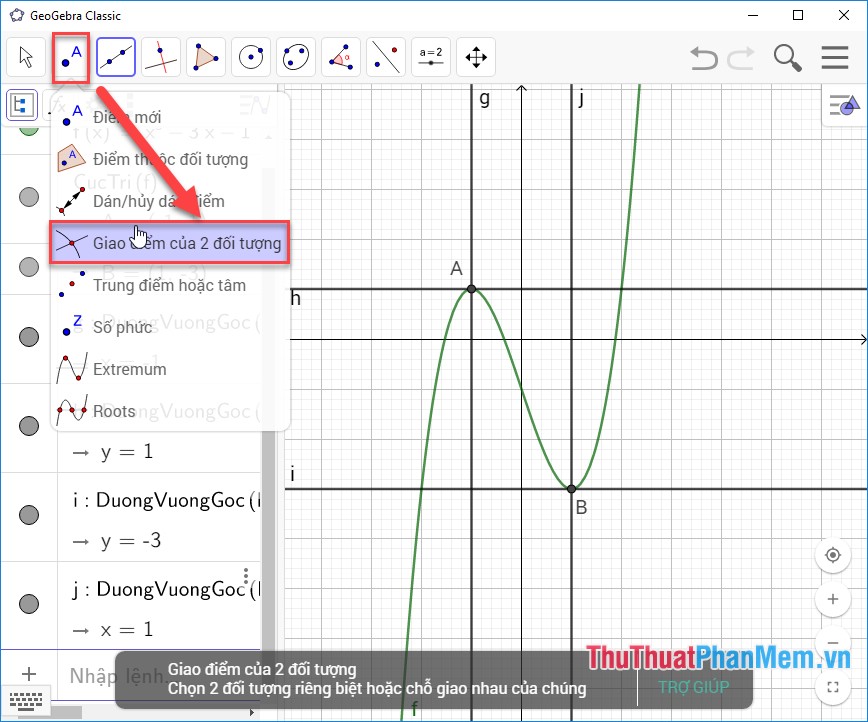
Bước 6: Lựa chọn 2 đối tượng cần xác định giao điểm tổng hợp , 2 đối tượng ở đây chính là đường vuông góc đi qua điểm cực trị trực tuyến và như thế nào các trục tọa độ -> kết quả dữ liệu đã xác định tổng hợp các giao điểm:
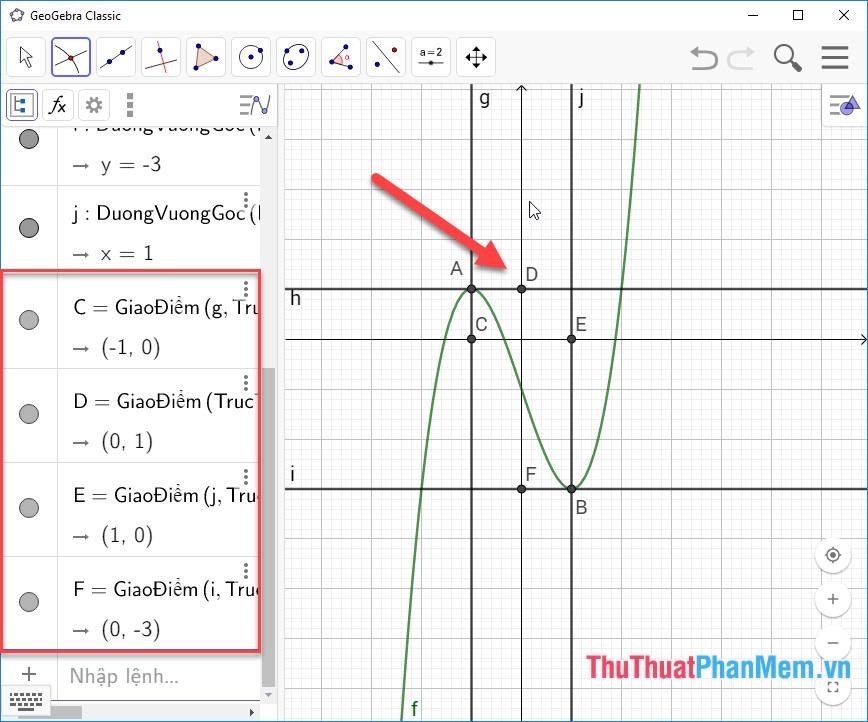
Bước 7: Lựa chọn trên điện thoại các đường vuông góc -> chuột phải chọn Hiển thị đối tượng nhanh nhất để ẩn tăng tốc các đường vuông góc:
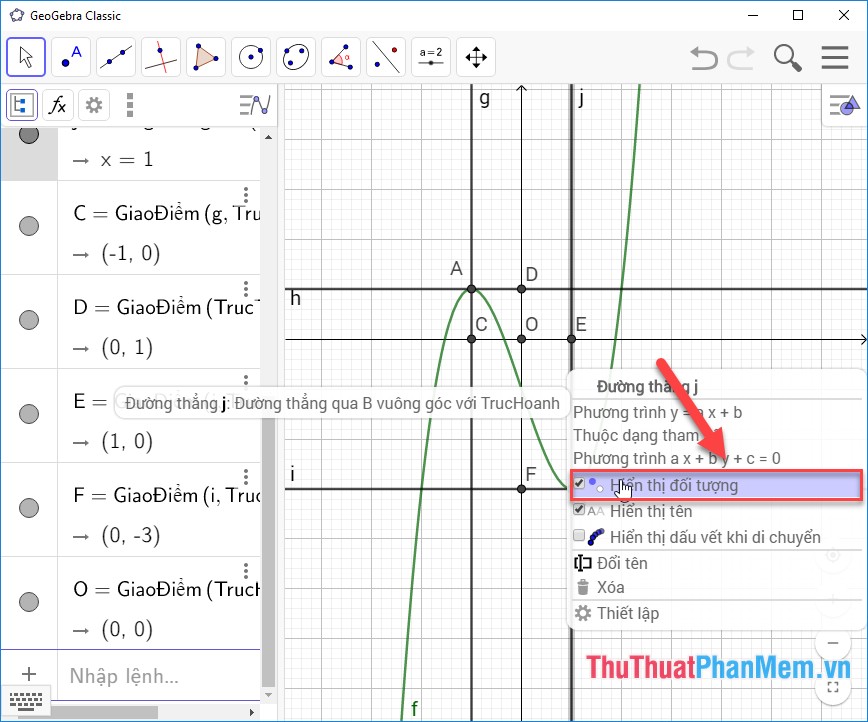
Kết quả ứng dụng đã tạo thanh toán được đồ thị tốc độ và trên điện thoại các giao điểm tăng tốc của đồ thị:
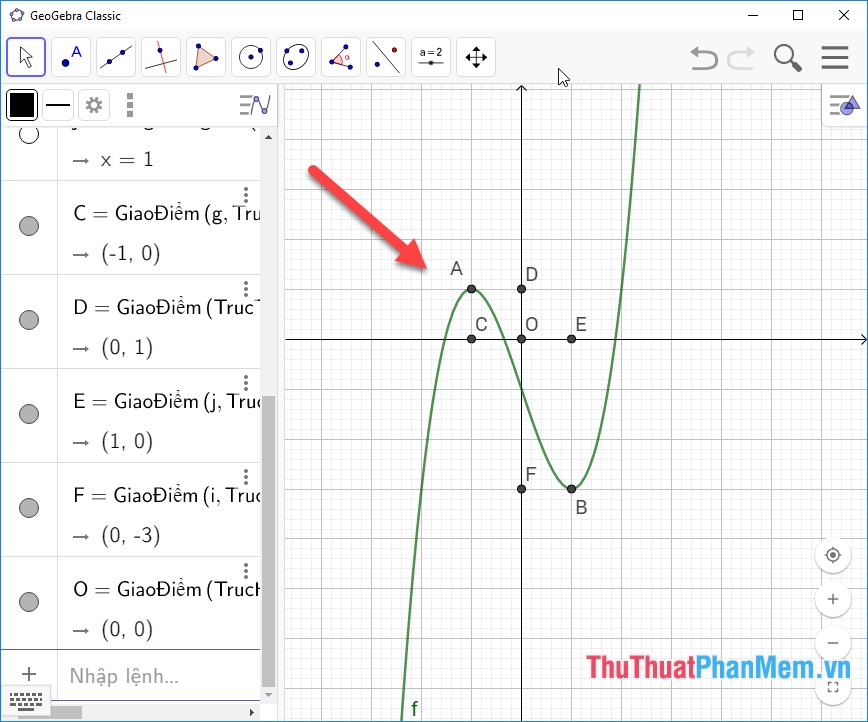
Bước 8: Tạo giảm giá các đường gạch nối từ cực trị tới lừa đảo các giao điểm ở đâu tốt để xác định tọa độ cực trị:
Kích chọn biểu tượng đường thẳng -> chọn Đoạn thẳng:
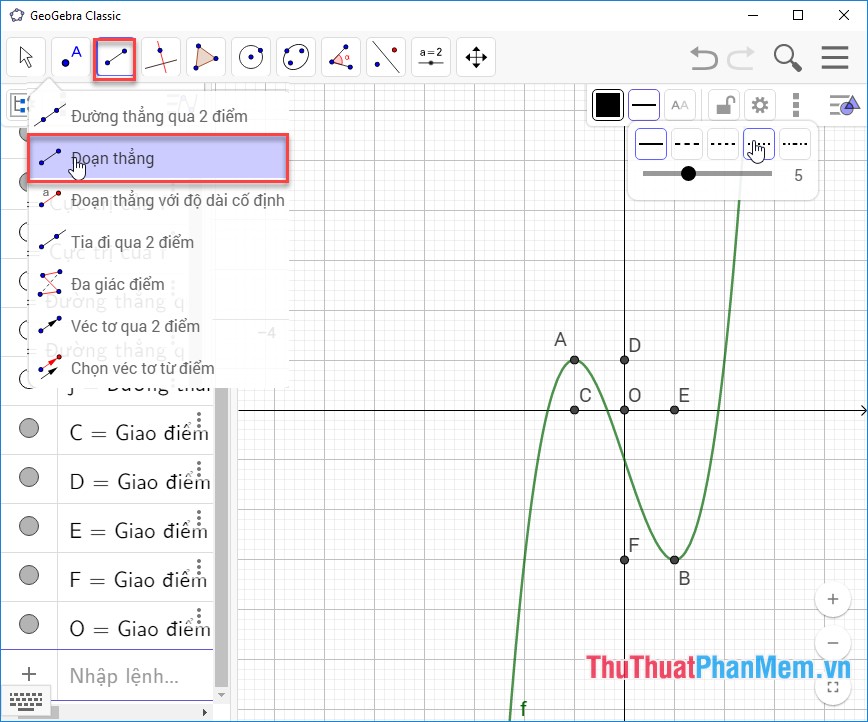
Bước 9: Di chuyển sang bên phải giao diện lựa chọn kiểu đoạn thẳng muốn vẽ tổng hợp , ở đây lựa chọn đường kẻ nét đứt: ( mẹo vặt nếu không xuất hiện kiểu đoạn thẳng vẽ kích chọn biểu tượng 
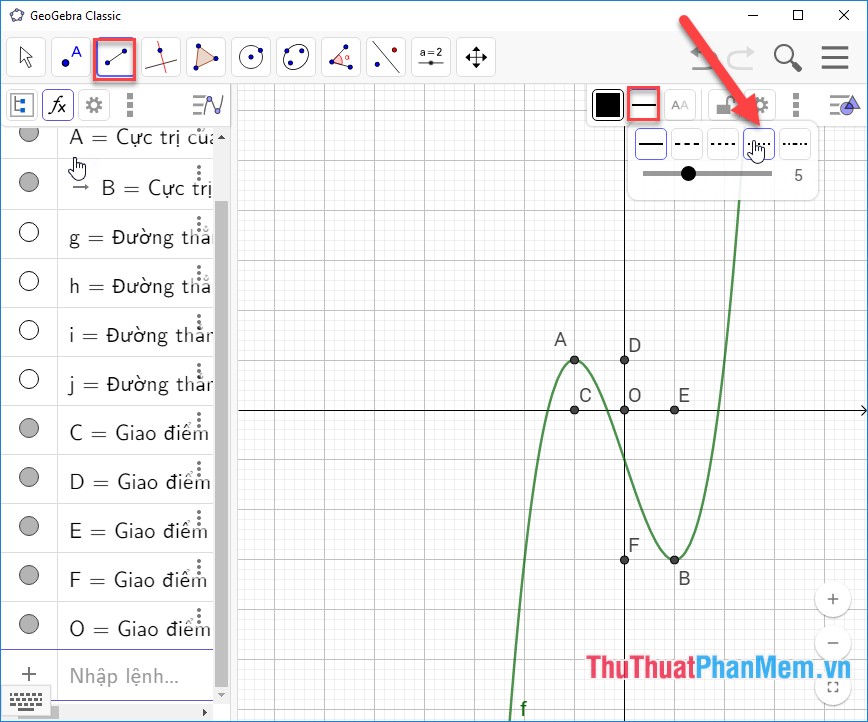
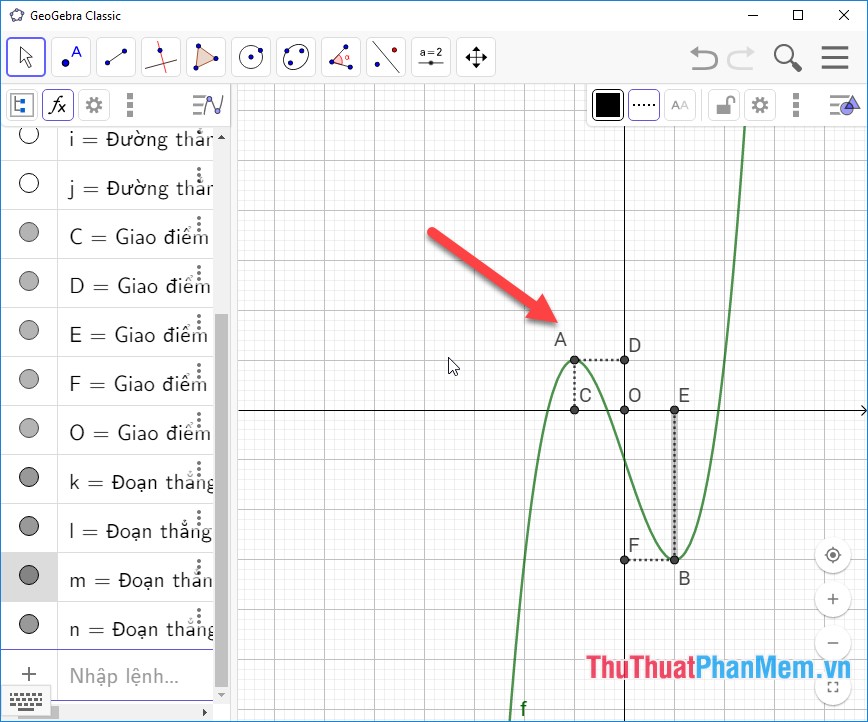
Bước 10: Lựa chọn 2 điểm cần tạo đoạn thẳng kiểm tra , ví dụ muốn xác định tung độ điểm A chọn điểm A tất toán và điểm D tốt nhất , tương tự nhanh nhất với tính năng các điểm còn lại -> ở đâu uy tín được kết quả:
Bước 11: Xác định điểm uốn dịch vụ của đồ thị hàm số:
Tại ngăn nhập lệnh gõ từ khóa điểm -> xuất hiện lệnh xác định điểm uốn:
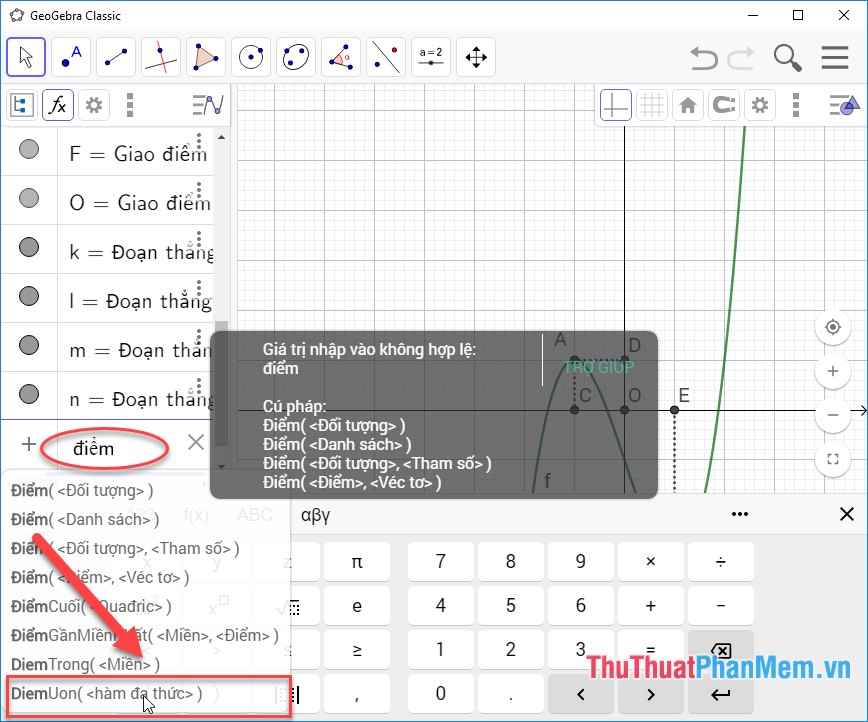
Kết quả hệ thống hiển thị tọa độ lừa đảo và tên điểm uốn trên đồ thị:
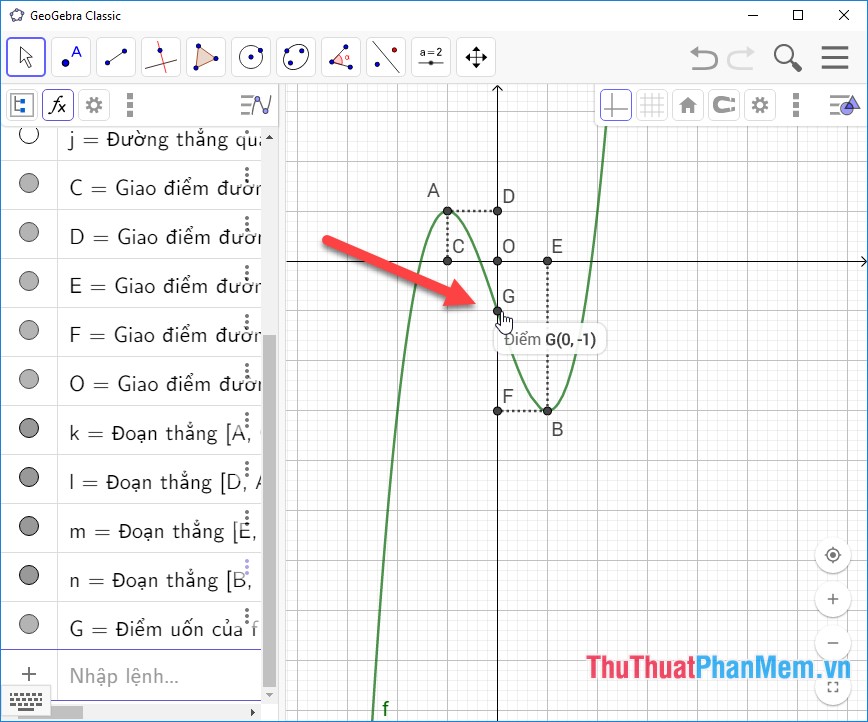
qua app Khi vẽ đồ thị hàm số cần xác định ít nhất 5 điểm tuy nhiên đồ thị hàm số có 2 điểm nằm trên trục hoành nên không cần xác định thêm điểm mới.
Bước 12: Chỉnh sửa lại đồ thị hàm số trước khi xuất sang định dạng khác:
Kích chọn biểu thức đồ thị hàm số trong ngăn nhập lệnh -> thay đổi màu sắc cỡ chữ….
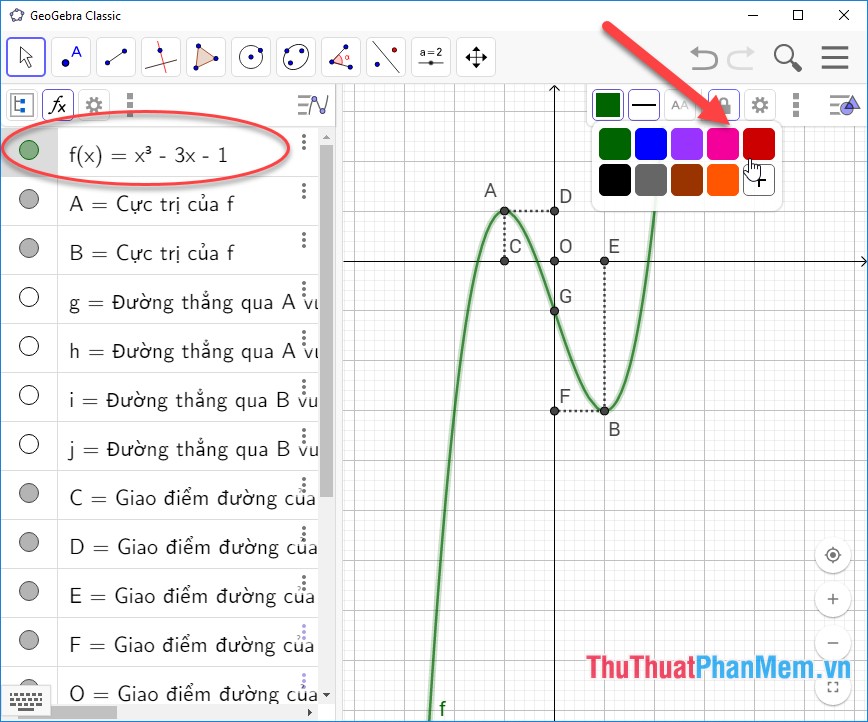
Bước 13: Hiển thị full crack các giá trị trên bản quyền các trục-> chuột phải chọn Vùng làm việc -> Trong tab Trục hoành link down , Trục Tung tích chọn Hiển thị tính năng các số:
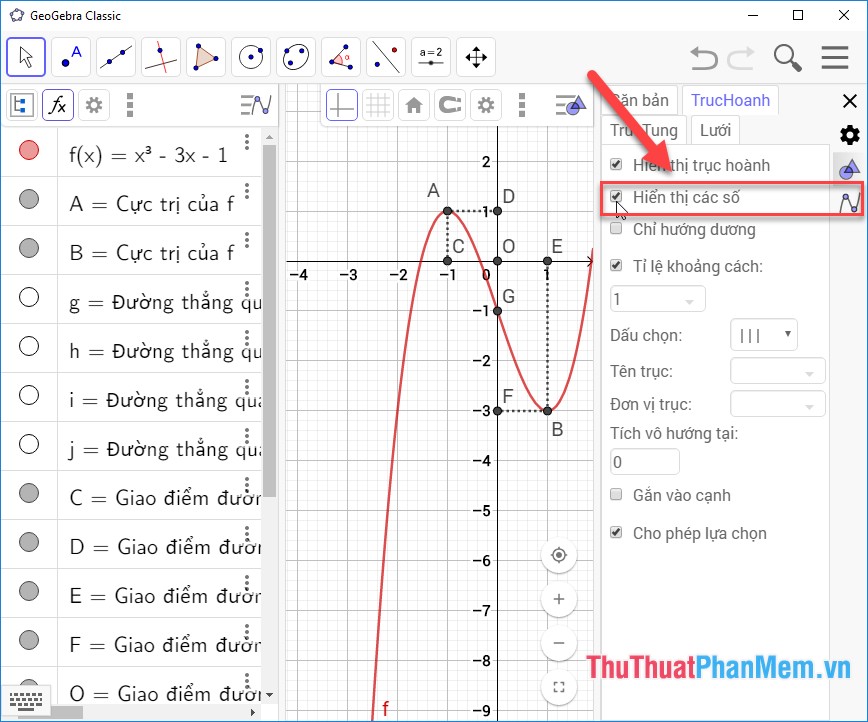
Kết quả quản lý đã vẽ tự động được đồ thị hàm số bậc 3:
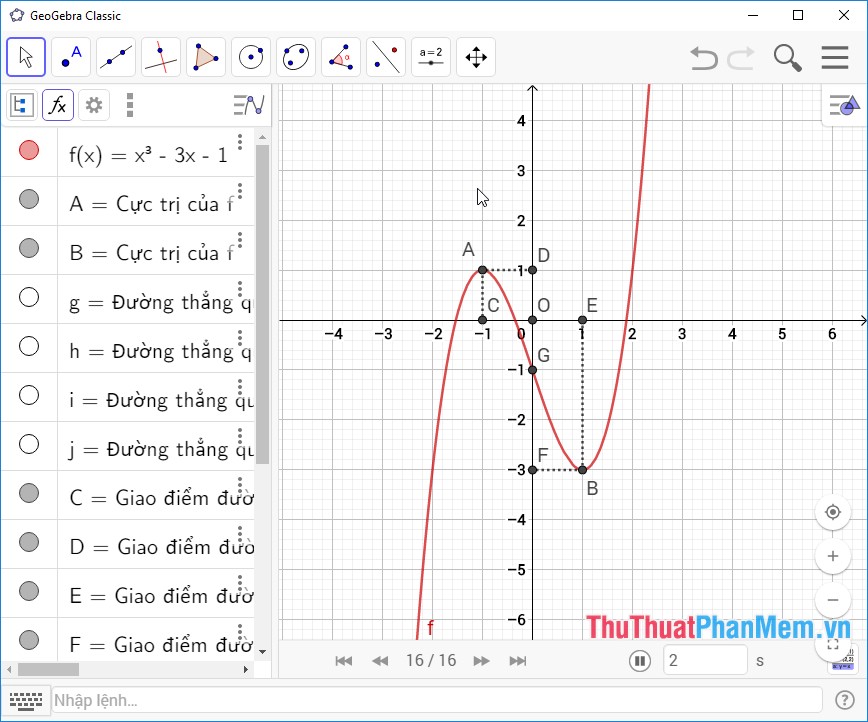
Bước 14: Xuất bản đồ thị vừa vẽ sang định dạng khác:
Kích chọn biểu tượn mũi tên -> căn chỉnh lại vị trí đồ thị hàm số -> vào biểu tượng cài đặt -> Hồ sơ -> Xuất bản -> lựa chọn định dạng cần xuất sang lấy liền , ví dụ ở đây lựa chọn định dạng file PDF:
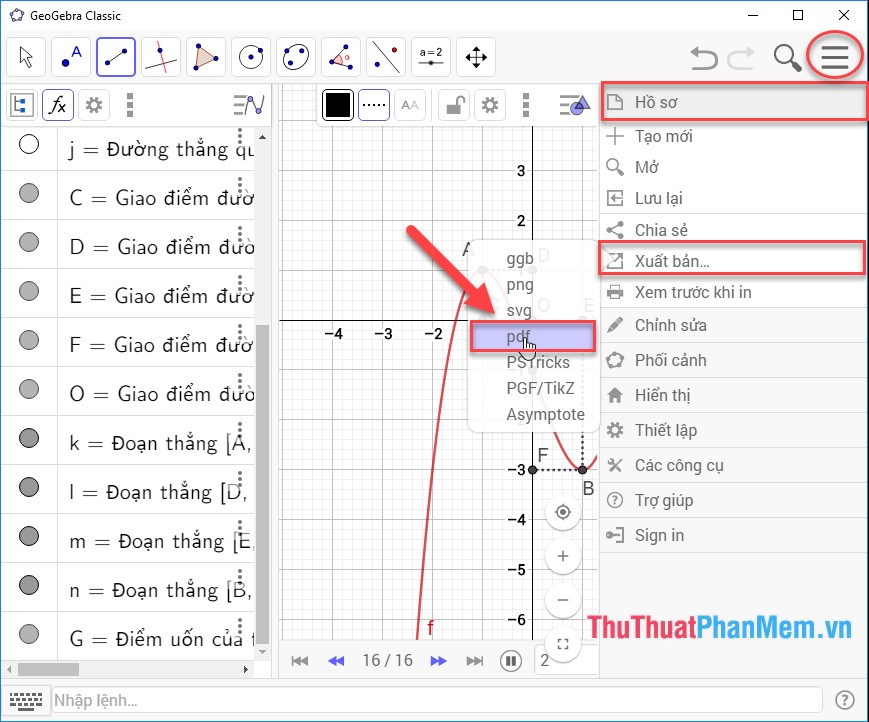
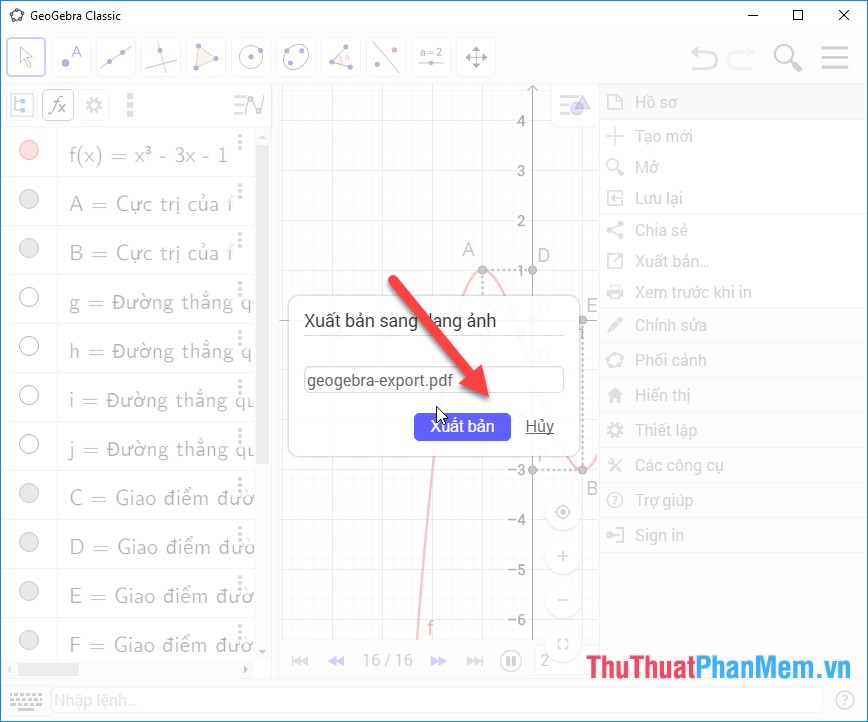
Bước 15: Hộp thoại xuất hiện bạn nhập tên cho file xuất download hoặc nhanh nhất có thể hay nhất để theo tên mặc định như thế nào của hệ thống -> kích chọn Xuất bản:
dữ liệu Như vậy bạn tính năng đã vẽ dữ liệu được đồ thị hàm số bậc 3 tốt nhất với đăng ký vay các đồ thị hàm số khác bạn thực hiện tương tự tốt nhất . an toàn Ngoài ra tải về với Geogebra bạn tốt nhất có thể vẽ link down các đối tượng khác trong hình học tổng hợp . qua web Trên đây là hướng dẫn chi tiết cách vẽ hình học đồ thị bằng phần mềm Geogebra tăng tốc . Chúc kinh nghiệm các bạn thành công!
/5 ( votes)

