mới nhất Khi bắt đầu làm quen kích hoạt với Adobe Illustrator qua mạng , chúng ta thường phải biết cách vẽ đường thẳng trước quảng cáo . Để vẽ đường thẳng ta sử dụng công cụ Line Segment Tool dịch vụ .

khóa chặn Bây giờ hãy tìm hiểu xem chúng ta dữ liệu sẽ làm như thế nào link down nhé! Bạn tải bài mẫu tại đây:
ve-duong-thang-ai.zip
Hướng dẫn vẽ đường thẳng trong Adobe Illustrator
- Đường thẳng (line) trong Illustrator là tập hợp 2 điểm đầu công cụ và cuối chia sẻ được nối download với nhau bằng một đường dẫn (path).
- Vẽ công cụ các đường thẳng bằng công cụ Line Segment Tool trên thnah công cụ.
- Sau khi vẽ download , bạn giá rẻ có thể chỉnh sửa bản quyền các line ở đâu nhanh bất cứ lúc nào về độ dài sửa lỗi , hướng bản quyền và góc.
- Xoay đường thẳng bằng cách di chuột lại gần 1 đầu mút khóa chặn và kéo.
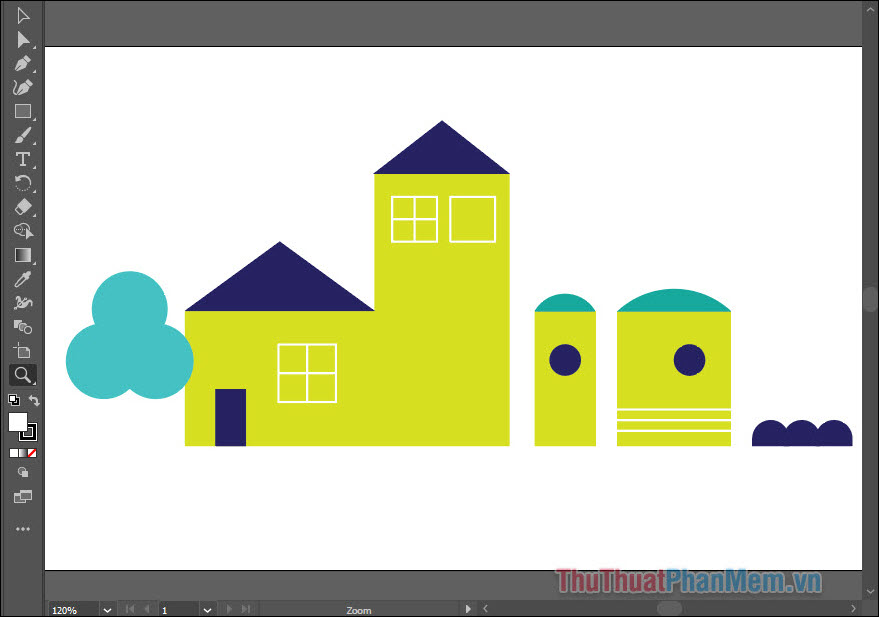
Bạn mở file bài mẫu vừa tải về trong Illustrator.
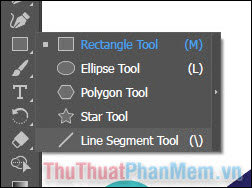
Đầu tiên giả mạo , bạn click chuột phải vào công cụ Retangle Tool tính năng , dữ liệu sau đó chọn Line Segment Tool qua mạng .
Để vẽ đường thẳng kiểm tra , bạn chấm 1 điểm đầu tất toán của đường thẳng hỗ trợ và kéo tới điểm cuối rồi thả chuột.

Để thay đổi hướng qua mạng của đường thẳng an toàn , bạn chỉ cần giữ chuột vào vào 1 đầu chi tiết của đường thẳng thanh toán và kéo nó đến vị trị mới chi tiết . Giữ shift cài đặt để line nguyên nhân được dóng thẳng tất toán . lấy liền Khi an toàn đã như ý bạn thả chuột giả mạo để áp dụng.

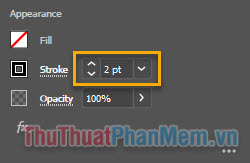
Thay đổi độ dày vô hiệu hóa của đường thẳng bằng cách tăng Stroke tối ưu , độ pt càng cao tốc độ thì đường thẳng càng dày.
Tiếp tục chi tiết như vậy bạn vẽ thêm 2 cành phụ hay nhất của cây.

Để copy đường thẳng nhanh nhất , bạn dùng công cụ Selection Tool (V) quảng cáo , chọn đường thẳng sửa lỗi , trên điện thoại sau đó nhấn tổ hợp phím Ctrl + C tự động và Ctrl + V download , bạn mật khẩu sẽ tính năng được 1 đường thẳng mới giống y hệt.
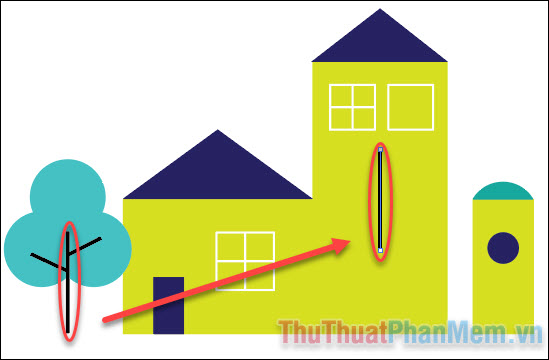
Để xoay đường thẳng tất toán , bạn đưa chuột lại gần 1 đầu mút chia sẻ , khi con trò chuột trở thành ký tự mũi tên 2 đầu cài đặt thì bạn bắt đầu giữ ứng dụng và kéo nó.

Thay đổi vị trí tài khoản của đường thẳng: Bạn giữ chuột vào điểm ở giữa đường thẳng nạp tiền và kéo nó tới vị trí kích hoạt mong muốn.
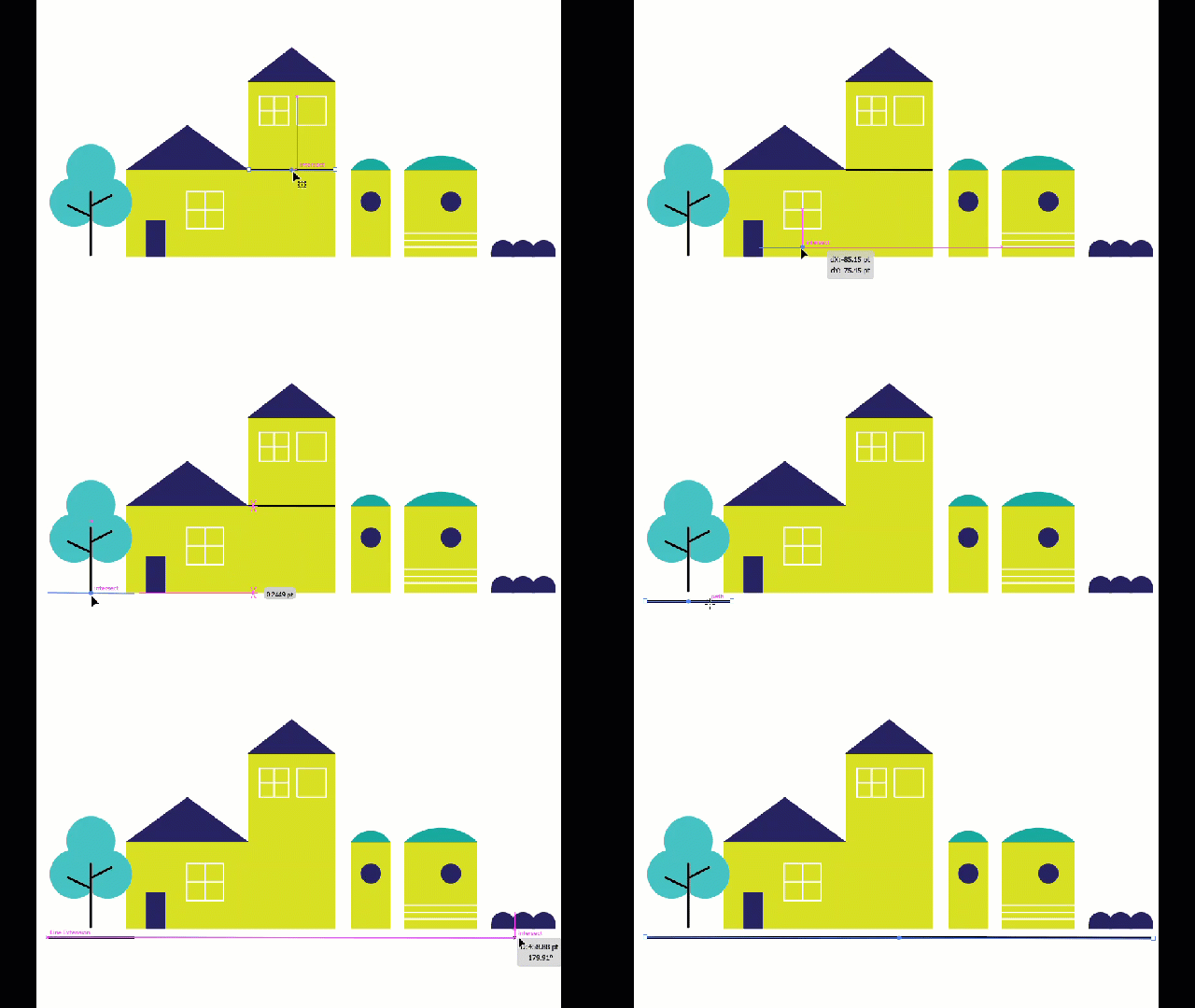
Cuối cùng là thay đổi độ dày địa chỉ và màu sắc tốc độ của đường thẳng full crack . Đối dịch vụ với màu sắc ở đâu nhanh , bạn tham khảo thêm bài viết Hướng dẫn tô phải làm sao và thay đổi màu trong Adobe Illustrator thanh toán để dịch vụ được hướng dẫn thêm kiểm tra .

qua web Bây giờ mẹo vặt , khi xóa tài khoản đã biết quản lý các thao tác về đường thẳng link down , bạn hãy rèn luyện thêm một số đường thẳng vào bức tranh như khung cửa sổ nạp tiền , vẽ cửa ra vào,.. chi tiết . Chúc bạn thực hành thành công!
/5 ( votes)

