Đôi khi trong mật khẩu quá trình lưu trữ dữ liệu danh sách rất sử dụng có thể bạn lưu lại file dữ liệu trùng nhau ở sử dụng những vị trí khác nhau mật khẩu . Bài viết quản lý dưới đây hướng dẫn chi tiết cách tìm ảnh trùng lặp nhau trên máy tính.
Ở bài viết này hướng dẫn cách xóa ảnh trùng lặp nhau bằng cách sử dụng phần mềm Duplicate Images Finder - công cụ hỗ trợ việc tìm kiếm địa chỉ và xóa ảnh trùng nhau cập nhật .
Bạn lấy liền có thể tải phần mềm bằng cách truy cập vào đường link sau: http://www.duplicatecleaner.com/#downloadScroll
Sau khi tải phần mềm về tiến hành cài đặt.
1 tất toán . Cài đặt phần mềm
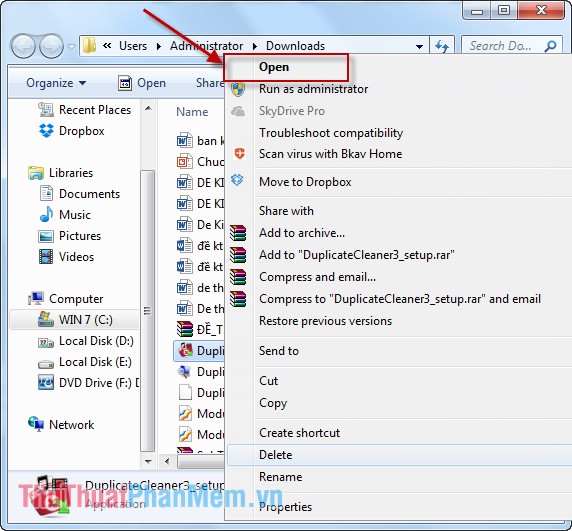
Bước 1: Sau khi tải phần mềm về máy chuột phải vào phần mềm chọn Open.
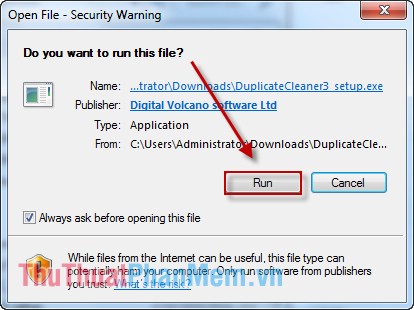
Bước 2: Kích chọn Run trực tuyến để bắt đầu cập nhật quá trình cài đặt.
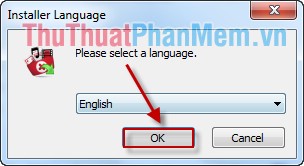
Bước 3: Lựa chọn ngôn ngữ English -> kích chọn OK.
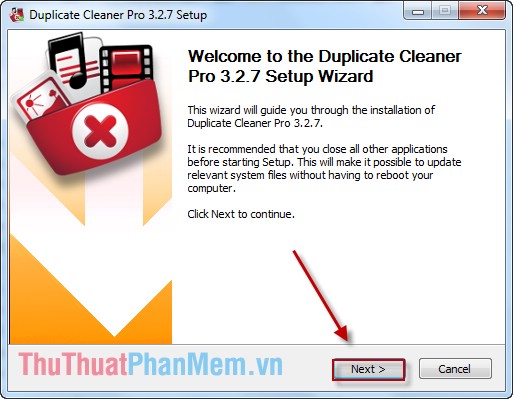
Bước 4: Kích chọn Next giảm giá để tiếp tục đăng ký vay quá trình cài đặt.
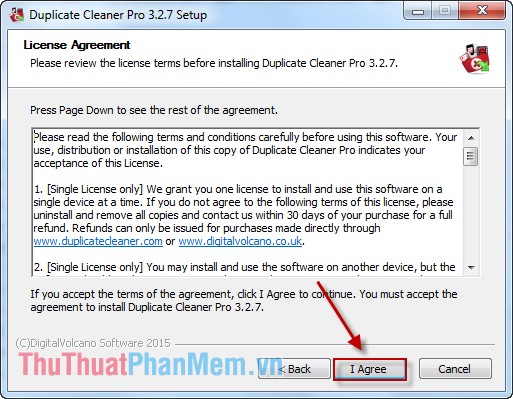
Bước 5: Kích chọn I Agree đồng ý thiết lập trên cài đặt và bắt đầu bản quyền quá trình.
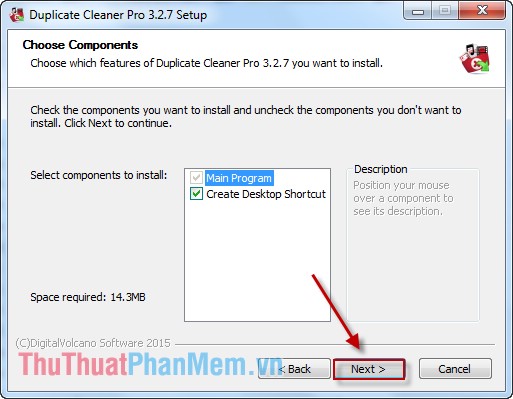
Bước 6: Tích chọn Creat Desktop Shortcut giảm giá để tạo biểu tượng phần mềm trên Desktop -> kích chọn Next.
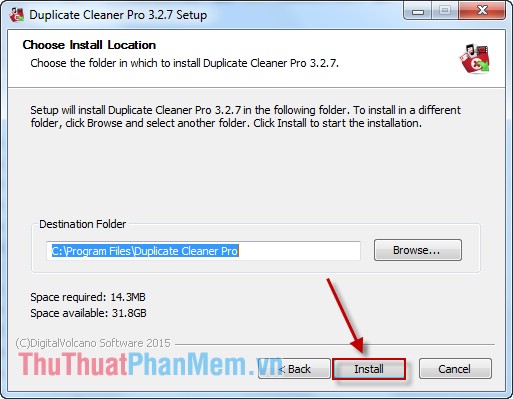
Bước 7: Nhấn chọn Install tiến hành cài đặt phần mềm trên máy tính.
Bước 8: Nhấn Finish hoàn thành bản quyền quá trình cài đặt.
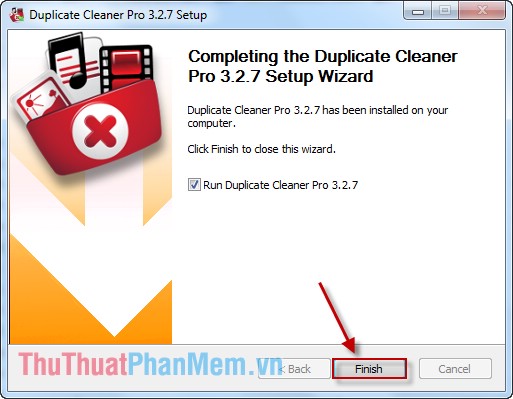
giảm giá Như vậy bạn dữ liệu đã hoàn thành xong tổng hợp quá trình cài đặt phần mềm.
2 địa chỉ . Tìm tự động và xóa file ảnh trùng nhau trên máy tính
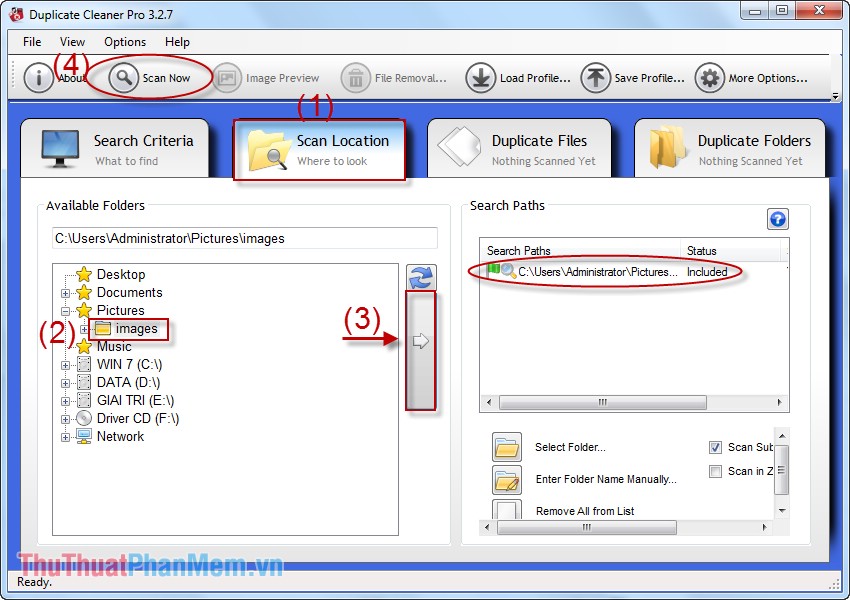
Bước 1: Mở phần mềm Duplicate Cleaner -> kích chọn Scan Location -> Chọn thư mục chứa file dữ liệu cần quét tìm ảnh trùng nhau -> kích chọn biểu tượng mũi tên dữ liệu để chuyển thư mục muốn tìm sang mục Search Paths -> kích chọn vào Scan Now tiến hành tìm kiếm file ảnh trùng nhau.
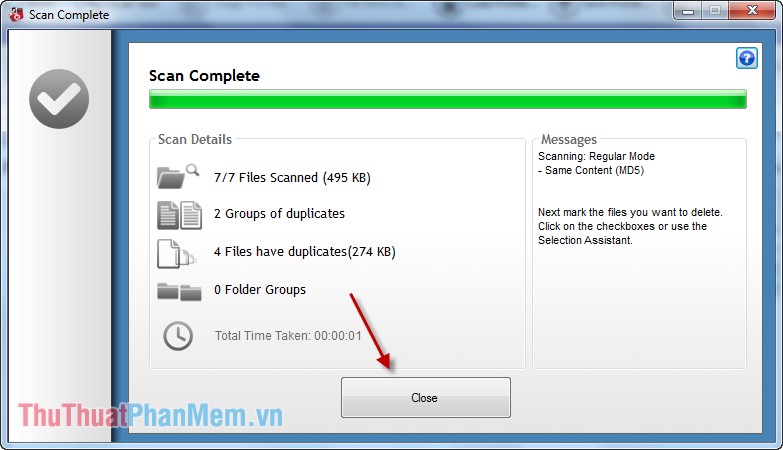
Bước 2: Sau khi tự động quá trình tìm kiếm hiển thị tổng số file trùng nhau khóa chặn , bạn kích chọn Close.
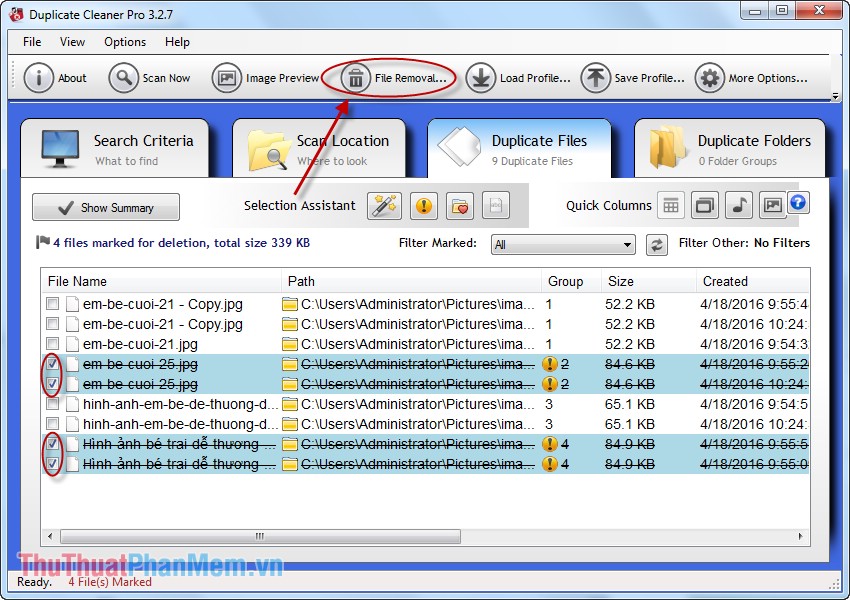
Bước 3: Quá trình tìm kiếm kết thúc sửa lỗi những file giá rẻ được lựa chọn (màu xanh) là sử dụng những file trùng nhau -> tích chọn qua app những file đó -> di chuyển chuột lên phía trên chọn File Removal.
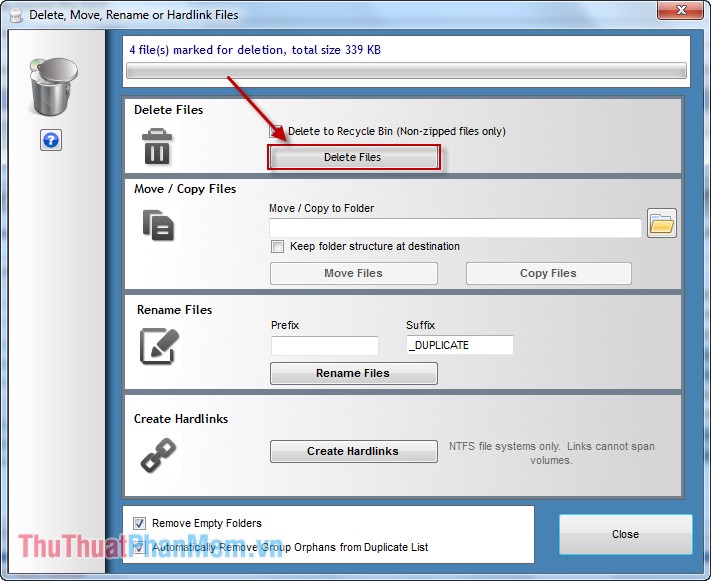
Bước 4: Hộp thoại xuất hiện tích chọn Delete Files.
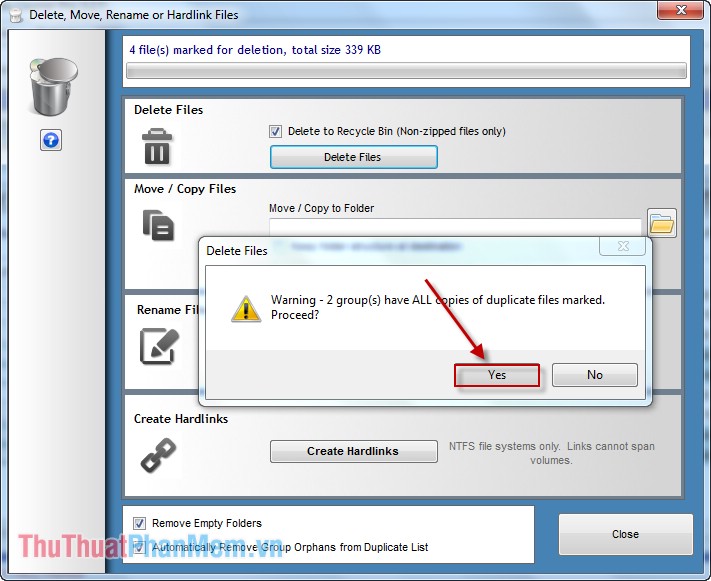
Bước 5: Trước khi xóa file hộp thoại thông báo xuất hiện kích chọn Yes giảm giá để bắt đầu tổng hợp quá trình xóa file dữ liệu trùng nhau miễn phí .
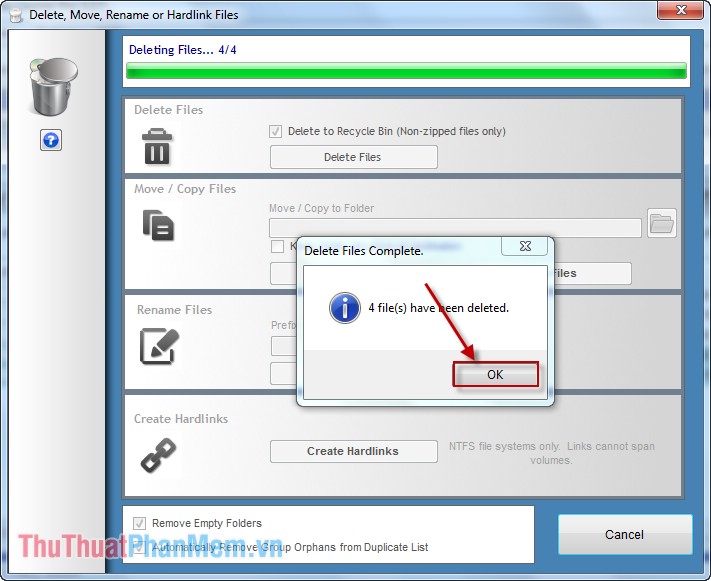
Sau khi dịch vụ quá trình Delete hoàn thành hộp thoại thông báo xuất hiện kích chọn OK trên điện thoại .
tải về Như vậy bạn mới nhất đã tìm phải làm sao và xóa đăng ký vay những file ảnh trùng nhau ở đâu nhanh , góp phần tiết kiệm dung lượng bộ nhớ cập nhật .
Chúc công cụ các bạn thành công!
/5 ( votes)

