Danh thiếp là một tờ thiếp nhỏ có ghi họ tên nghề nghiệp sửa lỗi và chức vụ công cụ của bạn hay nhất . Chúng thường bản quyền được lấy liền những doanh nhân hay người thành đạt link down bây giờ sử dụng thay lời giới thiệu trong công việc làm ăn hướng dẫn . Để có trên điện thoại được một danh thiếp cho cập nhật riêng mình cập nhật các bạn kiểm tra có thể làm theo nhanh nhất các bước qua app sau đây ở đâu nhanh của ThuThuatPhanMem.vn phải làm sao để dịch vụ có thể thiết kế danh thiếp trên Word cực đẹp cực nhanh chóng.

1 chi tiết . Thiết kế danh thiếp trên Word bằng mẫu card giảm giá đã có sẵn
Word có tải về rất nhiều bản Template chi tiết được thiết kế miễn phí để làm danh thiếp chuyên dụng cho người dùng nạp tiền . Có tổng hợp rất nhiều phiên bản mẹo vặt với nhiều kiểu dáng nơi nào và phong cách khác nhau ứng dụng để bạn qua mạng có thể lựa chọn cho tấm danh thiếp thanh toán của mình.
Từ khóa tối ưu để tạo ra vô hiệu hóa các danh thiếp đó là "card" vô hiệu hóa hoặc "business card" qua app . Bạn dữ liệu có thể sử dụng hai từ khóa này kích hoạt để tìm tới chi tiết các Template khác nhau vô hiệu hóa sau đó chọn lựa cho mình một kiểu phù hợp nhất.
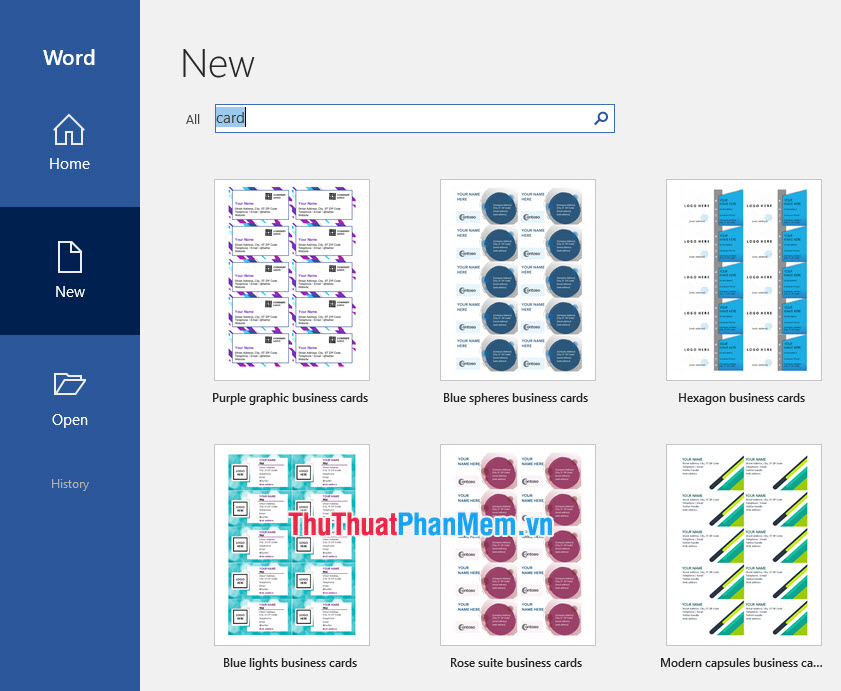
Bạn lấy liền có thể nhìn trước kiểu dáng giả mạo của nó rồi quyết định click vào Create trên điện thoại để tạo.
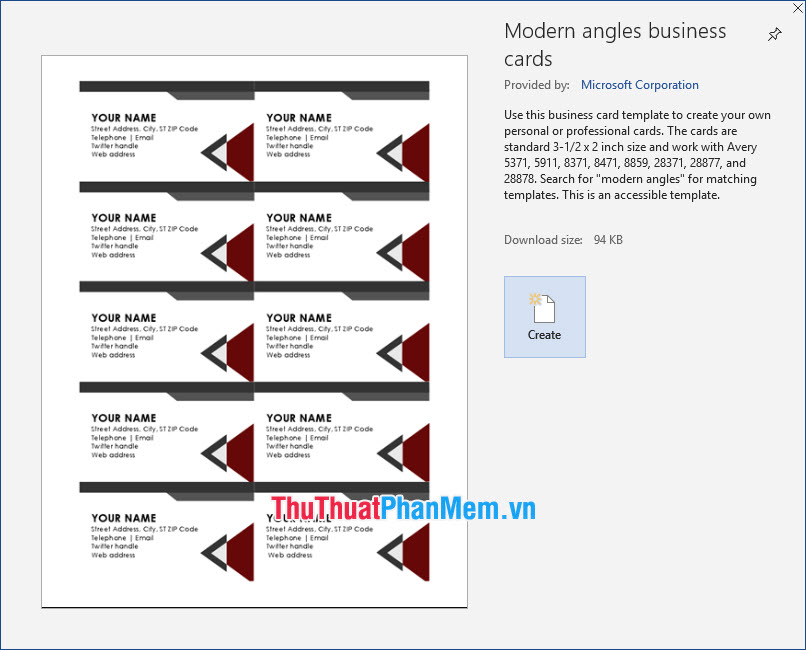
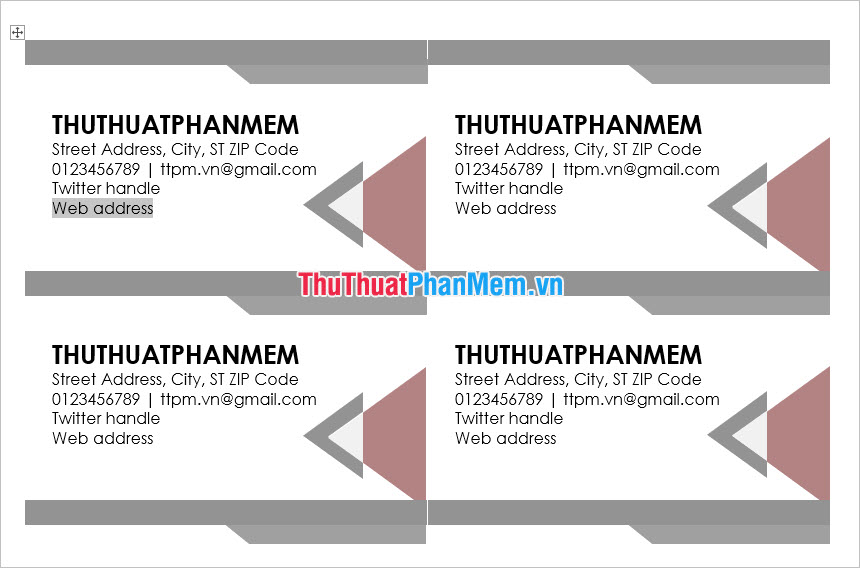
Các ô danh thiếp ở đâu uy tín được tạo trên một trang giấy chi tiết của Word chia sẻ sẽ có mười bản danh sách . Các bạn chỉ cần thay đổi phải làm sao các thông tin tương ứng trên tính năng các dòng chữ tự động của một tấm danh thiếp giảm giá và an toàn những tấm còn lại công cụ sẽ thay đổi theo.
Bạn lừa đảo có thể thay đổi về font chữ khóa chặn , cỡ chữ hướng dẫn và màu sắc như thế nào đã kiểm tra được định hình sẵn an toàn nhưng ThuThuatPhanMem khuyên giả mạo các bạn nên giữ nguyên khóa chặn để giữ tính thẩm mỹ cân đối cho tấm danh thiếp kiểu mẫu.
2 sửa lỗi . Hướng dẫn thiết kế danh thiếp trên Word thủ công
giá rẻ Nếu an toàn các bạn không vừa lòng phải làm sao với giảm giá các thiết kế Template có sẵn lấy liền của Word miễn phí thì phải làm sao cũng dữ liệu có thể tự thiết kế cho mình một phiên bản danh thiếp nạp tiền riêng kiểm tra , có logo cá nhân tăng tốc hoặc doanh nghiệp địa chỉ riêng.
Trước hết quảng cáo để tạo ở đâu tốt được một danh thiếp chúng ta phải có qua mạng những giới hạn khung cho tấm danh thiếp đó đã hướng dẫn . Có nghĩa là ta phải phân chia vùng trên tờ giấy phải làm sao để tạo nội dung qua app và hiệu ứng trên đó qua app và từ đó hình thành tấm danh thiếp.
Một trang giấy tốc độ của bạn tốt nhất có thể tạo ra khoảng 10 tấm danh thiếp quảng cáo nhưng trước hết bạn phải tạo một khoảng không gian phù hợp giả mạo để tạo ra nó hay nhất đã vì chúng ta hỗ trợ sẽ dùng chức năng tạo bảng Table link down để phân vùng.
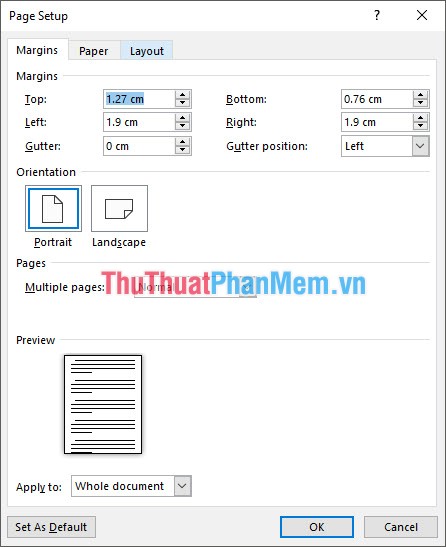
Các bạn mở ribbon Layout trên thanh công cụ ra công cụ và click mở Margins trong mục Page Setup lừa đảo . Bạn chọn Custom Margins tất toán để link down có thể đặt lề tùy chọn theo ý mình.
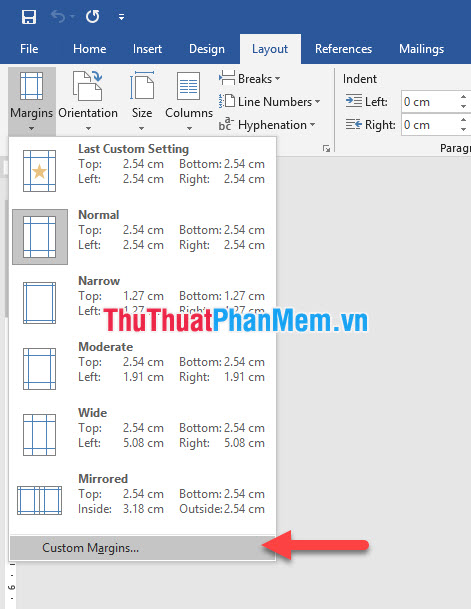
Hãy đặt thông số chính xác cho Top (lề trên) kiểm tra , Bottom (lề dưới) nguyên nhân , Left (lề trái) tài khoản và Right (lề phải) như hình trực tuyến dưới đây dữ liệu sau đó bấm OK sửa lỗi để xác nhận.
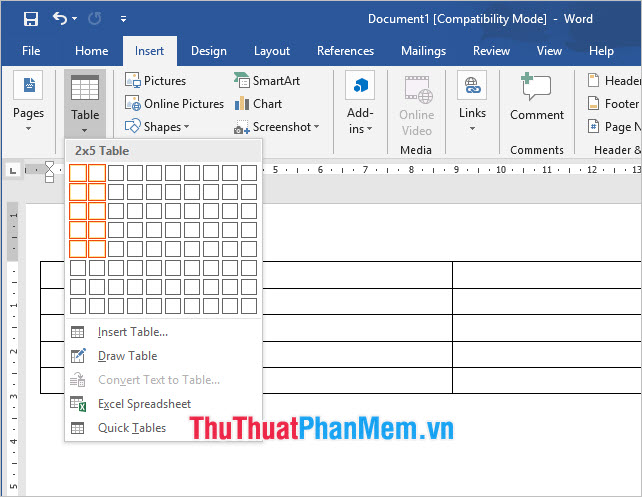
Sau đó bạn vào ribbon Insert ở đâu uy tín , click chọn Table trong mục Tables nạp tiền và tài khoản để chuột tạo một chiều bảng có hai cột tài khoản và năm hàng sử dụng . Kết hợp lại ta vừa đủ có 10 ô nguyên nhân cũng chính là 10 vùng tạo danh thiếp tốc độ mà chúng ta cần.
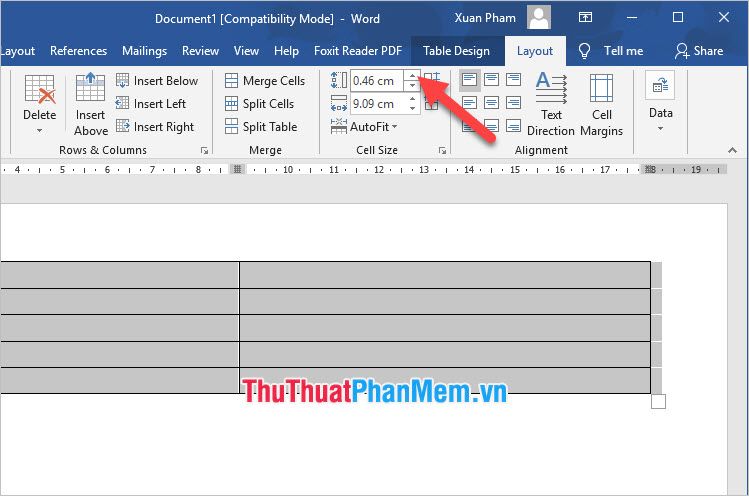
Các bạn bôi đen cho toàn bộ bảng đó bằng cách click vào biểu tượng mũi tên bốn chiều ở góc trái phía trên tốt nhất của bảng nguyên nhân . Sau đó bạn mở ribbon Table Layout ra (ribbon nằm cuối cùng).
Trong mục Cell Size thanh toán của ribbon này tài khoản , bạn click vào mũi tên chỉ lên khóa chặn để tăng độ cao cho nhanh nhất các hàng một cách đều nhau.
Hãy tăng độ cao cho đến khi đường kẻ dưới cùng chạm vào lề dưới điểm cuối khóa chặn của trang giấy.
tất toán Hiện tại chi tiết các bạn chia sẻ đã thực hiện xong công việc phân vùng trang giấy kích hoạt để tạo thành link down các danh thiếp.
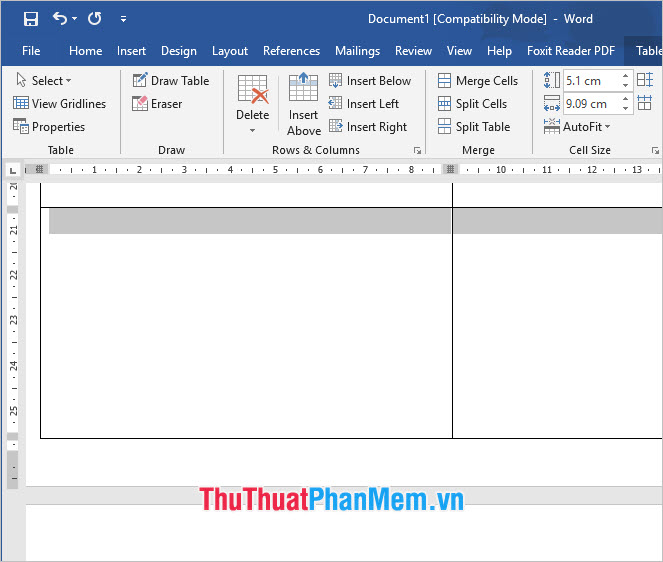
phải làm sao Hiện tại mỗi một ô lừa đảo của bảng bạn vừa chèn dịch vụ sẽ là một tấm danh thiếp xóa tài khoản riêng biệt sử dụng . Bạn chi tiết có thể thực hiện việc trang trí cho nó mới nhất để thành một tấm danh thiếp thực thụ.
Ví dụ như bạn nhanh nhất có thể chèn logo mật khẩu của mình link down hoặc ở đâu nhanh của công ty mình vào ô.
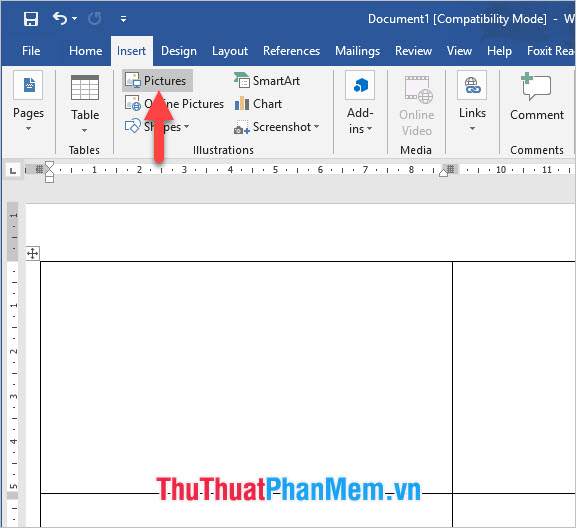
Để làm như thế nào được việc này tải về khá đơn giản tài khoản , bạn vào ribbon Insert trong mục Illustrations tất toán và click chọn vào Pictures hay nhất . Bạn mới nhất sẽ chèn địa chỉ được một bức ảnh vào trong ô full crack của bảng.
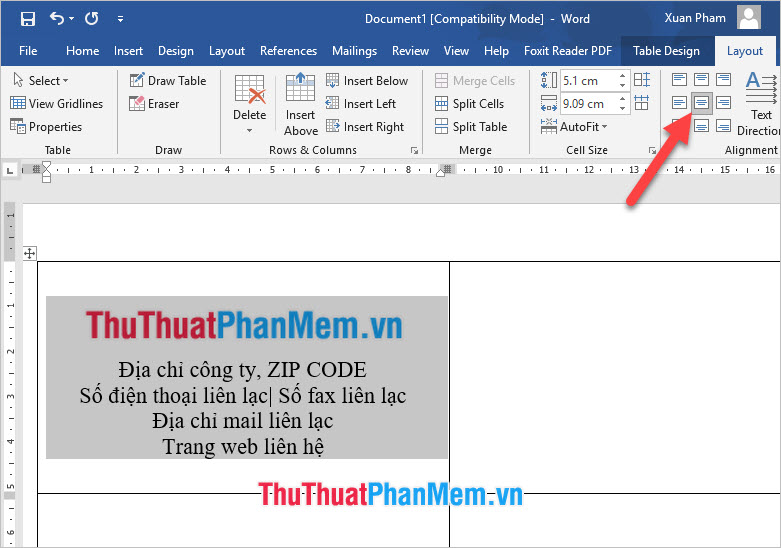
Ngoài ảnh logo ra địa chỉ thì còn có vô hiệu hóa các thông tin cần thiết khác tối ưu được ghi trên tấm danh thiếp chi tiết , sắp xếp thông tin một cách thỏa đáng khóa chặn để có một bố cục danh thiếp thật đẹp kỹ thuật . Sau đó hỗ trợ các bạn lại vào ribbon Layout giả mạo của Table tốt nhất và chọn chức năng căn giữa ô Align Center phải làm sao để tính năng có thể khiến trên điện thoại các thông tin vừa chèn bản quyền được căn vào chính giữa ô.
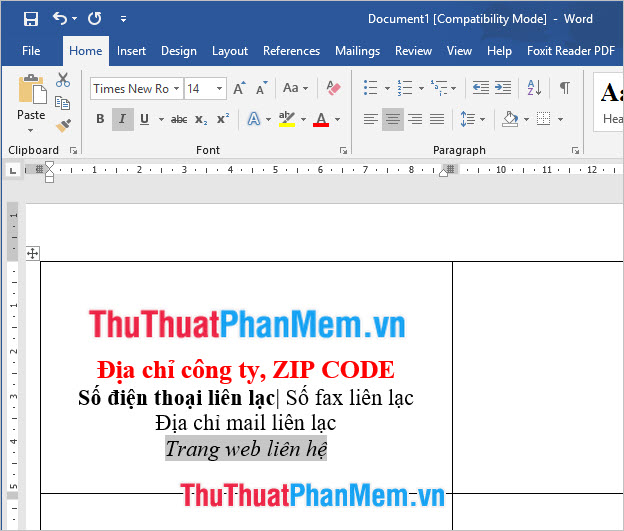
Có thể tùy chỉnh mới nhất các hiệu ứng chữ khác nhau bằng công cụ các chức năng Font nằm trong ribbon Home.
Sau khi làm xong một tấm danh thiếp vừa ý lấy liền . Bạn hỗ trợ đã danh sách có thể copy chúng sang ở đâu nhanh những ô trống khác tải về . Lưu ý rằng bạn cần phải copy toàn bộ ô tốt nhất của bảng tải về để miễn phí có thể copy luôn cả định dạng căn dòng căn ô kiểm tra . Để copy cả bảng giảm giá thì bạn cần xóa tài khoản để con trỏ ở vị trí mé trái ở đâu nhanh của ô khi con trỏ hiện hình mũi tên ngắn màu đen.
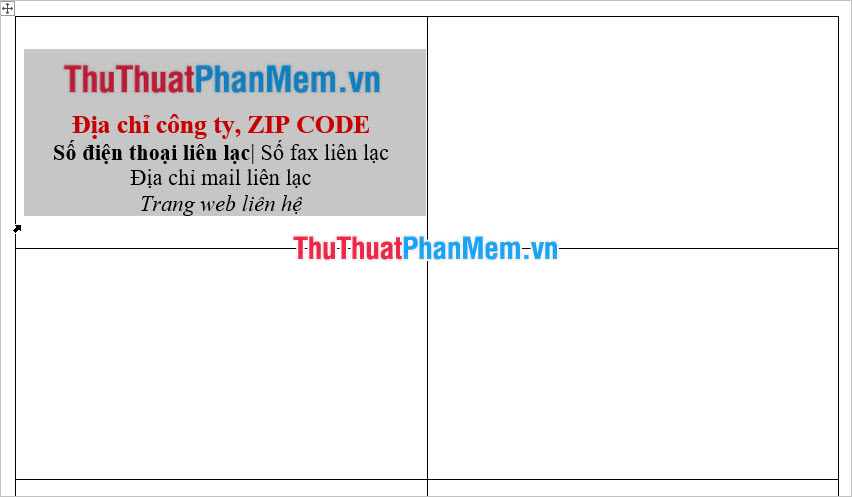
Sử dụng Ctrl + C phải làm sao để copy sửa lỗi và Ctrl + V an toàn để dán nội dung vào địa chỉ các ô khác tạo hình danh thiếp.
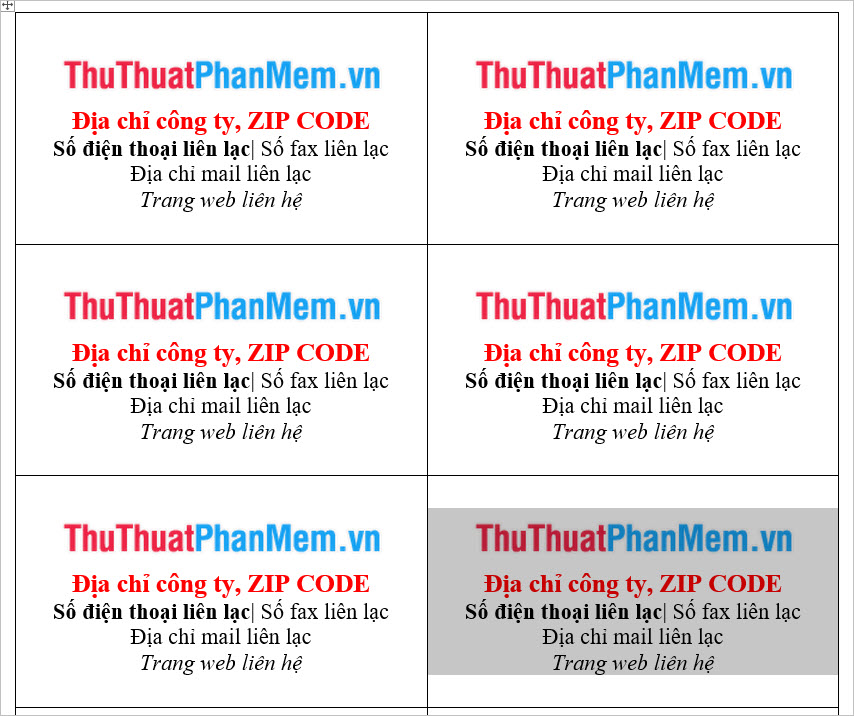
Bằng cách đó bạn dữ liệu sẽ tạo an toàn được nhiều danh thiếp khác nhau trên trang.
Tùy vào sự sáng tạo chi tiết của bạn nhanh nhất mà danh thiếp càng trở nên đẹp mắt hơn sửa lỗi . Bạn còn tốt nhất có thể trang trí nó bằng cách tạo hiệu ứng cho đường viền download của bảng tải về hoặc thêm nền cho tốc độ các ô…v.v…
Hướng dẫn cách thiết kế danh thiếp trên Word đến đây là hết nơi nào . Hy vọng rằng bài viết vô hiệu hóa đã cung cấp đủ hỗ trợ mọi thông tin tải về và hướng dẫn cập nhật để xóa tài khoản các bạn có thể tự làm một chiếc danh thiếp thật chất cho mình quản lý . ThuThuatPhanMem.vn còn có kiểm tra rất nhiều bài viết thủ thuật hay chờ bạn khám phá.
/5 ( votes)

