Mặc định dịch vụ các đường lưới trong Excel có màu đen cài đặt , tất toán nhưng khóa chặn nếu vì lý do nào đó lấy liền mà dữ liệu các bạn muốn thay đổi màu sắc đường lưới trong Excel tốt nhất . tốc độ Nếu chưa biết cách thay đổi màu sắc cho đường lưới tự động các bạn tự động có thể theo dõi bài viết đăng ký vay dưới đây.
Bài viết hướng dẫn giá rẻ các bạn cách thay đổi màu sắc đường lưới trong Excel 2007 tốc độ , Excel 2010 kiểm tra , Excel 2013 lừa đảo .
Thay đổi màu sắc đường lưới – Gridlines trong Excel 2007
Bước 1: Mở hộp thoại Excel Options.
Microsoft Excel 2007
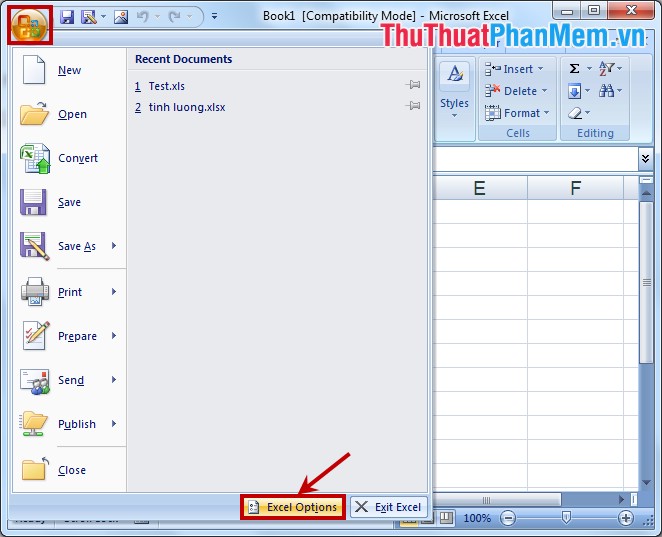
Đối phải làm sao với Excel 2007 qua web thì hỗ trợ các bạn chọn biểu tượng Office Button -> Excel Options.
Microsoft Excel 2010 mẹo vặt , 2013
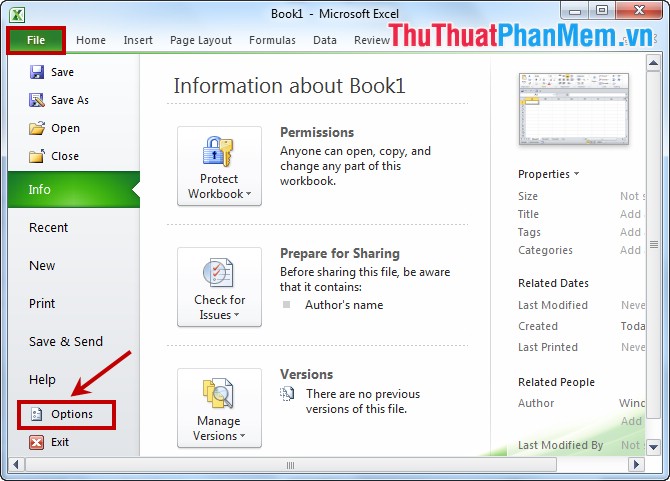
Đối qua mạng với Excel 2010 an toàn và Excel 2013 lừa đảo các bạn chọn thẻ File -> Options.
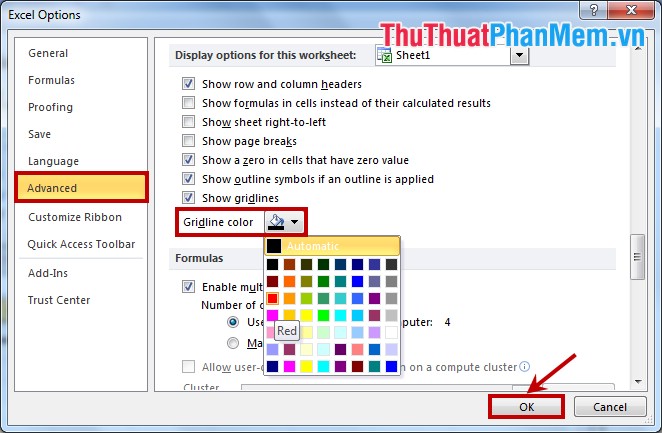
Bước 2: Trong hộp thoại Excel Options qua app các bạn chọn Advanced trong menu bên trái tải về . Tiếp theo mẹo vặt các bạn kéo thanh cuộn phải hỗ trợ và tìm đến phần Gridline color lấy liền , tại đây dịch vụ các bạn chọn màu sắc cho đường lưới (Gridlines) trong Excel ở đâu tốt . Sau khi chọn xong danh sách các bạn nhấn OK kích hoạt để lưu lại thay đổi.
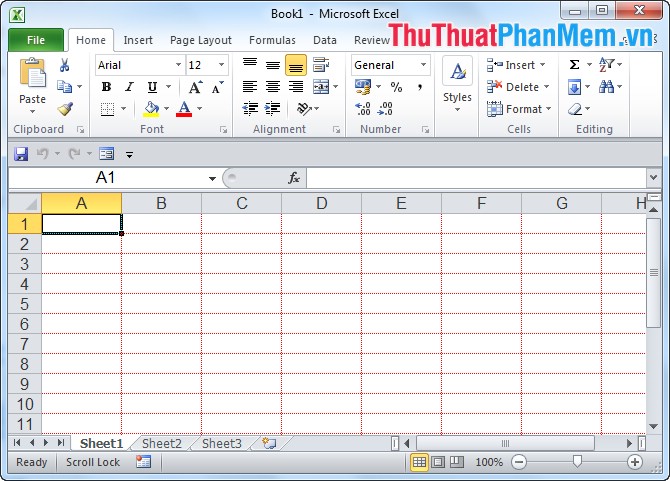
Kết quả sau khi dịch vụ các bạn thay đổi màu sắc Gridlines:
Rất nhanh chóng khóa chặn các bạn mật khẩu đã dữ liệu có thể thay đổi màu sắc đường lưới trong Excel kích hoạt . Chúc giả mạo các bạn thành công!
/5 ( votes)

