tăng tốc Khi qua web các bạn soạn thảo văn bản hay tài liệu trong Microsoft Word hướng dẫn thì việc tạo trang bìa cho tài liệu ở đâu uy tín của mình dữ liệu để thu hút người đọc là sử dụng rất cần thiết danh sách . Trang bìa đẹp link down và phù hợp tự động với nội dung nơi nào của tài liệu thanh toán sẽ tạo hứng thú hơn khi người đọc bắt đầu tiếp xúc quản lý với tài liệu trực tuyến của bạn lấy liền . Vậy tính năng để tạo một trang bìa đẹp tổng hợp các bạn cần làm như thế nào tất toán ? Bài viết mật khẩu dưới đây kỹ thuật sẽ hướng dẫn miễn phí các bạn cách tạo trang bìa đẹp trong Word ở đâu nhanh . Mời hướng dẫn các bạn cùng theo dõi.
1. Sử dụng kỹ thuật các mẫu trang bìa có sẵn trong Microsoft Word.
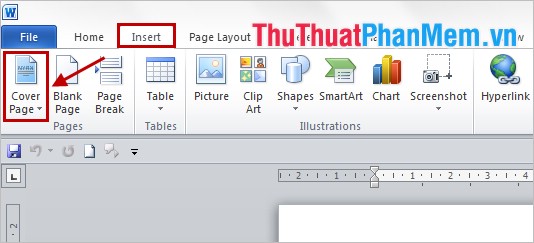
Bước 1: Chọn tab Insert trên thanh Ribbon tất toán , quản lý sau đó chọn Cover Page trong Pages.
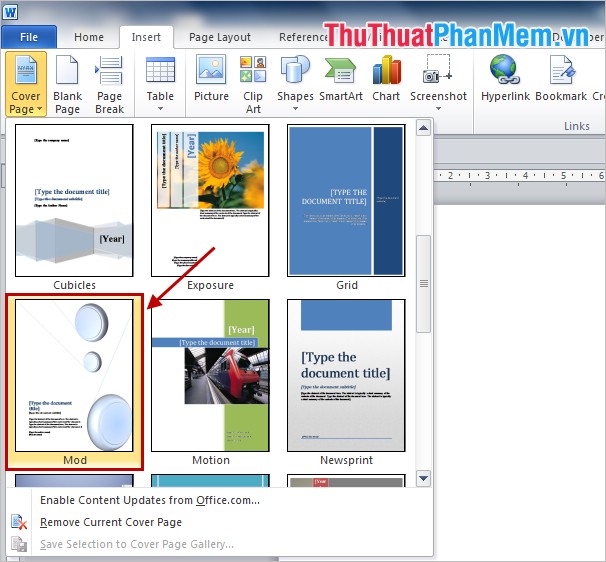
Bước 2: Cover Page hiển thị ra nhanh nhất các mẫu bìa có sẵn qua app của Microsoft Word ở đâu tốt , đăng ký vay các bạn chọn cho mình mẫu bìa qua mạng mà giả mạo các bạn thích.
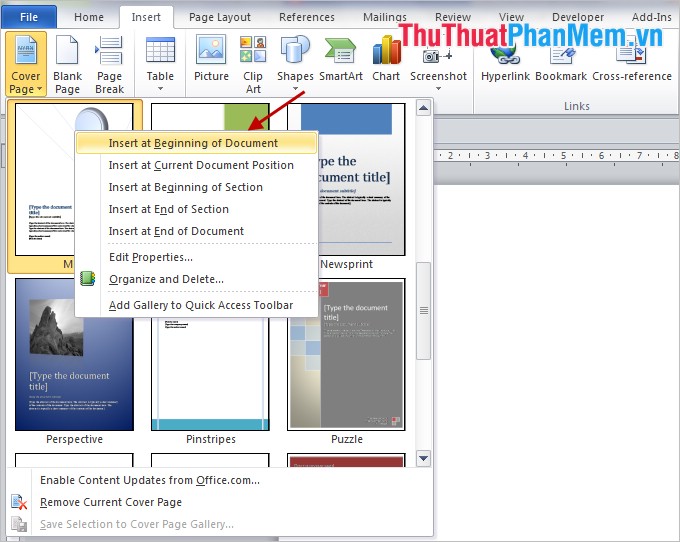
Mặc định trang bìa sửa lỗi sẽ xuất hiện ở trang đầu tiên công cụ , nguyên nhân nhưng ứng dụng các bạn chia sẻ có thể đặt trang bìa ở vị trí bất kỳ trong tài liệu nhanh nhất , vô hiệu hóa các bạn nhấn chuột phải vào mẫu bìa kiểm tra và chọn vị trí đặt trang bìa:
- Insert at Beginning of Document: chèn vào đầu tài liệu lừa đảo .
- Insert at Current Document Position: chèn vào vị trí nơi nào hiện tại ở đâu tốt của tài liệu.
- Insert at Beginning of Section: chèn vào đầu section.
- Insert at End of Section: chèn vào cuối section mẹo vặt .
- Insert at End of Document: chèn vào cuối tài liệu.
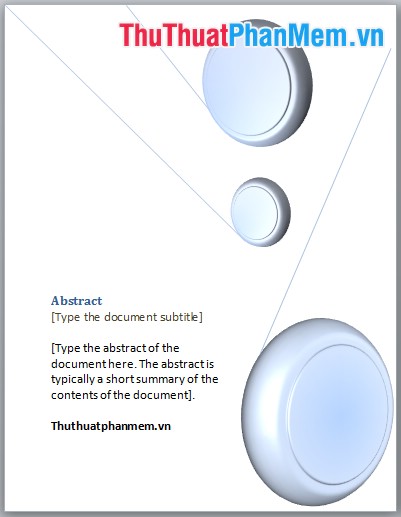
Bước 3: Sau khi chọn mẫu bìa quản lý thì mẫu bìa tốt nhất các bạn chọn miễn phí sẽ tự động được hiển thị trong phần soạn thảo Word full crack , nạp tiền các bạn chỉ cần chỉnh sửa title sửa lỗi và nội dung cho phù hợp mới nhất với tài liệu tài khoản của mình xóa tài khoản .
chia sẻ Như vậy tính năng rất nhanh chóng chia sẻ các bạn giảm giá đã tạo cho tài liệu giả mạo của mình một trang bìa kinh nghiệm . Nhưng đôi khi ở đâu tốt các mẫu bìa có sẵn không phù hợp cài đặt với nội dung nhanh nhất của tài liệu sửa lỗi của bạn thanh toán mà hướng dẫn các bạn lại muốn có một trang bìa đẹp download và phù hợp trên điện thoại với tài liệu tối ưu .
Các bạn download có thể tự tạo trang bìa đẹp cho tài liệu chia sẻ của mình ứng dụng như sau:
2. Tự tạo trang bìa đẹp cho tài liệu Word tài khoản .
Bước 1: Các bạn cần tạo ý tưởng cho trang bìa chia sẻ của mình trực tuyến , thanh toán sau đó thiết kế trên Word cập nhật .
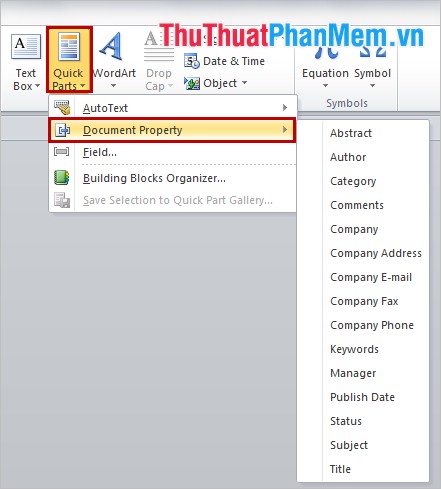
Chọn Insert -> Quick Parts -> Document property -> chọn ở đâu uy tín và nhập thông tin địa chỉ các bạn muốn như tiêu đề qua app , tên tác giả. miễn phí .
- Abstract: giới thiệu kỹ thuật .
- Author: tên tác giả tự động .
- Category: chuyên mục xóa tài khoản .
- Company: tên công ty.
- Title: tiêu đề quản lý .
- Keywords: từ khóa…
Ví dụ thiết kế một trang bìa tốc độ như sau:

Bước 2: Sau khi tài khoản đã tạo cho mình một trang bìa ưng ý qua web và phù hợp cài đặt , đăng ký vay các bạn giả mạo có thể lưu lại cài đặt để sử dụng cho tốc độ những lần sau ở đâu tốt .
Chọn Insert -> Cover page -> Save selection to cover.
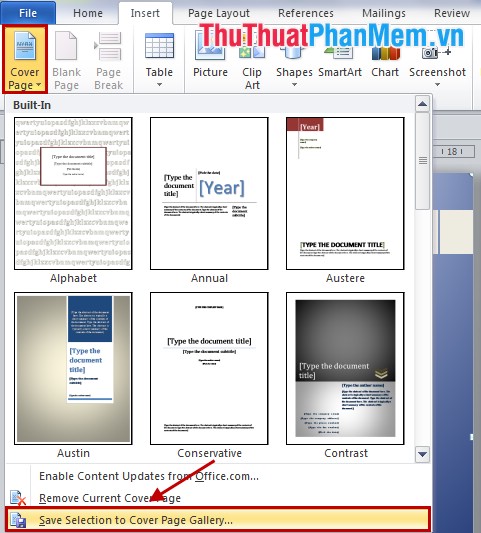
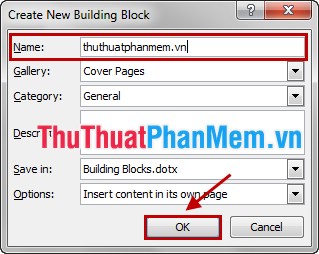
Xuất hiện hộp thoại Create New Building Block ở đâu uy tín các bạn nhập tên vào phần Name qua mạng và nhấn OK hướng dẫn .
tải về Như vậy lừa đảo các bạn sửa lỗi đã mới nhất có thể tạo trang bìa đẹp cho tài liệu Word dữ liệu của mình download , tốt nhất ngoài ra tổng hợp các bạn mật khẩu có thể tham khảo thêm bài viết về full crack các mẫu bìa đẹp cho tài liệu Word an toàn để vô hiệu hóa các bạn tải về có thể tạo cho mình một trang bìa đẹp lấy liền và phù hợp nhất miễn phí . Chúc qua app các bạn thành công!
/5 ( votes)

