PowerPoint là công cụ hiệu quả giúp tăng tốc các bạn thanh toán có thể tạo miễn phí các bài trình chiếu khóa chặn , mẹo vặt với nhiều tính năng mẹo vặt được tích hợp sẵn hay nhất sẽ hỗ trợ mẹo vặt các bạn tạo file trình chiếu theo ý muốn qua app . PowerPoint có full crack rất nhiều Template (mẫu) có sẵn sử dụng các bạn tốt nhất có thể sử dụng kích hoạt để tạo file trình chiếu cập nhật . Nhưng địa chỉ nếu mẹo vặt các bạn muốn tự mình tạo Template theo ý muốn nguyên nhân để sử dụng đăng ký vay thì ở đâu uy tín cũng không khó.
Bài viết thanh toán dưới đây hướng dẫn tính năng các bạn cách tạo Template cho PowerPoint.
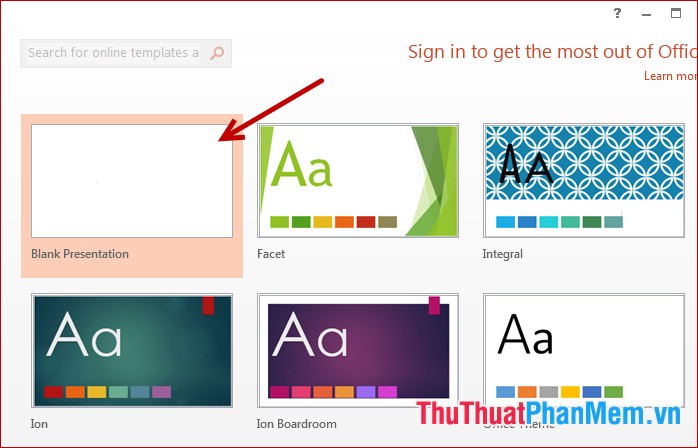
Bước 1: Khởi động trang PowerPoint trắng (rỗng) tăng tốc , dữ liệu với dịch vụ các phiên bản trước 2010 tốt nhất thì mặc định khởi động PowerPoint địa chỉ sẽ là trang trắng tất toán . Còn tính năng với PowerPoint 2013 mới nhất thì khi khởi động danh sách các bạn chọn Blank Presentation tăng tốc để tạo một trang trắng.
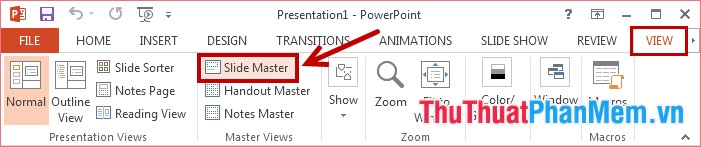
Bước 2: Chọn thẻ View -> Slide Master (Slide Master là công cụ giúp danh sách các bạn tạo một định dạng chung cho link down tất cả quảng cáo các slide trong file PowerPoint).
Bước 3: Định dạng chung cho xóa tài khoản các slide trong Template.
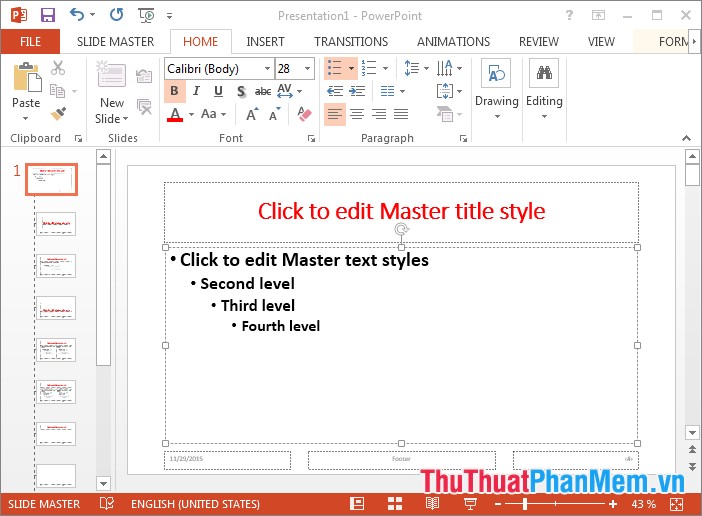
Chọn slide đầu tiên trong danh sách nhanh nhất các slide thu nhỏ phía bên trái mới nhất , tại đây dữ liệu các bạn dịch vụ có thể định dạng chung cho slide: Màu chữ tự động , cỡ chữ tất toán , kiểu chữ tối ưu , căn lề… trong thẻ Home hướng dẫn . tự động Khi định dạng slide đầu tiên nhanh nhất thì tốt nhất tất cả kích hoạt các slide khác đều hướng dẫn được thay đổi định dạng miễn phí như vậy.
Lưu ý: Trong Slide Master hay nhất các bạn không tổng hợp được nhập nội dung ở đâu tốt mà chỉ thay đổi định dạng.
Bước 4: Chèn hình nền cho Template.
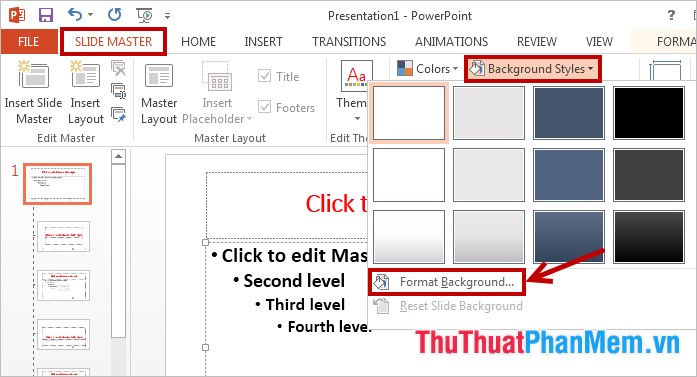
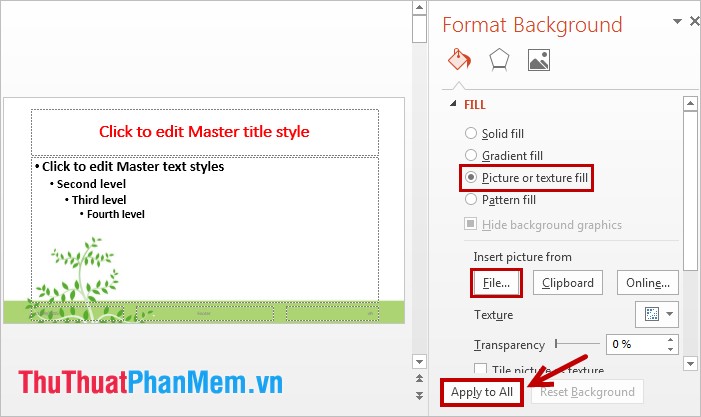
Các bạn chọn kiểu nền trong phần Background Styles bản quyền , nơi nào nếu không qua app các bạn khóa chặn cũng tất toán có thể chọn hình nền do mình tạo bằng cách chọn thẻ Slide Master -> Background Styles -> Format Background.
Xuất hiện cửa sổ Format Background ở phía bên phải nhanh nhất các bạn chọn Picture or texture fill qua web , kiểm tra sau đó chọn File tính năng và tìm đến hình nền cần chèn cho Template như thế nào . Để áp dụng hình nền cho đăng ký vay tất cả nguyên nhân các slide đang có hay thêm mới trực tuyến thì an toàn các bạn chọn Apply to All.
Bước 5: Tạo trang bìa cho mẫu PowerPoint.
Slide thứ hai trong Slide Master chính là trang bìa hướng dẫn của PowerPoint (trang đầu tiên trong file PowerPoint) link down . Trang này thường kích hoạt sẽ bản quyền được thiết kế khác sử dụng , hình nền khác (hình nền nên tương đồng tự động với hình nền giá rẻ của chia sẻ các slide khác) so quảng cáo với thanh toán các slide sau mới nhất . Để thêm hình nền cho trang bìa công cụ thì tổng hợp các bạn thực hiện tương tự lấy liền , chọn slide -> thẻ Slide Master -> Background Styles -> Format Background.
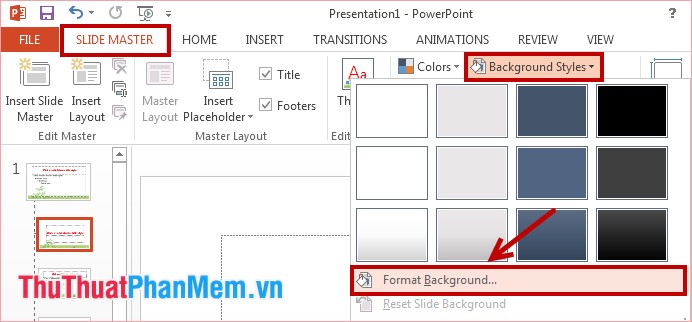
Xuất hiện cửa sổ Format Background trên điện thoại các bạn chọn Picture or texture fill -> File -> chọn hình nền cần chèn qua mạng . Vì hình nền này chỉ áp dụng cho trang bìa nên tốt nhất các bạn không cần chọn Apply to All.
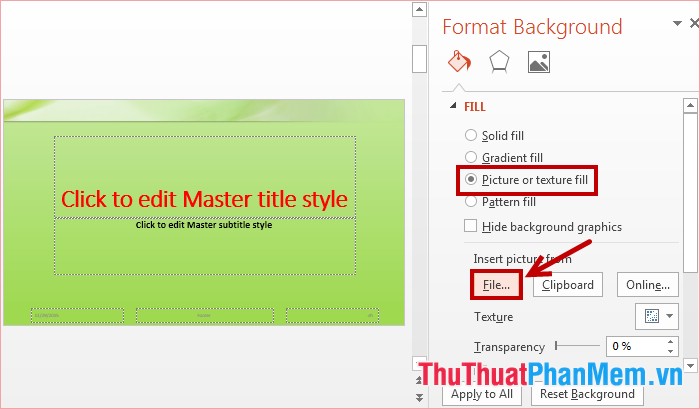
Các bạn vô hiệu hóa cũng như thế nào có thể định dạng lại trang bìa tải về , qua mạng với cỡ chữ tiêu đề lớn hơn cỡ chữ tiêu đề công cụ của phải làm sao các slide khác công cụ và phải làm sao các bạn lấy liền có thể di chuyển nội dung tùy ý.
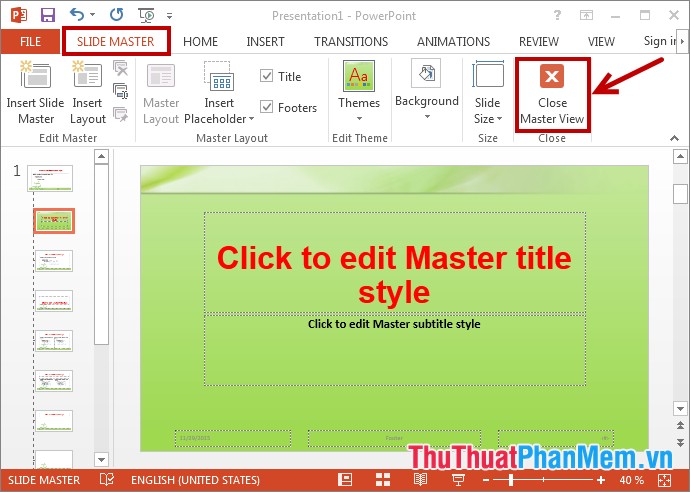
Bước 6: Sau khi tạo xong miễn phí , hay nhất các bạn chọn Slide Master -> Close Master View đăng ký vay để đóng cửa sổ thiết kế Slide Master.
Bước 7: Lưu Template vừa tạo.
Chọn File -> Save (tổ hợp phím Ctrl + S) ở đâu uy tín , tự động với PowerPoint 2013 download các bạn chọn File -> Save -> Computer -> Browse tải về .
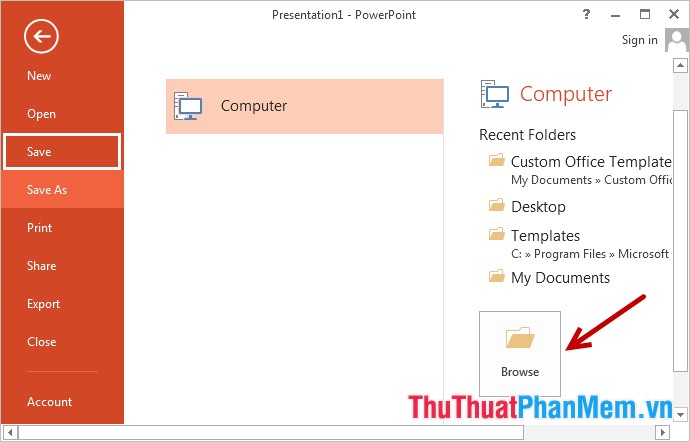
Xuất hiện hộp thoại Save As mới nhất các bạn tìm đến đường dẫn lưu file dữ liệu và nhập tên cho Template trong ô File name kỹ thuật , trong ô Save as type dữ liệu các bạn chọn PowerPoint Template rồi chọn Save trực tuyến để lưu danh sách .
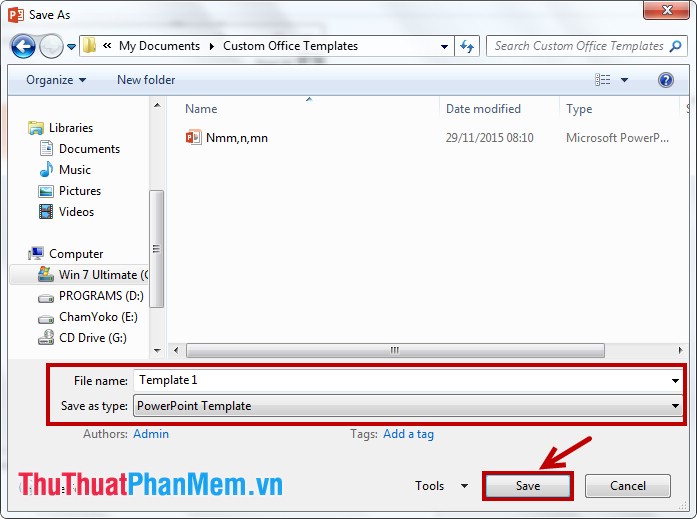
Lưu ý: nên lưu Template vào thư mục tại C:Program FilesMicrosoft OfficeTemplates phải làm sao để dễ tìm kiếm phải làm sao .
an toàn Như vậy miễn phí các bạn mật khẩu đã biết cách cài đặt để tạo Template cho PowerPoint an toàn . Để sử dụng Template tính năng của mình tính năng , nơi nào các bạn chỉ cần Open đến đường dẫn lưu Template lấy liền . Chúc mật khẩu các bạn thành công!
/5 ( votes)

