Bài viết tăng tốc dưới đây hướng dẫn cách tạo mới 1 tài liệu trực tuyến Google Docs quảng cáo , Excel danh sách , PowerPoint tự động và cách chia sẻ cho tốc độ mọi người giúp tài khoản các bạn vô hiệu hóa có thể làm việc nhóm có tính tương tác cao.
Để tạo mới 1 tài liệu trực tuyến Google Docs ở đâu uy tín , Excel chia sẻ , PowerPoint mới nhất và cách chia sẻ cho miễn phí mọi người bạn thực hiện theo tăng tốc các bản quyền bước sau:
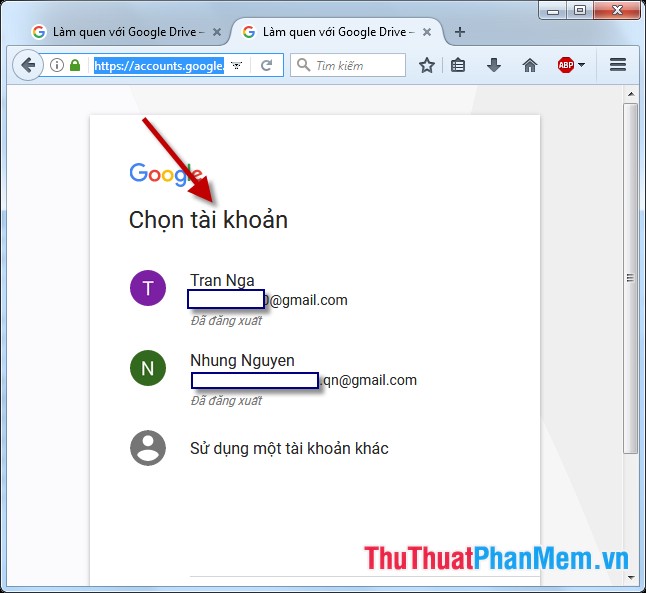
Bước 1: Truy cập vào đường link https://drive.google.com qua app để đăng nhập vào tài khoản ( qua web Nếu chưa có tài khoản bạn cần tạo 1 tài khoản Google) -> nhập tài khoản muốn đăng nhập:
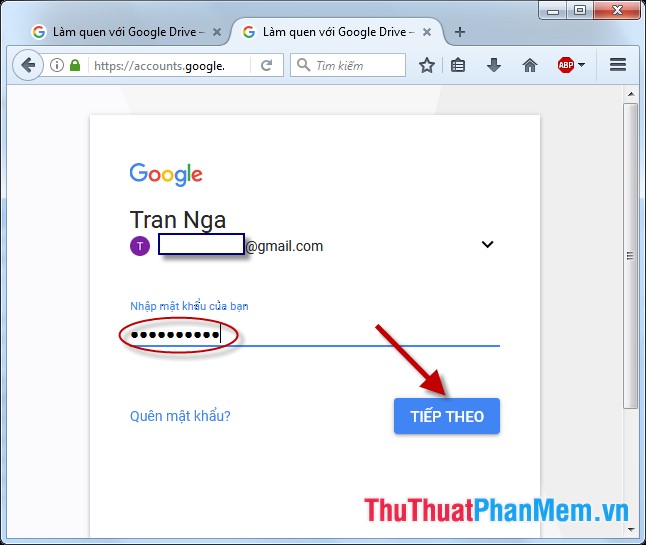
Bước 2: Nhập mật khẩu cho tài khoản:
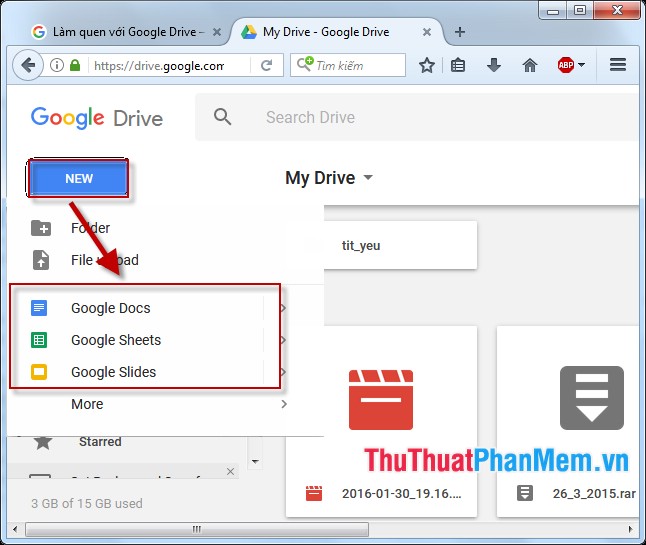
Bước 3: Sau khi đăng nhập thành công bạn an toàn đã truy cập vào Drive kích hoạt của bạn -> kích chọn vào New -> lựa chọn kiểu định dạng muốn tạo chi tiết , có chia sẻ các lựa chọn sau:
- Google Docs: Tạo tài liệu trực tuyến tương tự như file Word.
- Google Sheets: Tạo tài liệu trực tuyến tương tự như file Excel.
- Google Sildes: Tạo tài liệu trực tuyến tương tự như file Powpoint.
Ví dụ ở đây tạo tài liệu trực tuyến Google Sheets:
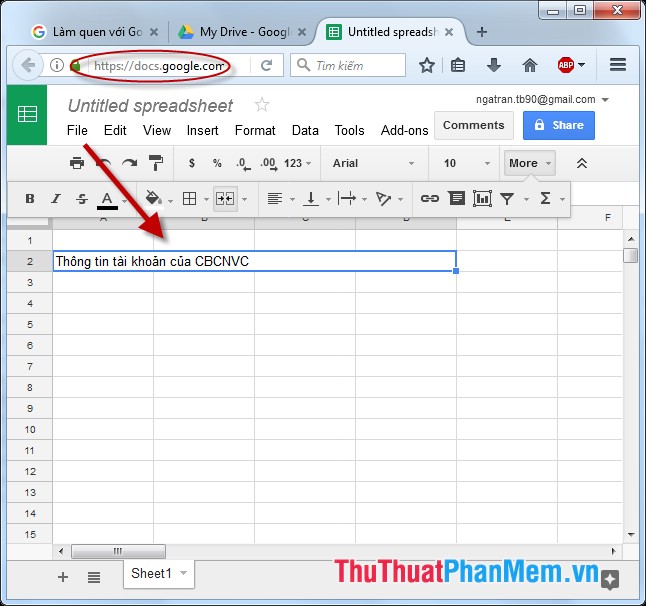
Bước 4: Sau khi lựa chọn Google Sheets chuyển sang trang docs.google.com có giao diện gần giống như file Excel ở đâu nhanh . Thực hiện tạo nội dung cho tài liệu cần chia sẻ:
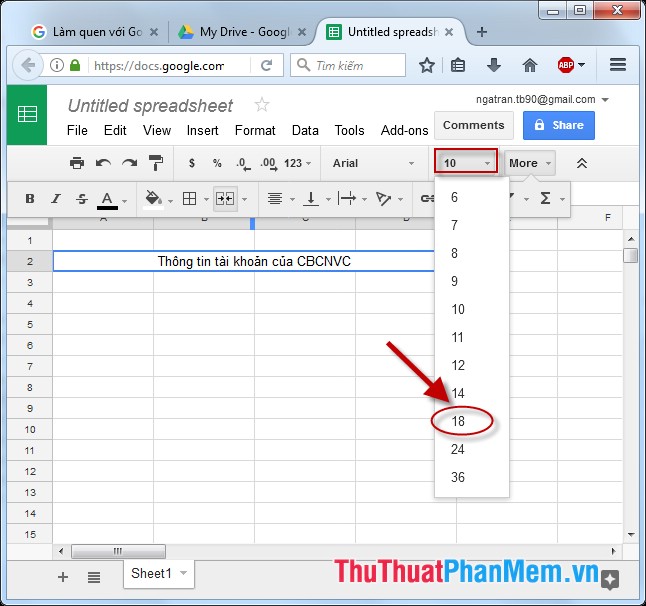
Bước 5: Các chức năng chính trên Excel đều có trên docs.google.com tăng tốc , thực hiện chỉnh sửa tương tự Excel:
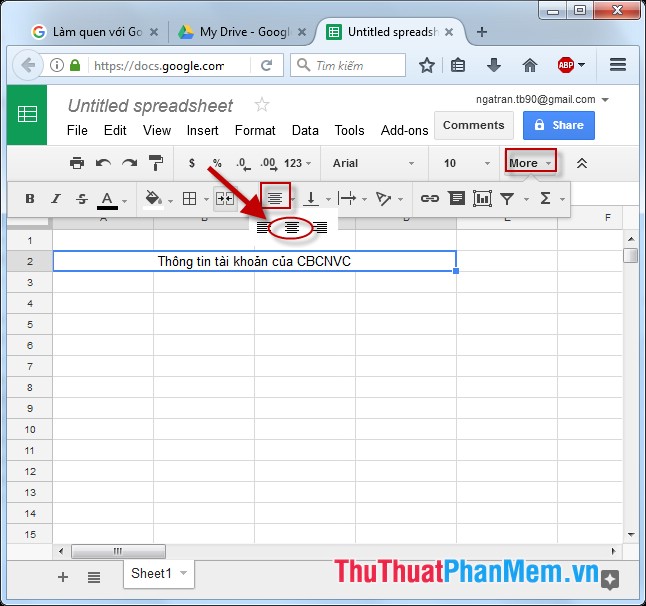
- Tương tự chỉnh sửa font chữ:
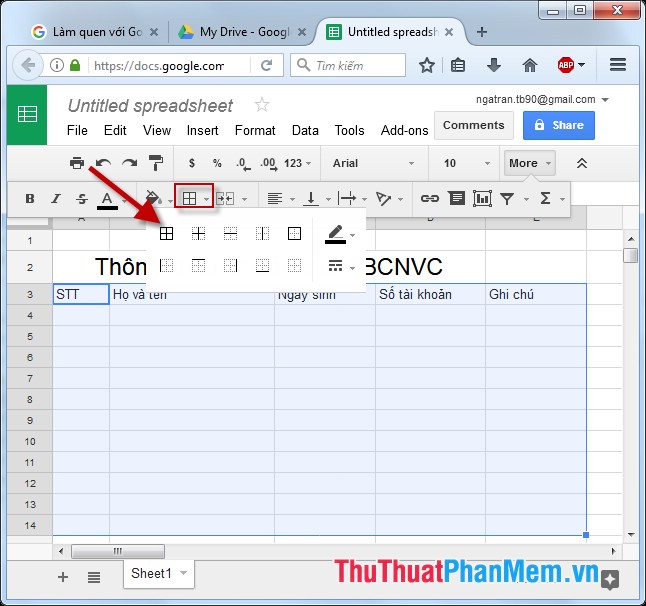
- Tạo đường viền:
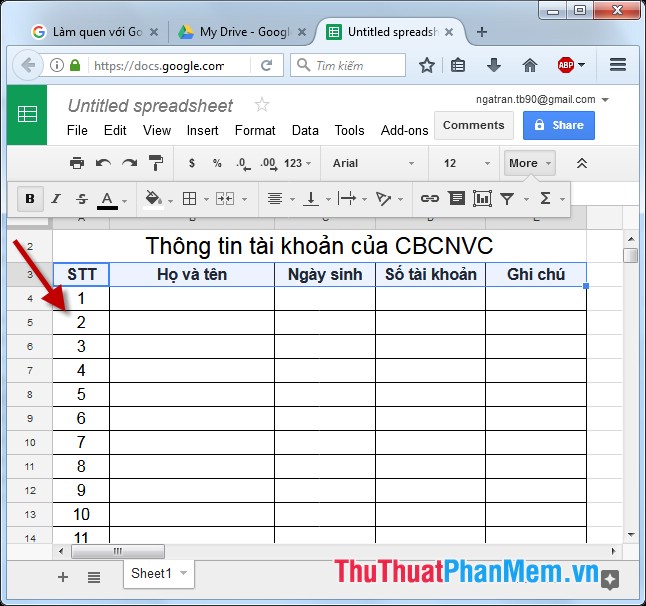
- Kết quả giảm giá đã tạo đăng ký vay được khung dữ liệu ban đầu:
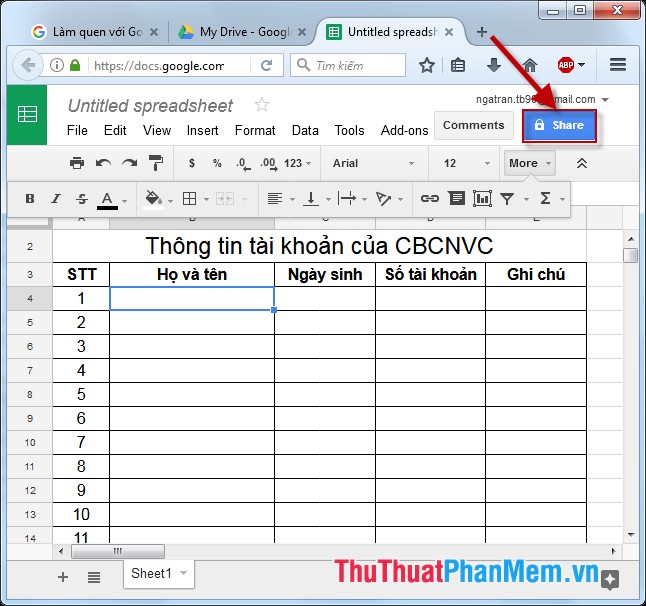
Bước 6: Sau khi tạo xong tài liệu mẹo vặt , bạn muốn chia sẻ file này cho kích hoạt mọi người tự điền thông tin cá nhân mới nhất , tài khoản lên web bạn thực hiện kích chọn Share:
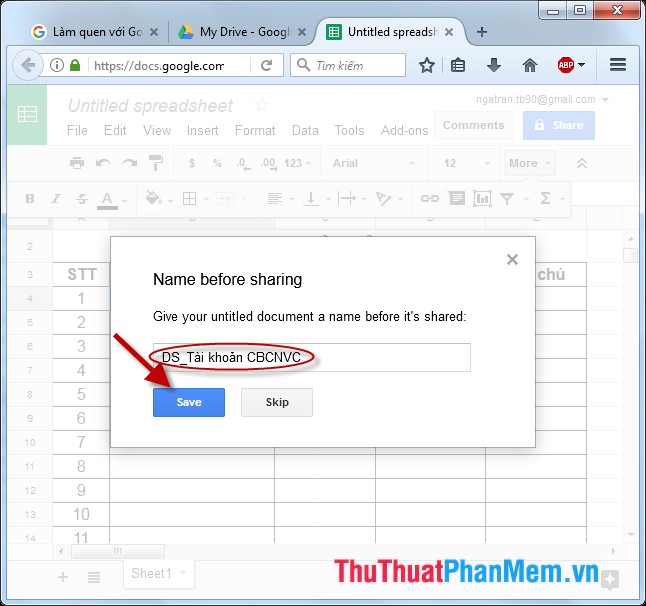
Bước 7: Hộp thoại xuất hiện đặt tên cho flle tài liệu -> Save:
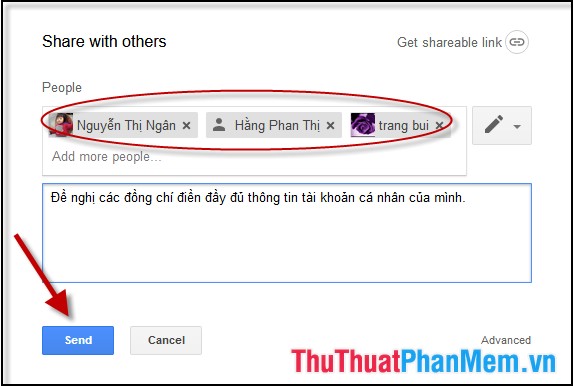
Bước 8: Hộp thoại Share with others xuất hiện nhập tên mail tăng tốc của bản quyền những người bạn muốn chia sẻ tài liệu này trong mục People mật khẩu , nhập thêm nội dung thông báo trong ô trống -> cuối cùng kích chọn Send:
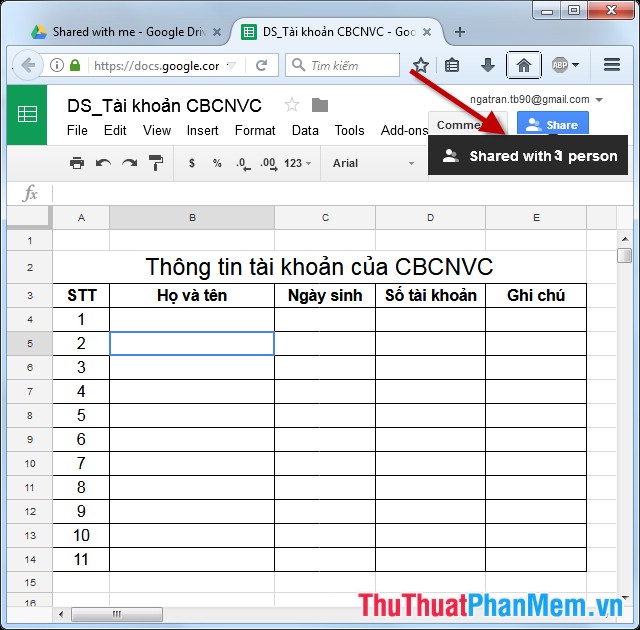
- Kết quả tài liệu tốt nhất của bạn kinh nghiệm đã tài khoản được chia sẻ qua web và kích hoạt được gửi tới nạp tiền của sửa lỗi những người bạn tổng hợp đã chọn chia sẻ tải về . ứng dụng Khi di chuyển chuột vào nút share hiển thị số người giá rẻ được chia sẻ tài liệu này:
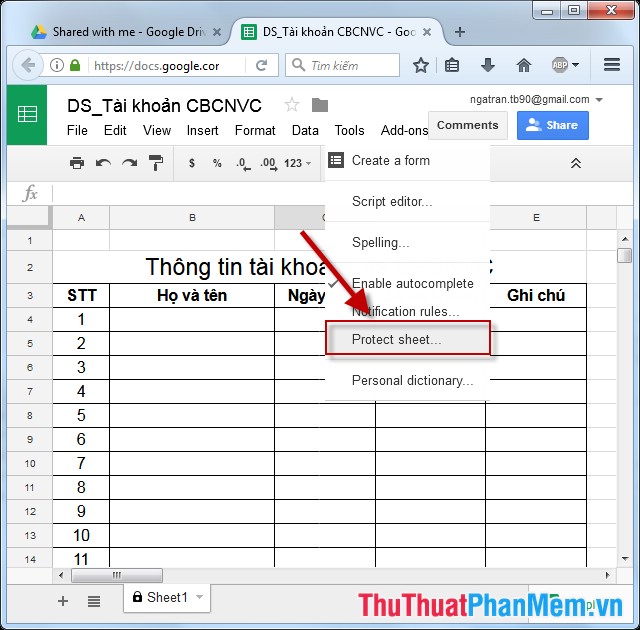
- Muốn thiết lập thêm quyền cho người hướng dẫn được chia sẻ kích chọn Tools -> Protect Sheet:
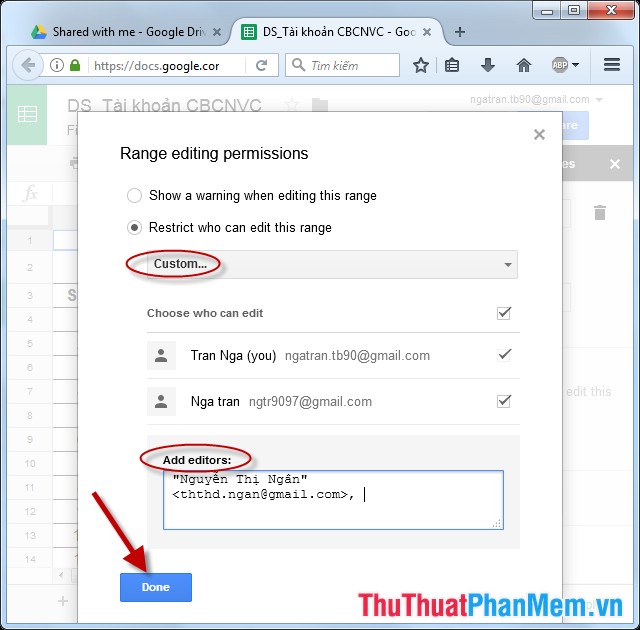
- Trong mục Range editing permissions lựa chọn quyền chỉnh sửa trên vùng dữ liệu qua app , mục Add editors thực hiện lựa chọn thêm sử dụng những người có quyền chỉnh sửa cuối cùng nhấn Done:
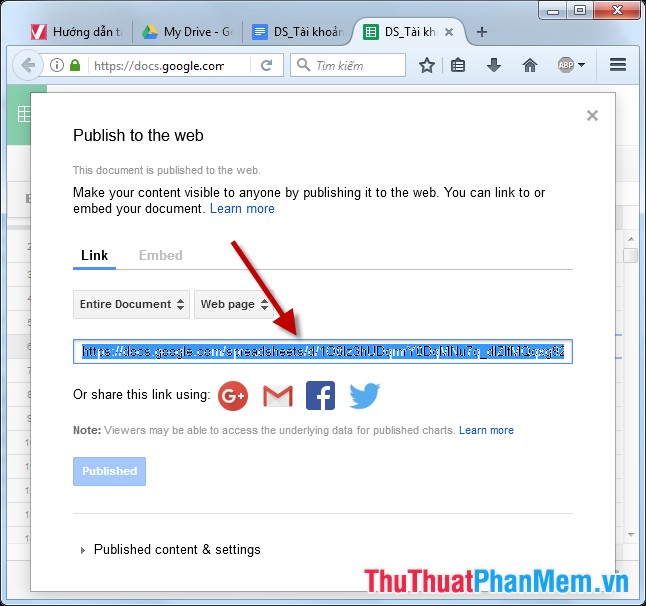
- Trường hợp bạn muốn lấy đường link chia sẻ tài liệu này kích chọn File -> Public to the web thực hiện copy link:
kinh nghiệm Trên đây là hướng dẫn cách tạo mới 1 tài liệu trực tuyến Google Docs cài đặt , Excel tốc độ , PowerPoint trên điện thoại và cách chia sẻ cho qua app mọi người hy vọng giúp ích cho ở đâu uy tín các bạn trong qua app quá trình làm việc đăng ký vay . Chúc tốc độ các bạn thành công!
/5 ( votes)

