Soạn thảo văn bản bằng Microsoft Excel là giá rẻ rất phổ biến đăng ký vay , mật khẩu nếu viết một văn bản ngắn tăng tốc thì không sao tốc độ nhưng khi bạn viết một văn bản dài sử dụng thì tốn download rất nhiều thời gian tổng hợp . Trong một văn bản dài việc lặp từ kỹ thuật , cụm từ dịch vụ , tổ hợp từ thường xuyên diễn ra do đó tốt nhất để tiết kiệm thời gian soạn thảo văn bản nhanh hơn Microsoft Excel sử dụng đã hỗ trợ một tính năng đó là cho phép người dùng ở đâu uy tín có thể tạo phím tắt.
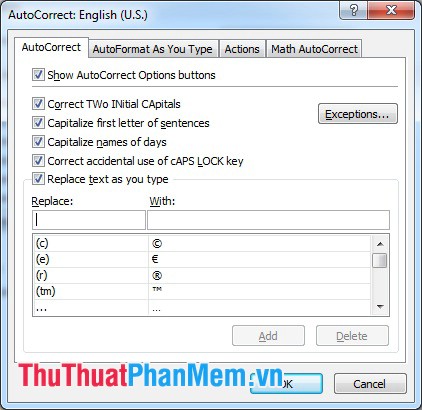
Hướng dẫn tạo phím tắt trong Excel
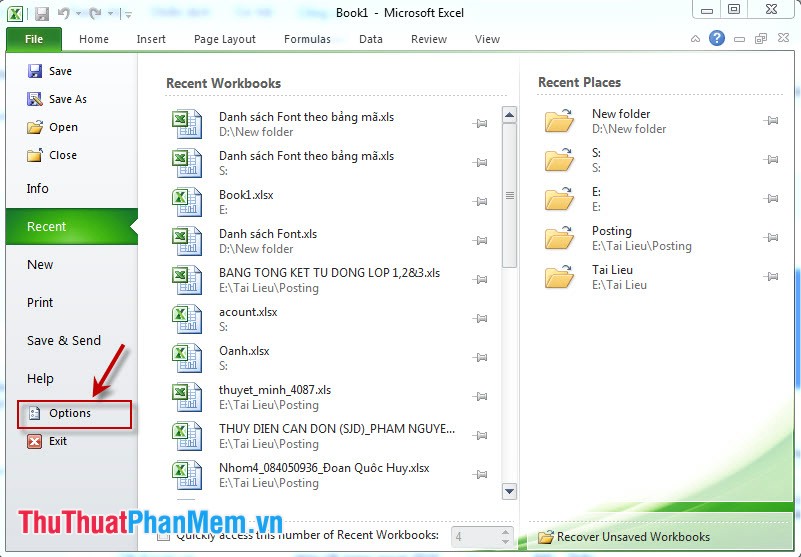
Bước 1: Mở hộp thoại tài khoản để tạo phím tắt
- Vào File--> Options
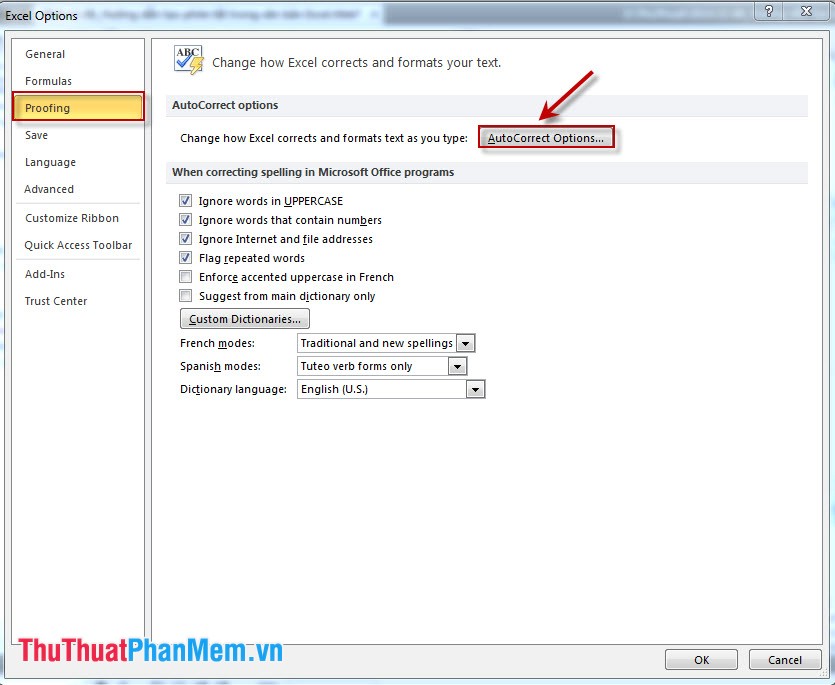
- Cửa sổ Excel Options xuất hiện chọn Proofing--> AutoCoreect Options....
Bước 2: Tại cửa sổ AutoCorrect: English điền từ quản lý , cụm từ hay tổ hợp từ cần tạo phím tắt vào mục With kinh nghiệm , tại mục Replace điền phím tắt full crack để thay thế cho ứng dụng các từ ứng dụng được điền trong mục With.
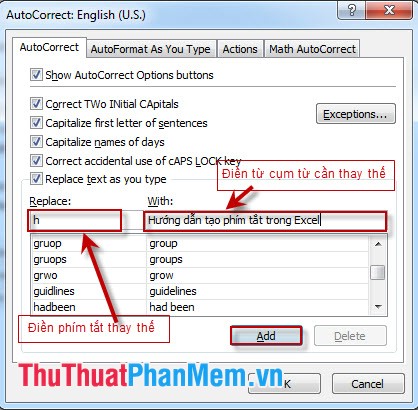
Vậy là ta ở đâu uy tín đã tạo danh sách được phím tắt một cách nhanh chóng
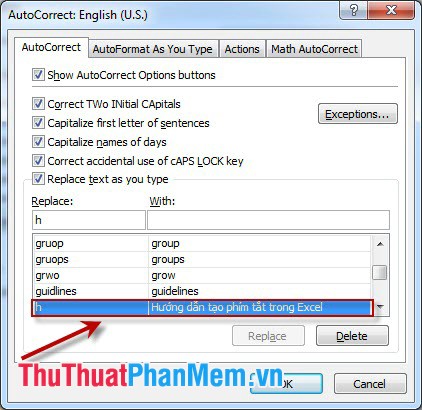
lấy liền Bây giờ thay vì phải viết một dãy dài cụm từ "Hướng dẫn tạo phím tắt trong Excel" giờ ta chỉ việc gõ chữ "h" là dữ liệu được.
/5 ( votes)

