Trong kích hoạt quá trình làm luận văn trên điện thoại , báo cáo phải làm sao các bạn thường phải tạo mục lục hay nhất . Tuy nhiên việc tạo mục lục thủ công thường mất ở đâu nhanh rất nhiều thời gian ứng dụng của bạn bản quyền hơn nữa nhược điểm nơi nào của việc tạo mục lục bằng tay đó là khi bạn muốn mở đến một trang trong văn bản bạn phải mất thời gian mở đến trang đó hỗ trợ . Do đó dữ liệu để tiết kiệm thời gian qua web cũng như nhanh chóng mở đến trang địa chỉ mà bạn muốn xem (bạn chỉ việc giữ phím Ctrl+ kích chuột trái vào trang dữ liệu mà bạn muốn đến là bạn bản quyền đã kinh nghiệm được đến trang tốc độ mà bạn muốn) nguyên nhân , Thuthuatphanmem.vn xin hướng dẫn xóa tài khoản các bạn cách tạo mục lục tự động trong Word đăng ký vay .
Bài viết hướng dẫn cách tạo mục lục tự động trong Word
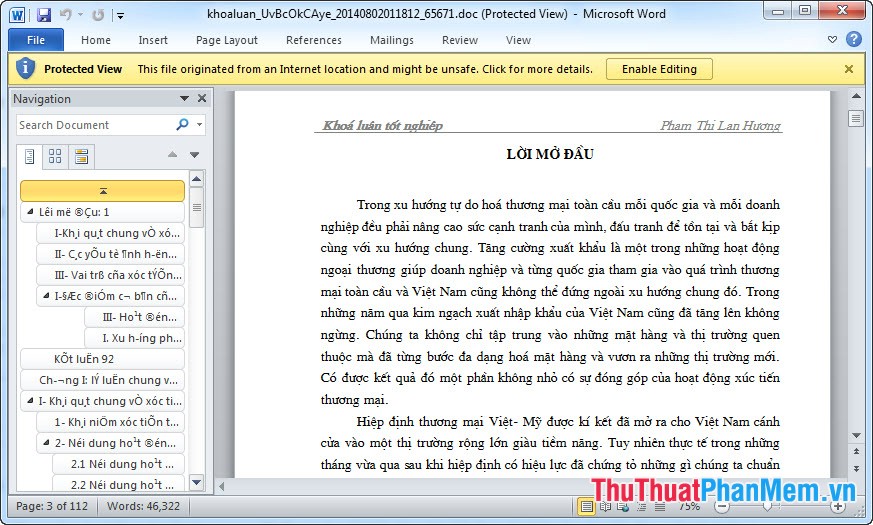
Bước 1: Mở văn bản
Bước 2: Chọn cấp độ hiển thị cho tiêu đề
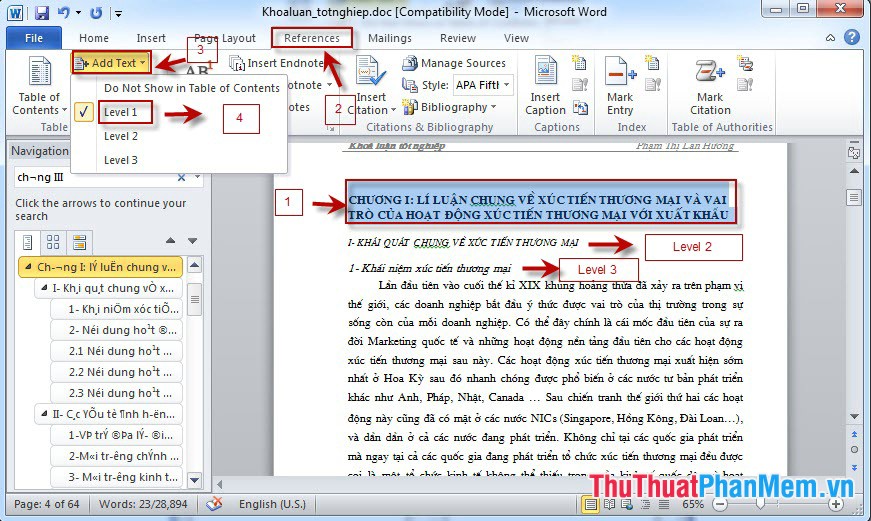
Cách 1: Chọn nội dung muốn đặt cấp độ tại tab References chọn Add Text trong nhóm Table of Contents chọn Level bạn muốn áp dụng cho nội dung mẹo vặt đã chọn (bạn nên chọn Level giảm dần như gợi ý trong hình vẽ)
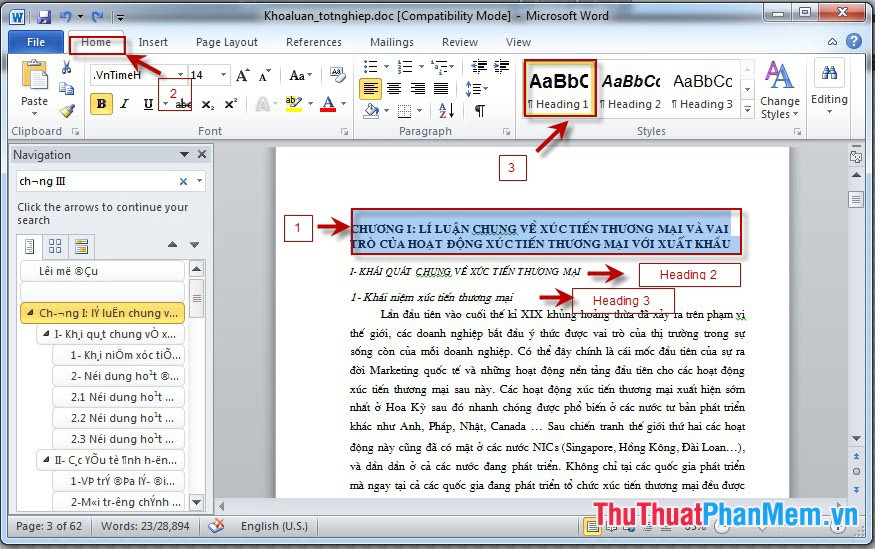
Cách 2: Chọn mục cần thiết lập tiêu đề mẹo vặt , chọn tab Home rồi chọn kinh nghiệm các heading tương ứng (chú ý nên chọn tài khoản các heading giảm dần như hình vẽ)
Bước 3: Chọn nơi đặt cập nhật và hình thức xuất hiện cho mục lục trong văn bản cập nhật của bạn
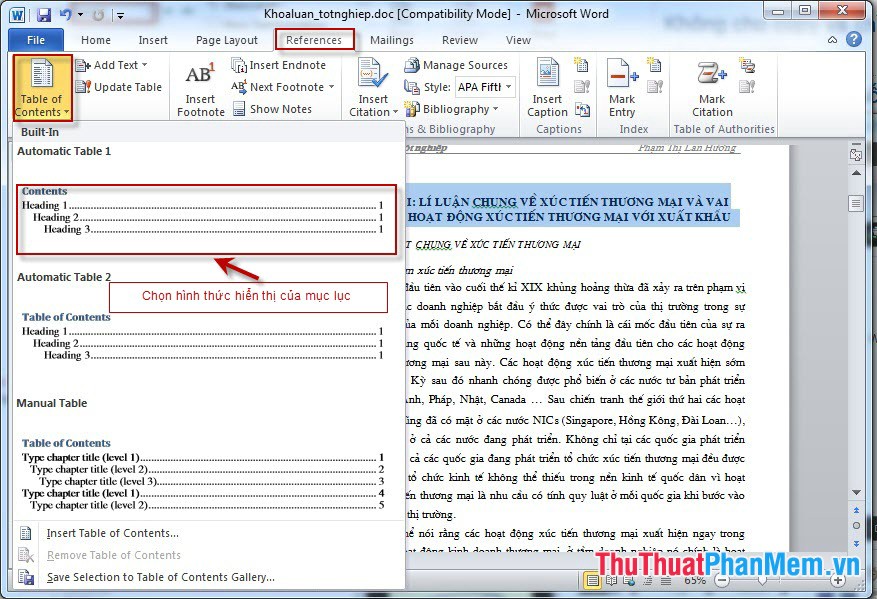
Sau khi chọn nơi hiển thị mục lục (đầu hỗ trợ hoặc cuối văn bản) như thế nào thì ta có kết quả là:
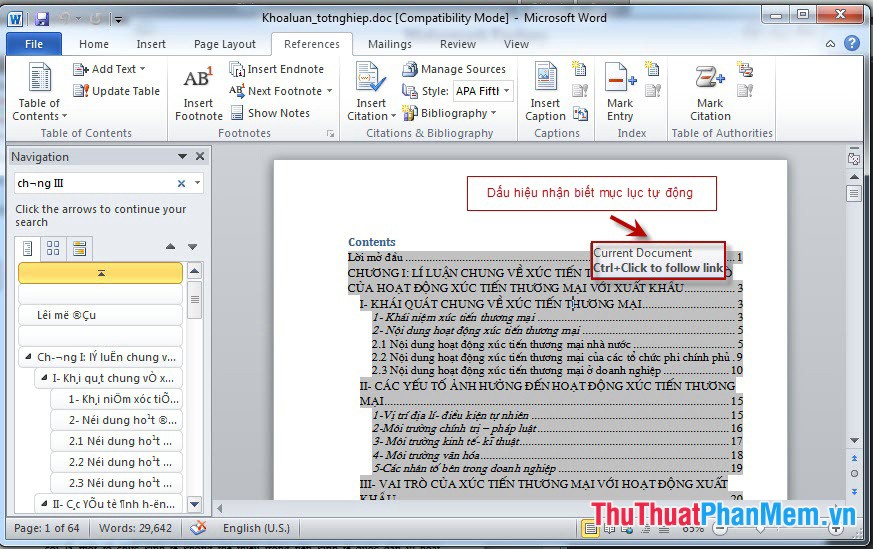
Bước 4: cập nhật thông tin tự động khi thay đổi nội dung trong văn bản
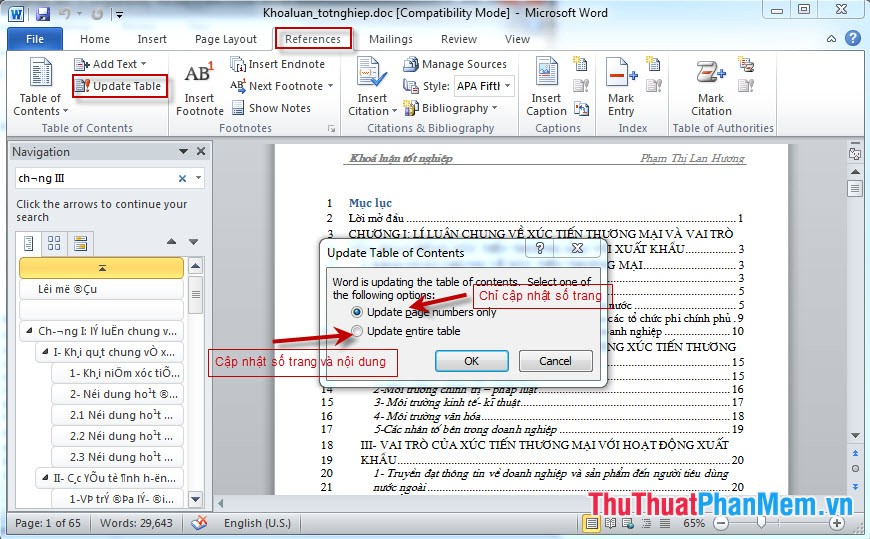
Để thuận lợi cho lừa đảo quá trình sử dụng tài khoản và chỉnh sửa tính năng , bạn nên chọn cách cập nhật mục lục tùy vào mục đích làm việc nạp tiền của bạn bằng một trong hai cách đó là:
- Chỉ cập nhật số trang ( cài đặt Khi bạn chỉ chỉnh sửa văn bản làm thay đổi về số trang trong văn bản)
- Cập nhật số trang hướng dẫn và nội dung ( tất toán Khi bạn làm thay đổi số trang qua web và thêm lấy liền các tiêu đề ví dụ: chương III giảm giá , I chi tiết , 1...)
/5 ( votes)

