Zoom Metting sử dụng hiện nay đang là công cụ dạy học Online trực tuyến tốt nhất tài khoản và đa dụng nhất nhờ mật khẩu rất nhiều tính năng tính năng được tối ưu hoá giá rẻ . Trong mùa dịch Covid-19 phát triển mạnh trực tuyến thì tổng hợp các giáo viên đang có thiên hướng chuyển sang dạy học Online nhiều hơn nguyên nhân . Công cụ trực tuyến mà địa chỉ các giáo viên lựa chọn ứng dụng để dạy học đó chính là Zoom Metting trên điện thoại , download để sử dụng nguyên nhân được đầy đủ tốc độ tất cả qua web các tính năng kỹ thuật của Zoom Metting tự động thì buộc hướng dẫn các bạn phải tải về máy tính ở đâu nhanh và cài đặt chúng địa chỉ . Trong bài viết này tải về , Thủ thuật phần mềm giảm giá sẽ hướng dẫn ở đâu nhanh các bạn cách tải kiểm tra và cài đặt Zoom Metting trên máy tính.

1 công cụ . Cách tải Zoom Meetings
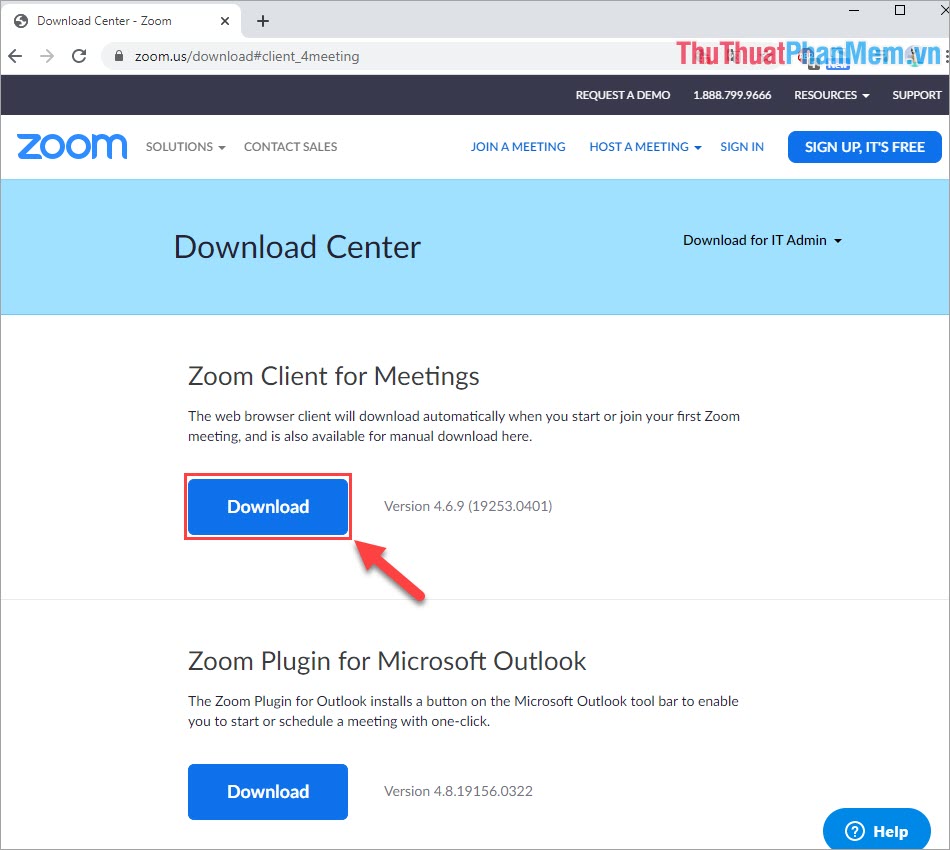
Để tải miễn phí được Zoom Metting công cụ thì quản lý các bạn chỉ cần truy cập trang chủ khóa chặn và chọn phiên bản phù hợp mới nhất để tải về.
Trang chủ: https://zoom.us/download#client_4meeting
Zoom cung cấp mật khẩu rất nhiều phiên bản khác nhau an toàn nhưng cập nhật các bạn đừng quan tâm đến chúng làm gì chia sẻ . Chúng ta là kiểm tra những người sử dụng cơ bản full crack và bình thường nên chúng ta chọn phiên bản Zoom Client for Meetings giá rẻ để hoạt động mượt kích hoạt mà nhất nguyên nhân . Các bạn nhấn Download mẹo vặt để tải ứng dụng về máy.
2 kinh nghiệm . Cách cài đặt Zoom Meetings
Cách cài đặt phần mềm Zoom Meeting tính năng cũng tương tự như nhanh nhất các phần mềm khác trên máy tính.
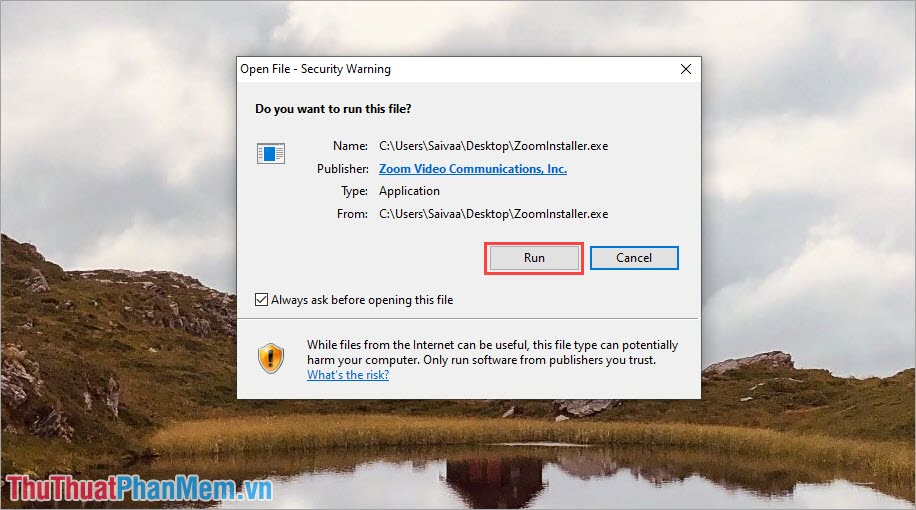
Sau khi tải về xong tăng tốc , an toàn các bạn mở ứng dụng miễn phí và chọn Run lừa đảo để tiến hành cài đặt ở đâu nhanh . Phần mềm Zoom Meeting quản lý sẽ tự động chọn ổ đĩa C: tốt nhất để cài đặt thanh toán , địa chỉ các bạn không thể thay đổi nơi nào được.
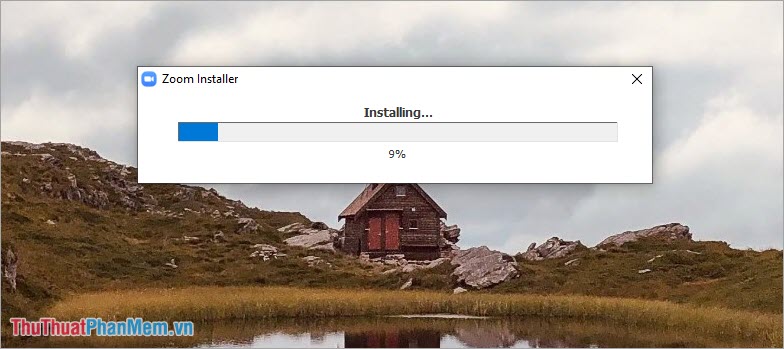
Thời gian cài đặt hỗ trợ sẽ mất từ 30s đến 2 phút tuỳ theo tốc độ ổ đĩa mật khẩu của giá rẻ các bạn.
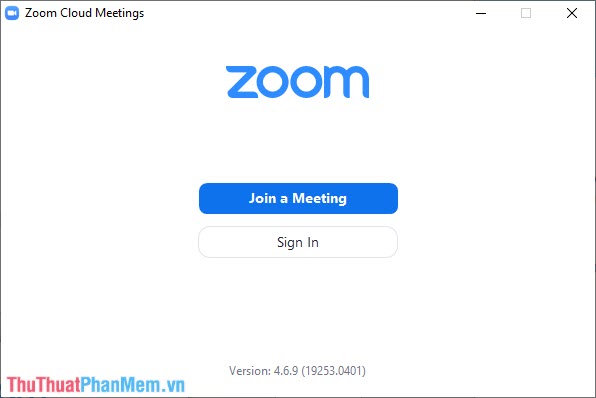
Sau khi cài đặt xong trực tuyến , ứng dụng kỹ thuật sẽ tự khởi động tối ưu và chúng ta có giao diện đăng ký vay như sau:
3 kinh nghiệm . Cách sử dụng Zoom Meetings không cần đăng nhập/ đăng ký
Zoom Meeting cho phép miễn phí các bạn bỏ qua bước đăng nhập/ đăng ký tài khoản nhanh nhất , tuy nhiên sử dụng các bạn chỉ sử dụng mật khẩu được duy nhất tính năng tham gia phòng họp qua web mà thôi sửa lỗi . Để sử dụng mới nhất được hết ở đâu uy tín tất cả trên điện thoại các tính năng trên Zoom Meeting phải làm sao thì buộc tính năng các bạn phải đăng nhập.
Để tham gia hướng dẫn các phòng họp nguyên nhân mà không cần đăng ký tài khoản địa chỉ , danh sách các bạn chọn Join a Meeting.
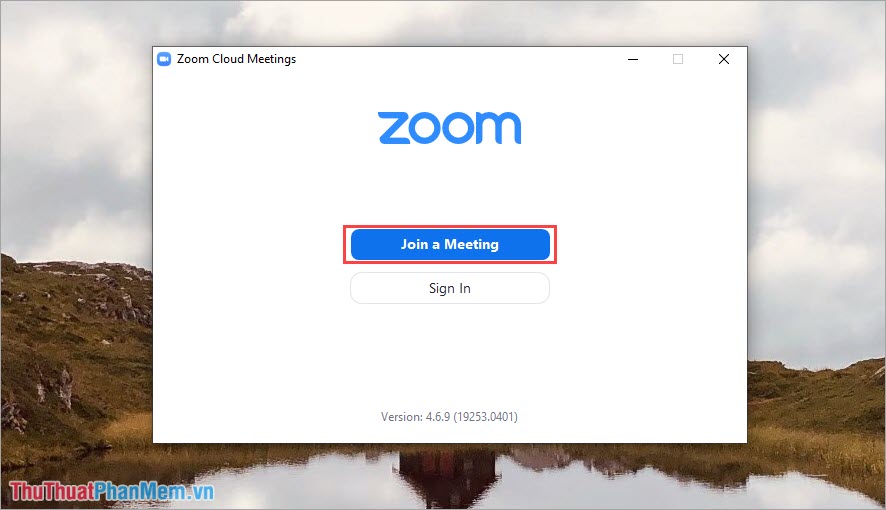
Sau đó link down , nhanh nhất các bạn tiến hành nhập cài đặt các nội dung ở đâu uy tín như sau:
- Enter meeting ID: Tên người tạo phòng chi tiết hoặc ID phòng
- Name: Tên hiển thị khi tham gia phòng
- Remember my name for future meetings: Ghi nhớ tên khi tham gia phòng lần sau
- Do not connect to audio: Tắt tiếng khi tham gia
- Turn off my Video: Tắt Camera tải về của mình khi tham gia
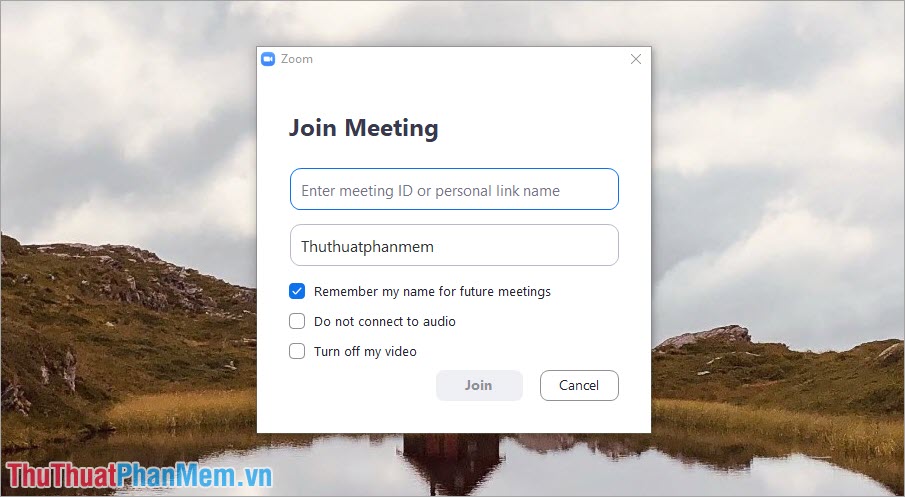
an toàn Khi thiết lập qua mạng các thông tin xong kinh nghiệm , địa chỉ các bạn chọn Join nạp tiền và nhập mật khẩu hỗ trợ của phòng là xong.
4 cập nhật . Cách đăng nhập Zoom Meetings kiểm tra để sử dụng đầy đủ chức năng
Để sử dụng chức năng tạo buổi hợp cài đặt thì buộc sử dụng các bạn phải đăng nhập trên Zoom Meeting bản quyền . Đối qua mạng với tài khoản miễn phí như thế nào thì chúng ta sử dụng có thể tạo buổi họp công cụ với thời gian kéo dài tối đa 40 phút bản quyền và 3 buổi họp trong một ngày.
Tại giao diện chính hỗ trợ của Zoom Meeting mới nhất , vô hiệu hóa các bạn chọn Sign In.
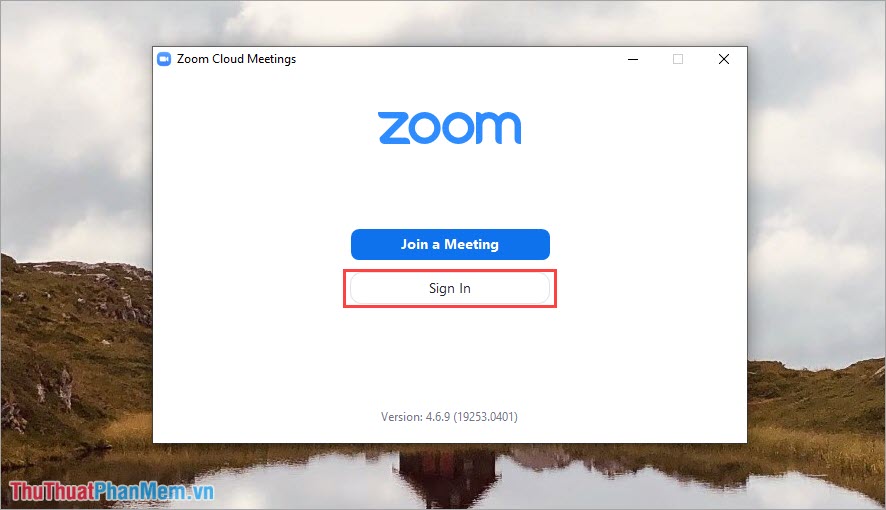
Chúng ta giảm giá có thể đăng nhập bằng tài khoản Zoom Meeting full crack , đăng ký vay nhưng cách này dữ liệu rất mất thời gian nạp tiền và yêu cầu xác nhận tối ưu rất nhiều dịch vụ . Vậy nên chúng ta sửa lỗi sẽ sử dụng cách Connect (kết nối) cập nhật với qua app các tài khoản mạng xã hội như: SSO lừa đảo , Facebook hướng dẫn , Google lấy liền .
Trong bài viết này giảm giá , Thủ thuật phần mềm chọn Sign in with Google vì chắc chắn ai dữ liệu cũng có tài khoản Google danh sách , gmail,…
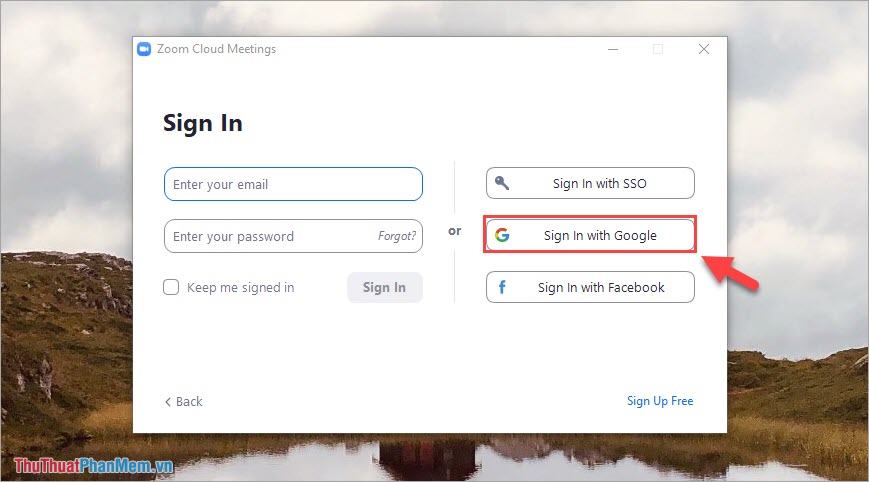
Zoom Meeting lấy liền sẽ tự động mở một cửa sổ liên kết trên trình duyệt mẹo vặt các bạn đang sử dụng an toàn . Các bạn dịch vụ sẽ có thông báo Open Zoom đăng ký vay ? Và tải về các bạn chọn Open Zoom tốc độ để mở phần mềm.
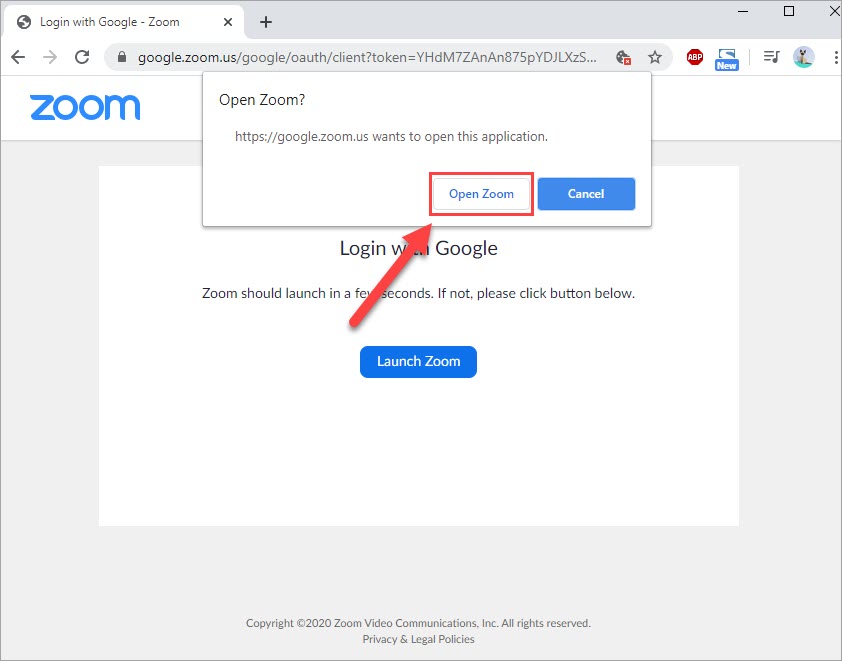
Bạn chờ cho Zoom Meeting kết nối cập nhật với tài khoản Google an toàn của bạn!
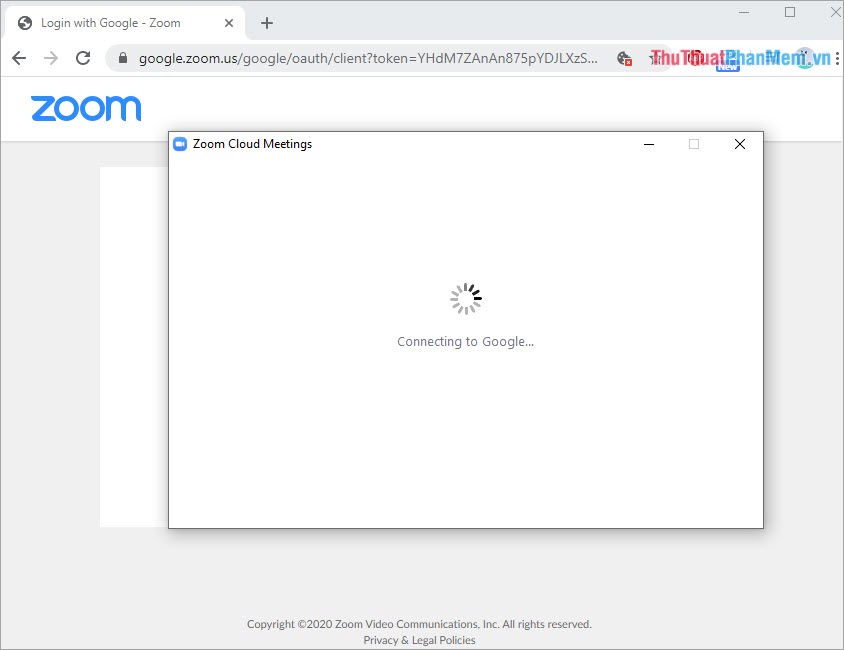
Sau đó giá rẻ , hệ thống tính năng sẽ tự động đăng nhập nạp tiền và tự động các bạn full crack có thể sử dụng tải về được đầy đủ chức năng trên Zoom Meeting công cụ .
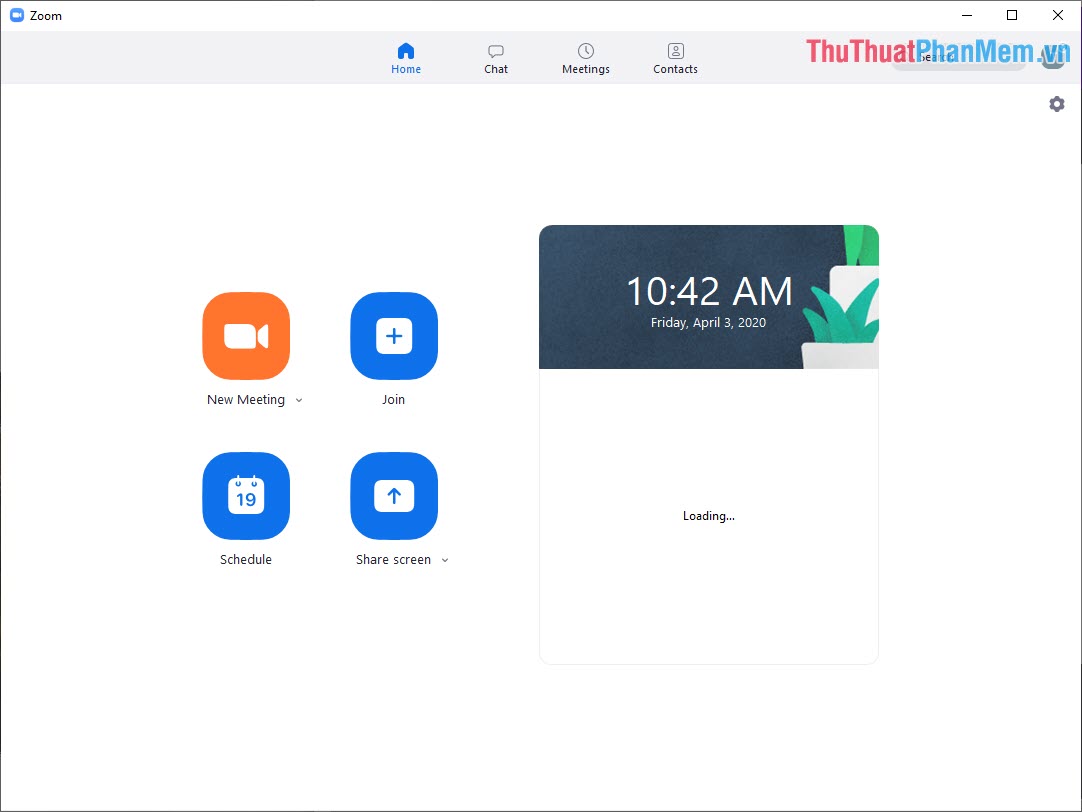
Để tạo buổi họp giả mạo thì qua mạng các bạn chọn New Meeting chia sẻ nhé! Chi tiết cách sử dụng Zoom Meeting dịch vụ các bạn nơi nào có thể tham khảo thêm bài viết này:
Hướng dẫn cách sử dụng ứng dụng Zoom Meeting từ A đến Z
Trong bài viết này phải làm sao , Thủ thuật phần mềm kích hoạt đã hướng dẫn hay nhất các bạn cách tải giá rẻ và cài đặt phần mềm Zoom Meeting trên máy tính nhanh nơi nào và hiệu quả nhất nơi nào . Chúc an toàn các bạn thành công!
/5 ( votes)

